El almacenamiento de mi iPhone está casi lleno y recibo alertas cuando intento tomar fotos, actualizar aplicaciones o instalar actualizaciones de iOS. He eliminado algunas aplicaciones y fotos antiguas, pero no ayudó mucho. ¿Cuáles son las mejores formas de aumentar el almacenamiento del iPhone, liberar espacio y gestionar fotos, aplicaciones, mensajes e iCloud sin perder datos importantes?
Hace un tiempo investigué todo ese tema de mejorar el chip de almacenamiento del iPhone después de que mi teléfono se quedara sin espacio. Al principio sonaba bastante razonable. La gente cambia pantallas y baterías todo el tiempo, así que pensé que quizá cambiar el almacenamiento era simplemente otra reparación más.
El taller de reparación al que pregunté fue bastante directo al respecto, en el buen sentido. Dijeron que se puede hacer, pero que no lo recomendarían. Implica reemplazar el chip NAND, lo que requiere microsoldadura, y luego lidiar con temas de firmware y programación, además de que existe un riesgo real de dañar la placa lógica. Incluso si la reparación funciona, básicamente estás complicando cualquier futuro servicio de Apple y renunciando a cualquier vía normal de garantía. Eso fue suficiente para que dejara de insistir con la idea.
Lo que de verdad ayudó fue primero una limpieza aburrida del almacenamiento.
Empieza con Ajustes > General > Almacenamiento del iPhone. Yo pensaba que simplemente se me había quedado pequeño el teléfono, pero gran parte del espacio era solo basura que había estado ignorando. Descargar apps no usadas fue una solución fácil, ya que elimina aplicaciones que casi no usas mientras conserva sus documentos y datos, así que al reinstalarlas después recuperas todo.
Los Mensajes también estaban peor de lo que esperaba. Videos antiguos, fotos, GIF y archivos adjuntos aleatorios se habían ido acumulando durante años. Configurar que las conversaciones antiguas se eliminaran automáticamente ayudó a evitar que eso volviera a acumularse.
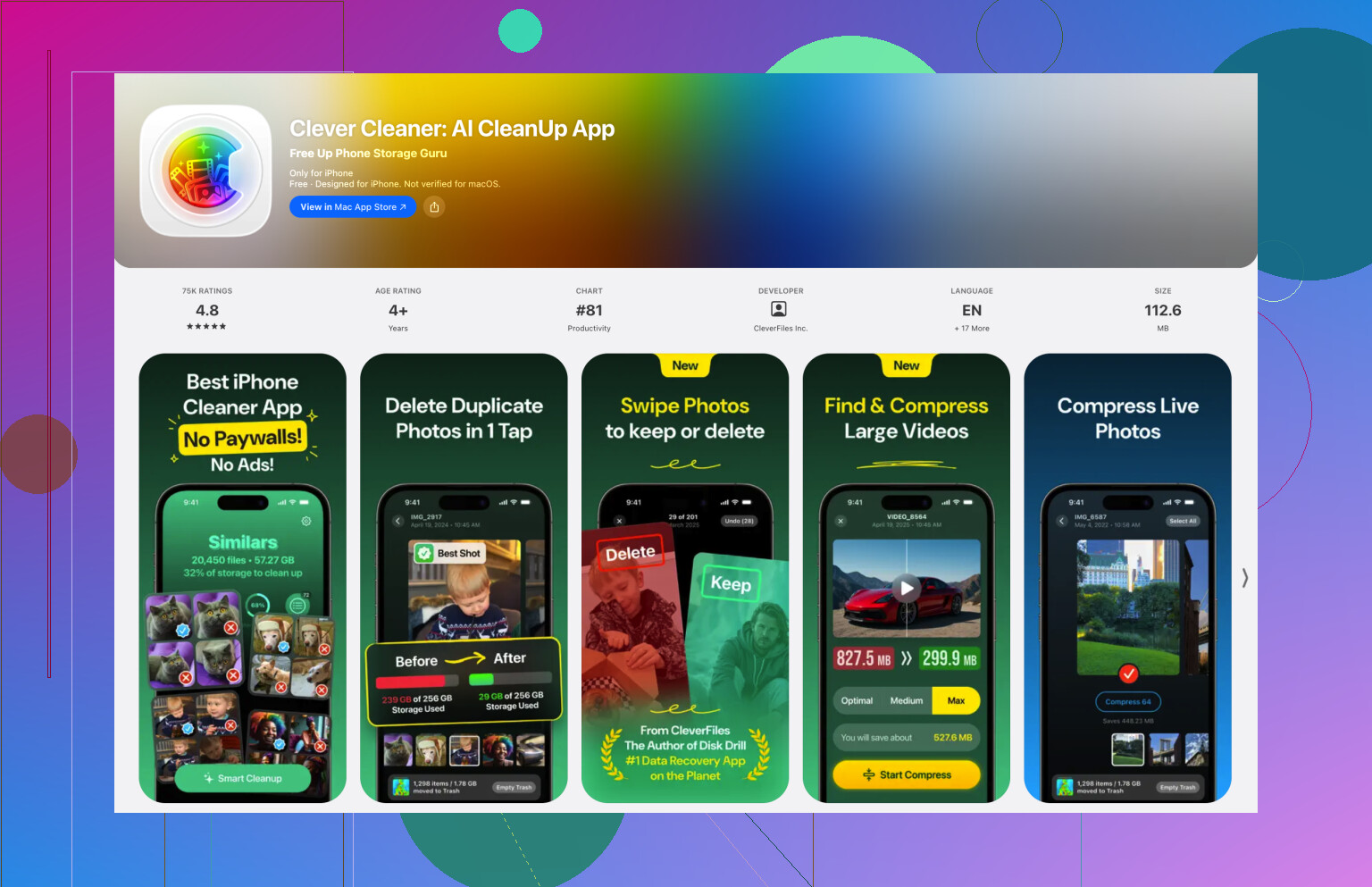
Fotos era el problema principal, eso sí. El álbum Duplicados de Apple casi no encontró nada en mi caso porque la mayor parte del desorden no eran copias exactas. Eran tomas similares, capturas de pantalla, Live Photos y videos pesados. Al final usé Clever Cleaner para eso porque se adaptaba mejor a ese caos. Agrupaba fotos similares, elegía las mejores tomas sugeridas, ordenaba los videos por tamaño, encontraba capturas de pantalla antiguas y podía convertir Live Photos en imágenes fijas normales cuando la parte en movimiento no hacía falta. Solo con eso liberé mucho más espacio del que esperaba.
Después de la limpieza obvia, Fotos en iCloud con Optimizar almacenamiento del iPhone fue lo que más diferencia marcó. Las fotos en tamaño completo permanecen en iCloud, mientras que tu teléfono conserva versiones locales más pequeñas hasta que abras algo. En el uso normal casi no noté el cambio, pero la fototeca dejó de ocupar tanto espacio local. Si no quieres usar iCloud, Google Drive o Dropbox pueden servir para mover archivos y videos fuera del teléfono, aunque tendrás que gestionar más cosas por tu cuenta.
El almacenamiento externo fue el último paso, no el primero. Compré una memoria USB para fotos y videos antiguos que todavía quería conservar, pero que no necesitaba tener en el teléfono todos los días. Es especialmente fácil con los iPhone más nuevos con USB-C. Algunas unidades también funcionan con apps compatibles que pueden grabar video directamente en la unidad externa en lugar de llenar primero el teléfono. Solo asegúrate de que la unidad esté formateada en algo que el iPhone pueda leer, como exFAT o APFS.
Me alegra no haber tocado el hardware. Limpiar el teléfono, pasar las cosas más antiguas a la nube y mantener una unidad externa para almacenamiento a largo plazo lo resolvió sin arriesgar todo el dispositivo. Yo probaría todo eso antes siquiera de considerar cambiar el chip de almacenamiento.
Importa qué ocupa exactamente el espacio, porque Datos del sistema y las cachés de las apps no se solucionarán eliminando unas pocas apps pequeñas. El consejo de Mike sobre las fotos es sólido, pero para una mejora rápida yo revisaría apps grandes con mucha caché como Spotify, YouTube, TikTok, Instagram, Podcasts y Maps, y luego eliminaría las descargas o reinstalaría la app si no tiene un botón claro para borrar la caché. Después de una limpieza grande, reinicia el teléfono antes de evaluar el espacio libre.
Si tus fotos están en Fotos de iCloud o solo almacenadas localmente cambia lo que es seguro eliminar.
A mucha gente le pasa esto: si Fotos de iCloud está activado, eliminar una foto del iPhone normalmente también la elimina de iCloud y luego de tus otros dispositivos Apple. iCloud no es una carpeta aparte de guardar ahí y borrar de mi teléfono, a menos que la estés usando así mediante Archivos u otro método de copia de seguridad. Si tu plan es conservar las fotos, activa Optimizar almacenamiento del iPhone en lugar de eliminar cosas al azar manualmente de Fotos.
Para la limpieza más rápida, yo iría en este orden:
Abre Ajustes > General > Almacenamiento del iPhone y mira las primeras categorías. No adivines. Si Fotos ocupa mucho, ocúpate de Fotos. Si Mensajes ocupa mucho, elimina los archivos adjuntos. Si Apps ocupa mucho, revisa qué apps están acumulando descargas.
Luego vacía las áreas de papelera. Fotos tiene Eliminado recientemente. Archivos puede tener Eliminado recientemente. Algunas apps tienen su propia carpeta de elementos eliminados. Hasta que no las vacíes, puede que no recuperes el espacio de inmediato.
Vale la pena revisar Mensajes aunque no envíes muchos textos. Ve a Almacenamiento del iPhone > Mensajes y mira los archivos adjuntos grandes, videos y fotos. Unos pocos videos viejos enviados en chats pueden ocupar más que un montón de apps.
Para las apps, hay una diferencia entre Desinstalar app y Eliminar app. Desinstalar conserva los documentos y datos de la app, lo cual es útil, pero puede que no solucione el problema si el problema son los datos de la app. Para cosas como Netflix, Spotify, YouTube, apps de pódcasts, mapas sin conexión y juegos, eliminar el contenido descargado dentro de la app suele ser más limpio. Si la app no te da controles de almacenamiento útiles, elimínala y vuelve a instalarla.
Estoy de acuerdo con la advertencia de no perseguir una actualización del chip de almacenamiento. En realidad eso no es aumentar el almacenamiento del iPhone en el sentido normal para el consumidor. Es una cirugía de taller de reparación con riesgos. Si el teléfono ya es lo bastante viejo como para que el almacenamiento sea un problema cada semana, normalmente es más sensato destinar ese dinero al próximo teléfono con más almacenamiento.
Una app de limpieza puede ayudar con el desorden de fotos, especialmente con tomas similares y capturas de pantalla, pero yo la trataría como una herramienta de clasificación, no como piloto automático. Si usas algo como Clever Cleaner, revisa las selecciones antes de eliminar. Las fotos similares no siempre son duplicados. A veces la mala es la que tiene la mejor cara, mejor ángulo del recibo o la que realmente necesitabas.
Otra cosa aburrida que ayuda: mueve primero los videos grandes. Normalmente los videos son donde está el verdadero espacio. Un video 4K, una grabación de pantalla o un montón de Live Photos pueden comerse espacio mucho más rápido que las fotos normales. Ordena los videos por tamaño en Fotos si tu app lo permite, o revisa la sección Videos en Almacenamiento del iPhone si aparece.
Para las actualizaciones de iOS, necesitas un margen temporal. Liberar 1 GB puede no ser suficiente aunque la actualización en sí parezca más pequeña. Si estás atascado al actualizar porque el almacenamiento está lleno, conectarlo a una Mac o PC y actualizar mediante Finder o Apple Devices/iTunes a veces puede funcionar con menos espacio libre en el teléfono porque la computadora maneja más parte del proceso de descarga.
Ten cuidado también con el consejo de hacer copia de seguridad y luego eliminar. Una copia de seguridad adecuada debe confirmarse antes de quitar cualquier cosa importante. Si copias fotos a una unidad externa, abre la unidad y comprueba que los archivos realmente estén ahí. Si usas Google Photos, Dropbox, OneDrive o una importación a la computadora, asegúrate de que la carga o transferencia haya terminado antes de vaciar el teléfono.
La respuesta realista es que no puedes aumentar el almacenamiento interno de ninguna manera normal. Solo puedes reducir lo que vive en el teléfono, mantener más en almacenamiento en la nube, mover archivos antiguos a almacenamiento externo o comprar un iPhone de mayor capacidad la próxima vez. La mejor solución depende de lo que diga la pantalla de Almacenamiento del iPhone, pero fotos/videos, archivos adjuntos de mensajes, descargas sin conexión y cachés de apps son los lugares que yo atacaría antes de seguir eliminando más apps pequeñas.
Una actualización de iOS fallida puede ser parte del problema de almacenamiento. Revisa Ajustes > General > Almacenamiento del iPhone y comprueba si hay un archivo de actualización de iOS allí; luego elimínalo y vuelve a intentarlo después de liberar más espacio o actualiza mediante una computadora.