Mijn iPhone begint traag aan te voelen bij het openen van apps, typen en schakelen tussen schermen. Ik heb gehoord dat het aanpassen van bepaalde iPhone-instellingen de prestaties kan verbeteren, maar ik weet niet zeker welke veilig zijn of het eerst het proberen waard zijn. Welke instellingen moet ik aanpassen om mijn iPhone sneller te maken zonder problemen te veroorzaken?
Je kunt een oudere iPhone meestal een stuk minder traag laten aanvoelen zonder hem volledig te wissen. De twee belangrijkste dingen zijn simpel: stop met het verspillen van middelen op de achtergrond en krijg de opslag weer onder controle. Opslag is het punt dat mensen meestal negeren totdat de telefoon al ontzettend traag is.
Begin met de batterij
Controleer eerst de batterij voordat je met instellingen gaat rommelen. Ga naar Instellingen > Batterij > Batterijconditie en opladen. Als de maximale capaciteit onder de 80% ligt, kan de telefoon de prestaties beperken om willekeurige uitschakelingen te voorkomen. Op dat punt zal geen enkele opschoonapp of aanpassing in de instellingen meer doen dan een batterijvervanging.
Als de batterij er goed uitziet, komt de vertraging waarschijnlijk door iOS-instellingen, achtergrondactiviteit of een telefoon die bijna vol is.
Instellingen die echt de moeite waard zijn om te wijzigen
Er zijn een paar aanpassingen die oudere iPhones kunnen helpen zonder iets te verwijderen:
Schakel Ververs apps op achtergrond uit. Je vindt dit onder Instellingen > Algemeen > Ververs apps op achtergrond. Op nieuwere telefoons maakt het misschien niet veel uit, maar oudere hardware merkt het zeker als apps voortdurend kleine updates op de achtergrond uitvoeren.
Schakel Verminder beweging en Verminder transparantie in. Verminder beweging staat in Instellingen > Toegankelijkheid > Beweging. Verminder transparantie staat in Instellingen > Toegankelijkheid > Weergave en tekstgrootte. Dit vermindert animaties, vervaging en andere visuele effecten die de interface mooier maken, maar oudere grafische hardware kunnen vertragen.
Controleer ook de energiebesparingsmodus. Als je die altijd aan laat staan, ruilt de telefoon bewust snelheid in voor een langere batterijduur. Schakel hem uit als prestaties op dit moment belangrijker zijn.
Safari is ook de moeite waard om op te schonen. Ga naar Instellingen > Safari > Wis geschiedenis en websitedata. Dat helpt vooral Safari en browservensters binnen apps, maar het kan een merkbaar verschil maken als de cache zich jarenlang heeft opgebouwd.
Opslag is vaak het echte probleem
Een iPhone die bijna vol is betekent niet alleen dat je geen ruimte meer hebt voor nieuwe foto’s. iOS heeft lege ruimte nodig voor tijdelijke bestanden, indexering en achtergrondtaken. Zodra een oudere telefoon ongeveer 85% tot 90% vol raakt, kunnen dingen snel vreemd worden: de camera opent langzaam, apps crashen direct na het opstarten en schakelen tussen apps begint te haperen.
Die vertraging sluipt er meestal beetje bij beetje in, waardoor het voelt alsof de telefoon gewoon oud is. Vaak is het in werkelijkheid gewoon een overvolle opslag.
De snelste opschoning zit meestal in Foto’s
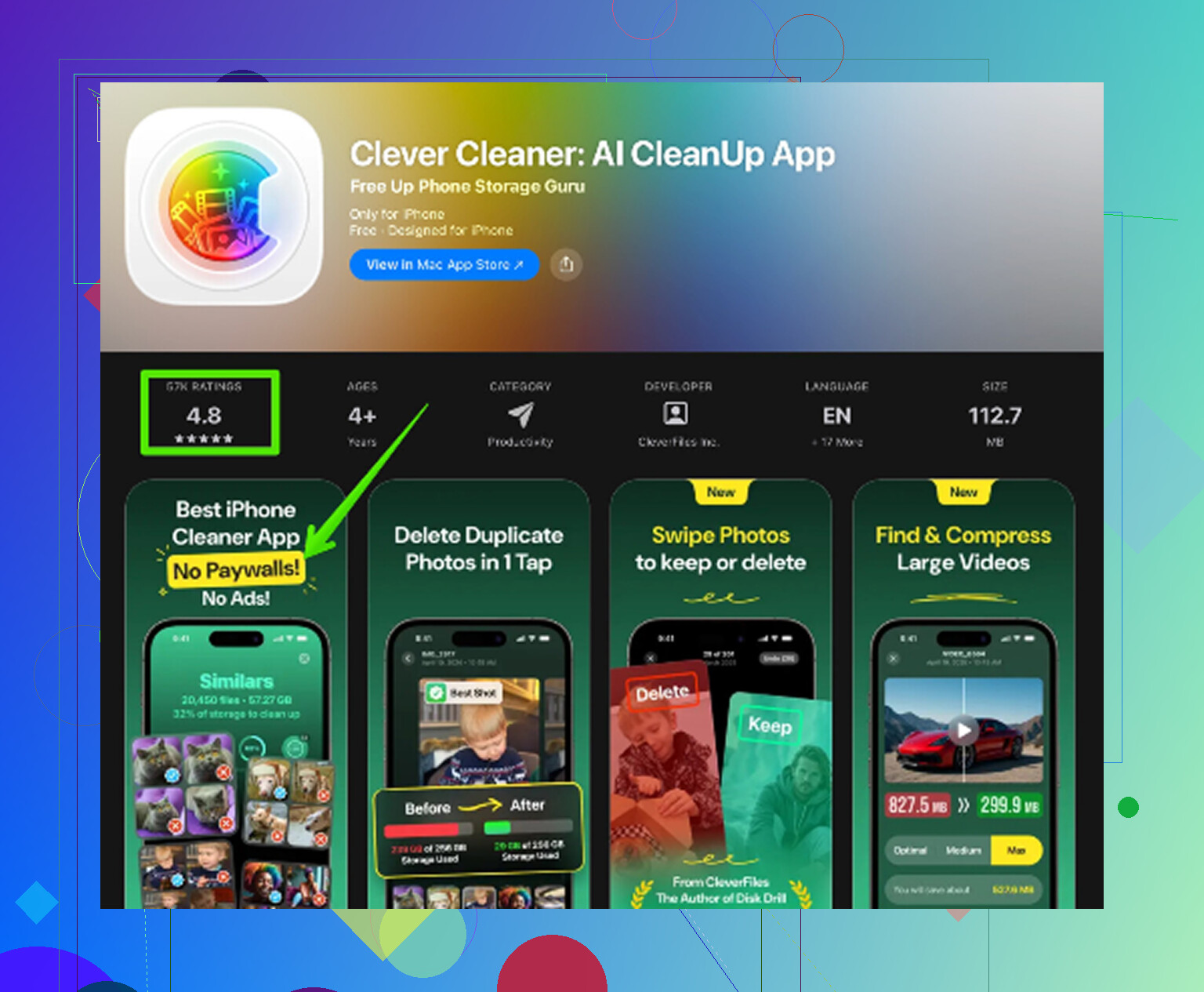
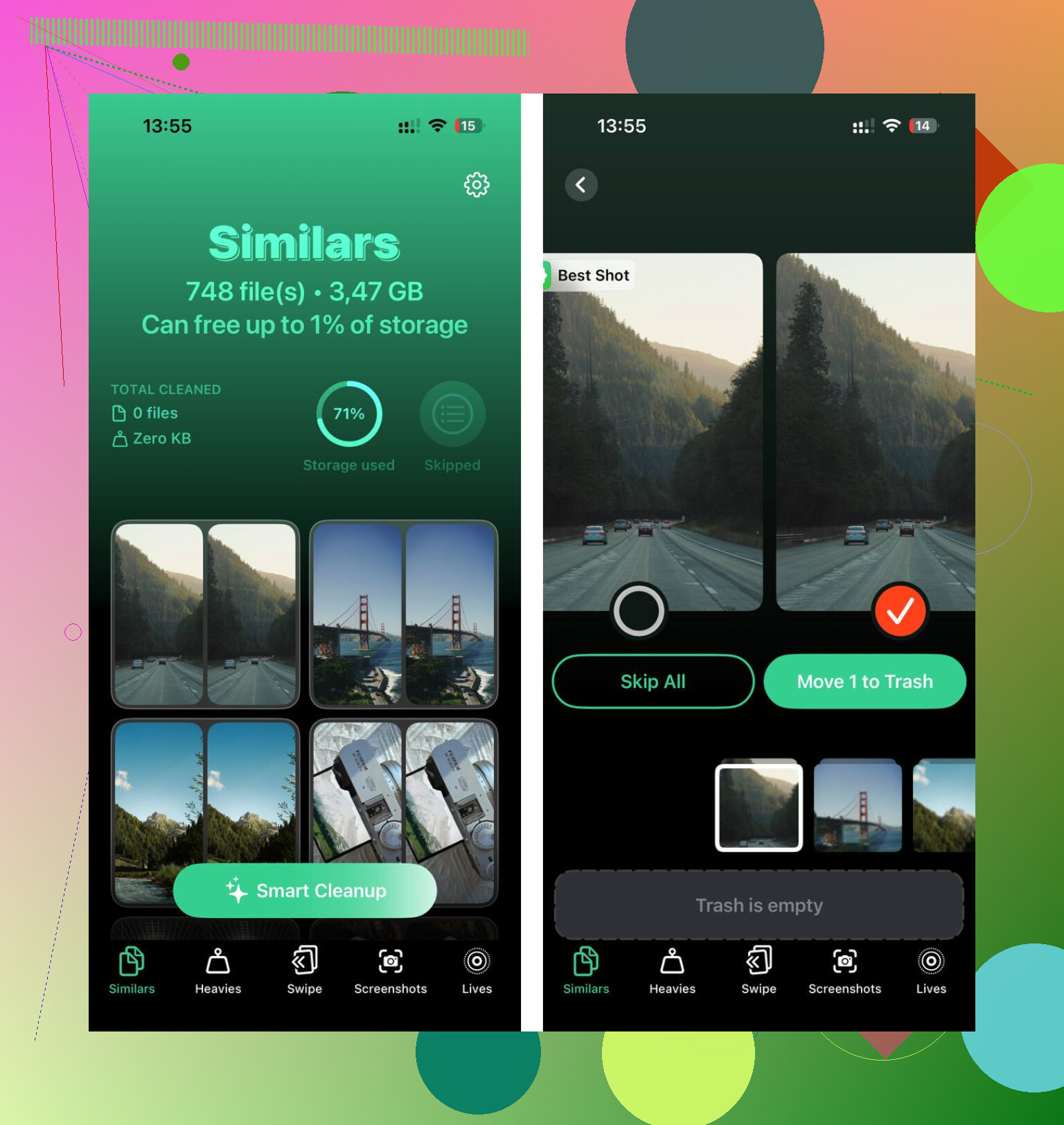
Met de hand door de Foto’s-app gaan is pijnlijk als je een grote bibliotheek hebt. Clever Cleaner maakt dat deel makkelijker, en het is gratis zonder advertenties of abonnement.
De volgorde voor opschonen die het meest logisch is:
- Begin met het tabblad Heavies. Het sorteert bestanden van groot naar klein en toont de exacte grootte van elk bestand. Oude schermopnames en 4K-video’s zijn meestal de grootste boosdoeners, en door er maar een paar te verwijderen kun je verrassend veel ruimte vrijmaken.
- Controleer daarna Similars. Het groepeert bijna identieke foto’s en kiest de scherpste uit elke set. Dit is handig voor burstfoto’s, herhaalde hoeken en al die foto’s van neem er tien en houd er één over.
- Ga ook door Schermafbeeldingen. De app toont de bestandsgrootte van elke schermafbeelding, en de meeste schermafbeeldingen zijn al vrij snel niet meer nuttig.
- Dit alles wordt op de telefoon zelf verwerkt, dus de foto’s worden niet ergens anders geüpload.
Open na het verwijderen van dingen Foto’s en maak Recent verwijderd leeg. Anders verandert het opslagcijfer nog niet echt, omdat iOS die bestanden nog steeds vasthoudt.
De beste volgorde is eerst de batterij controleren, daarna de instellingen en als derde de opslag opschonen. De wijzigingen in de instellingen kunnen meteen helpen, maar het opruimen van een volle fotobibliotheek is meestal waar de grootste verbetering vandaan komt. Samen kunnen die stappen een oudere iPhone weer veel normaler laten aanvoelen zonder het apparaat te wissen.
Als de vertraging het ergst is bij het opnieuw openen van apps, begin dan niet met alles weg te vegen. iOS gaat meestal beter om met gepauzeerde apps dan met ze opnieuw te starten, dus pas Ververs op achtergrond per app aan in plaats van apps voortdurend af te sluiten. Het advies over batterij en opslag hierboven blijft nog steeds belangrijk, maar die snelheids-truc werkt vaak averechts.
Als de telefoon pas traag werd direct na een iOS-update, zou ik een dag of twee wachten voordat je meteen tien instellingen tegelijk verandert. iPhones kunnen na een update op de achtergrond druk bezig zijn met het opnieuw indexeren van foto’s, zoeken, berichten en andere dingen, en in die periode overal aan sleutelen maakt het lastiger om te zien wat echt heeft geholpen.
Bij instellingen die ik als eerste zou aanpassen, zou ik beginnen met de veilige opties die niet verstoren hoe je de telefoon gebruikt:
- Schakel Verminder beweging in
Instellingen > Toegankelijkheid > Beweging > Verminder beweging
Dit is meestal de veiligste eerste wijziging. Het maakt de processor niet sneller, maar swipen, wisselen tussen apps en het openen van mappen kan minder zwaar aanvoelen doordat de telefoon minder visuele effecten hoeft te verwerken.
- Schakel Verminder transparantie in
Instellingen > Toegankelijkheid > Weergave en tekstgrootte > Verminder transparantie
Zelfde idee. Minder vervaging en gelaagdheid in de interface. Op oudere telefoons kan dit helpen tegen dat plakkerige gevoel bij het bewegen door iOS.
- Controleer iPhone-opslag voordat je willekeurige apps verwijdert
Instellingen > Algemeen > iPhone-opslag
Als je nog maar een paar GB vrij hebt, pak dat dan eerst aan voordat je kleine instellingen gaat finetunen. Ik ben het eens met het punt over opslag hierboven, maar ik zou voorzichtig zijn met eerst kleine apps verwijderen. Een app van 90 MB is niet je probleem als je 35 GB aan video’s in Foto’s of Berichten hebt staan. Kijk naar het opslagscherm en begin met wat echt groot is.
- Ruim ongebruikte apps op in plaats van alles te verwijderen
Instellingen > App Store > Ruim ongebruikte apps op
Of doe het handmatig via iPhone-opslag. Hiermee blijven appgegevens bewaard, dus het is minder vervelend als je de app later weer nodig hebt. Het is een goede middenweg als je de telefoon niet wilt leegvegen of geen middag wilt besteden aan het uitzoeken van apps.
- Stel Ververs op achtergrond in op wifi of schakel het per app uit
Instellingen > Algemeen > Ververs op achtergrond
Ik zou hier het punt van @himmelsjager volgen. Maak hier geen ritueel van waarbij je elke app vanuit de appwisselaar afsluit. Daardoor moeten apps meestal juist helemaal opnieuw laden. Ik zou verversen op achtergrond uitschakelen voor dingen zoals winkelapps, sociale apps die je nauwelijks gebruikt, reisapps, maaltijdbezorgapps, enzovoort. Laat het aan voor dingen waarbij updates op de achtergrond nuttig zijn.
Specifiek voor vertraging bij typen zou ik naar andere instellingen kijken dan in de gebruikelijke lijstjes om de iPhone sneller te maken. Ga naar Instellingen > Algemeen > Toetsenbord en probeer Voorspellende tekst een tijdje uit te schakelen. Als je een toetsenbord van een derde partij gebruikt, schakel dan terug naar het Apple-toetsenbord en test het. Vertraging van het toetsenbord kan komen door tekstvoorspelling, enorme berichtenthreads of een toetsenbordextensie die vreemd doet, niet alleen door de algemene snelheid van de telefoon.
Nog een saaie maar nuttige controle: widgets. Als je beginscherm of vergrendelscherm vol staat met widgets voor weer, agenda, aandelen, batterij, nieuws, fitness en slimme stapels, verwijder dan de widgets die je niet belangrijk vindt. Ze zijn handig, maar op een oudere iPhone kunnen ze kleine beetjes achtergrondwerk en verversingsactiviteit toevoegen. Het is geen wondermiddel, maar het is makkelijk terug te draaien.
Ik zou niet beginnen met Locatievoorzieningen volledig uitschakelen, elke melding uitzetten of Safari voortdurend wissen. Die dingen kunnen in bepaalde gevallen helpen, maar ze maken de telefoon ook irritanter in gebruik. Hetzelfde geldt voor Energiebesparingsmodus: goed als je batterij wilt sparen, slecht als je prestaties beoordeelt, omdat die modus bewust bepaalde activiteit beperkt.
De volgorde die ik zou gebruiken is:
Verminder beweging
Verminder transparantie
Controleer vrije opslag
Ruim de grootste ongebruikte dingen op of verwijder ze
Beperk Ververs op achtergrond per app
Verwijder onnodige widgets
Test toetsenbordinstellingen als typen het belangrijkste probleem is
Start de telefoon opnieuw op na de wijzigingen
Clever Cleaner of de ingebouwde opschoonfunctie van Foto’s kan zinvol zijn als je opslagscherm laat zien dat Foto’s de grote boosdoener is, maar verwacht niet dat een schoonmaakapp een versleten batterij oplost of een telefoon met bijna geen vrije ruimte sneller maakt totdat je de bestanden echt verwijdert en Recent verwijderd leegt.
Als je een uitgebreidere uitleg wilt, behandelt deze handleiding om oudere iPhones sneller te laten aanvoelen hetzelfde algemene idee: verminder de dingen die iOS moet animeren, verversen en opslaan. Verander gewoon steeds maar een paar dingen tegelijk. Als je in één keer twintig schakelaars omzet, weet je niet wat heeft geholpen en zet je waarschijnlijk een handige functie uit die je eigenlijk fijn vond.