Macを使用中に、SDカードから大切な写真や動画ファイルを誤って削除してしまい、復元するための最適な方法を知りたいです。そのカードには他にバックアップしていない個人的なファイルが入っていたため、事態を悪化させる前に、Mac向けの安全なSDカード復元のヒントを探しています。
MacでSonyのSDカードでこれに遭遇しました。まず最初に、まだ完全にダメだと決めつけないでください。
SDカードで削除されたファイルの多くは、カードから完全に消去されるのではなく、ファイルテーブルから削除されるだけです。データは新しい写真で上書きされるまで、そのまま残っていることがよくあります。だからこそ、復旧アプリでまだ見つけられることがあるのです。
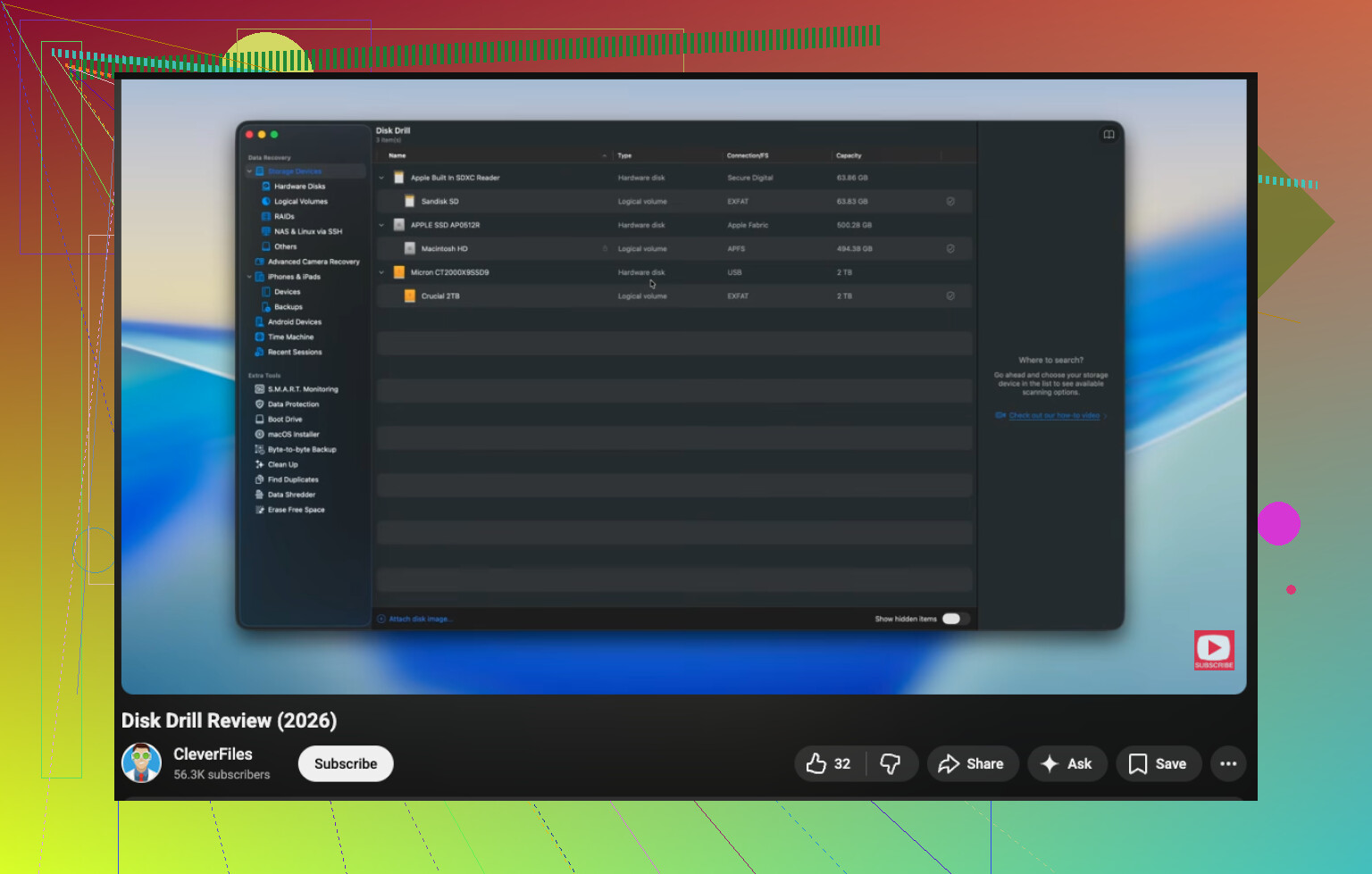
Macで手軽に進めたいなら、まずはDisk Drillから始めるのがおすすめです。UFS ExplorerやR-Studioも使ったことがありますが、素早く結果が必要だったときは、Disk Drillのほうが扱いやすく感じました。セットアップは数分で終わりました。スキャン結果も見やすく整理されていました。プレビューもあまり手間なく読み込めました。RAWのカメラファイルも検出してくれたので、私にはそこも重要でした。
プレビュー機能は、私が最も信頼していた部分です。スキャン中に写真のプレビューが正常に開くなら、復元されたファイルも問題なく開ける可能性が高いです。私はそれを使って、不要なファイルを大量に復元するのを避けました。
多くの人が思っている以上に重要なことがいくつかあります:
- ちゃんとしたSDカードリーダーを使う
- 復旧時はカードをカメラに入れたままにしない
- 不安定なUSBハブは使わない
- スキャンが終わるまでMacをスリープさせない
- 復元したファイルはMacのSSDか別のドライブに保存する
- 同じSDカードに何も書き戻さない
カードがフォーマットされていても、私はまだ慌てません。クイックフォーマットでは、インデックス情報が消えるだけで、ファイルデータ自体はしばらくそのまま残っていることがよくあります。私は以前、フォーマット後でもファイルを復旧できたことがあります。毎回ではありませんが、十分に真剣に試す価値がある程度にはあります。
よくある失敗パターンもだいたい決まっています。そのカードで撮影を続けてしまう。またフォーマットしてしまう。復旧を試す前に、適当な修復ツールをいろいろ実行してしまう。そういうところで状況が悪化します。
私なら、次の手順で進めます:
- 今すぐSDカードの使用をやめる
- カードリーダーに入れてMacに接続する
- Disk Drillをインストールして開く
- カード全体をフルスキャンする
- 遅く感じても、スキャンが終わるまで待つ
- 復元する前にファイルをプレビューする
- 復元したファイルはMacまたは別の外付けドライブに保存する
無料の選択肢が欲しいなら、MacではまずPhotoRecを挙げます。ちゃんと動きます。他のツールが見逃したファイルを拾ったのも見たことがあります。でも、使いやすくはありません。キーボード操作中心で、インターフェースも粗く、復元されたファイルは名前が壊れていたりフォルダ構造が失われていたりすることが多いです。あとで自分で整理することになります。
もうひとつ。半夜かけてスキャンする前に、バックアップを確認してください。パニックになったあとで、写真がすでにiCloud Photos、Lightroom、Google Photos、またはDropboxに入っていたと気づく人を見たことがあります。同期が有効になっていたなら、かなり時間の節約になります。
今すぐSDカードの使用をやめてください。新しく書き込みをするたびに、復旧できる可能性は下がります。
@mikeappsreviewer の意見には1点同意します。ファイルのプレビューはとても重要です。ですが、最初に目に入った復旧アプリから始めるという点には少し異論があります。Macで私が最初にするのは、SDカードの完全なバイト単位のイメージを作成して、それからそのイメージをスキャンすることです。カードの調子が悪くなり始めても、作業用のきれいなコピーが1つ残ります。macOSでは、プロはよくDisk Utility、dd、またはクローン作成ツールでこれを行います。時間はかかりますが、壊れかけたカードを5回も読み直すことを避けられます。
いちばん簡単なMac向けの方法がよければ、MacでのSDカード復旧にはDisk Drillが今でも堅実な選択です。削除された写真、動画、そして多くのカメラのファイルシステムにしっかり対応しています。Disk Drillでフォルダ名や日付が復元されない場合は、その後でPhotoRecを試してください。@mikeappsreviewer はPhotoRecを無料の選択肢として挙げていましたが、私なら最初ではなく2回目の手段として使います。大量のファイルが雑然と出力される傾向があり、2,000本のクリップを整理するのはかなり大変です。
見落とされがちな点をいくつか挙げます:
- Macのゴミ箱を確認してください。Finderから読み込んだファイルが削除されただけで、カード自体から消えていないことがあります。
- Photosアプリの読み込みを確認してください。
- スキャンする前に、DCIMや隠しフォルダを見てください。
- First Aidを実行するのは、カードのマウント動作がおかしい場合だけにし、しかもイメージ作成後にしてください。
写真については、カードに新しいデータが書き込まれていなければ、復旧率はかなり良いことが多いです。動画については、ファイルサイズが大きいため、一部が上書きされていると失敗しやすくなります。つらいところですが、事実です。
短い視覚的なガイドが欲しいなら、このMacとカメラ写真向けのSDカード復旧手順は、私が見てきた多くの投稿よりもわかりやすいです。

@mikeappsreviewer と @nachtdromer にはだいたい同意ですが、これらのファイルが本当に重要なら、物理SDカードに対していきなり何度も復旧処理を試すのはやめたほうがいいです。怪しいカードへの追加の読み取りは、毎回が賭けです。カードがまだマウントできるなら、まずイメージを作成して、それからそのイメージを使って作業してください。この部分はかなり省略されがちです。
また、本格的に復旧を進める前に、単純な見落としも確認してください。というのも、「SDカードから削除した」という話が、実は「取り込み後に削除していた」だった、ということが時々あるからです。Finderのゴミ箱、Photosの読み込み項目、Mac上のクラウド同期フォルダを確認してください。わかりきったことに聞こえますが、パニックになると obvious なことを見落としがちです。
もしファイルが本当にカードから消えているなら、Disk Drill はおそらくMacで最も使いやすい出発点です。魔法みたいなソフトだからではなく、SDカード、削除された写真、動画の復旧を、アプリと格闘せずに扱えるからです。プレビューで復旧可能性を判断して、実際に開けるファイルだけを復旧するのがいいと思います。より実用的な手順については、この Macで削除したSDカードファイルを復元するためのDisk Drill復旧ガイド のほうが、たいていの文章レビューよりわかりやすいです。
@nachtdromer と少しだけ意見が違う点が一つあります。カードにマウントエラーが出ていない限り、私は通常 First Aid は避けます。誤って削除してしまっただけで、カード自体はそれ以外問題ないなら、先に復旧、修復は後です。ファイルシステムを「修復」すると、復旧ツールからまだ見えていたものが変わってしまうことがあります。
Disk Drill で一部の動画ファイルを取りこぼすようなら、その後で carving ツールを試すのはありです。ただし、まずは最も破壊の少ない方法から始めて、カードの使用は完全にやめてください。