重要なファイルをMacから誤って削除してしまい、まだ必要だと気づく前にゴミ箱を空にしてしまいました。これ以上損傷を与えずに、失われた書類や写真を復元できる信頼性の高いMac用データ復旧ソフトを探しています。あなたにとって効果があったものは何ですか?
macOSの再インストール中に外付けSSDを消去してしまった後、これに遭遇しました。愚かなミスで、長い夜になりました。その後、山ほどの復旧アプリを試しましたが、最終的に何度も戻ってきたのは Disk Drill でした。私にとっては、スキャン速度、ファイル品質、基本的な使いやすさのバランスが最も煩わしくないものでした。
多くのMac向け復旧アプリはスクリーンショットではきれいに見えても、実際にスキャンを始めると崩れます。遅いスキャン、壊れたプレビュー、奇妙なAPFS対応を何度も見ました。Disk Drillは、私が試した多くのものよりも新しいMacでうまく動きました。Apple Siliconでネイティブ動作し、APFS、HFS+、exFATを読み取れますし、初めて復旧をする場合でも手順は十分にシンプルです。
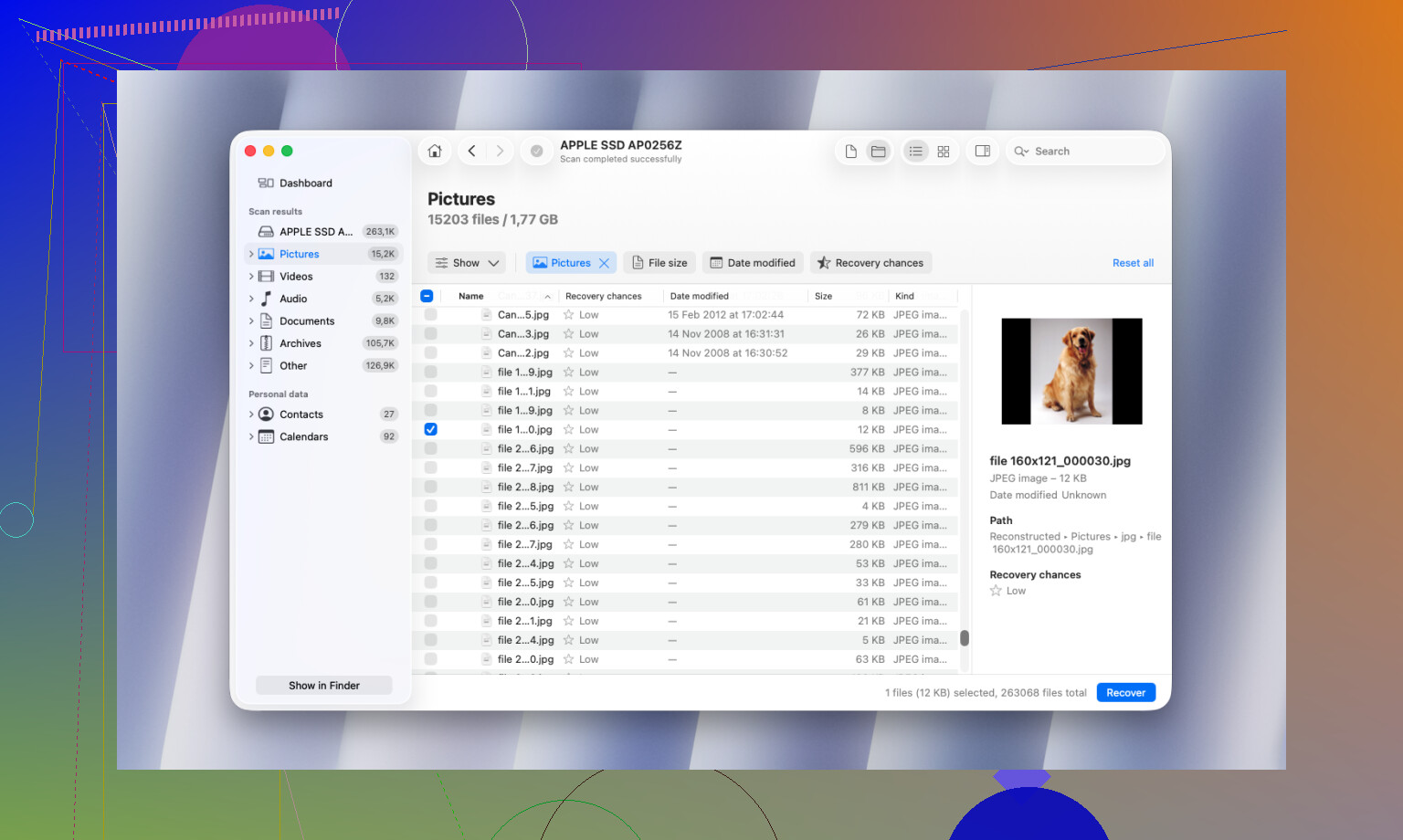
プレビュー機能は予想以上に重要でした。支払う前に、復旧した書類、写真、動画、さらにはPSDまで開いて、使えるかどうかを確認しました。アプリによっては、見つかったファイルの巨大な一覧を表示しても、その半分は壊れたゴミだったりします。先にファイルを開いて確認できたおかげで、お金を無駄にせずに済みました。
役に立ったので目立った機能がいくつかありました。おまけではありませんでした。
実際に使ったもの
- 不安定なドライブ向けのバイト単位ディスクバックアップ
- S.M.A.R.T.モニタリング
- 重複ファイルのクリーンアップ
- Recovery Vault保護
- 分割または断片化された動画ファイル向けの高度なカメラ復旧
ディスクイメージ機能だけでも、インストールしたままにしておく理由になりました。ドライブがカチカチ音を立てたり、接続が切れたり、挙動がおかしいなら、まずクローンを作ってください。私は古いポータブルドライブでこれを少し遅れて学びました。状態の悪いディスクを何度もスキャンすると、悪い一日をさらに悪化させます。
他のツールが向いている場面
RAID、壊れたパーティション、NASを扱うなら、R-Studioは検討する価値があります。これも試しました。速くて本格的に感じられ、まるでファイルシステムヘッダーが何かをすでに知っている前提で作られたソフトのようでした。濃いメニューや低レベルの詳細を掘り下げるのが好きな人でない限り、一般ユーザーには勧めません。
iBoysoft Data Recoveryは、APFSに関して予想以上に良かったです。1時間ほど使いましたが、復旧結果はまずまずでした。問題は価格設定です。サブスクリプションへ誘導され続ける感じがあり、そういう縛られ方をするソフトはあまり好きではありません。
PhotoRecは、利便性より無料であることが重要なら、今でも選択肢に入ります。独特の厳しいやり方ではありますが、動きます。シグネチャベースの復旧なので、元のファイル名やフォルダ構造が失われた状態で戻ってくることがよくあります。大容量ドライブでは、その後の整理がすぐに面倒な作業になります。予算が最大の制約で、復旧後に手作業で仕分けする覚悟がある場合にだけ使うと思います。
アプリより重要なこと
この部分はあまりにも頻繁に省かれます。復旧の成功は、失った直後に何をするかに大きく左右されます。
何事もなかったかのようにMacを使い続けると、特にSSDでは、成功の可能性はすぐに下がります。新しい書き込みが古いデータを上書きします。そのブロックが消えたら、本当に消えています。
なので、大事なものを失ったなら、まずこれをしてください。
- ドライブの使用を止める
- 同じドライブに復旧ソフトをインストールしない
- 復旧したファイルは別のドライブに保存する
- ディスクが不安定なら、スキャン前にイメージバックアップを作成する
私が見た限りでは、これは無難な復旧アプリを2つの間で入れ替えるよりも、結果を大きく左右します。
Macでゴミ箱を空にしてしまったなら、最初にDisk Drillを見ると思います。ほとんどの人にとって最も簡単な選択肢ですが、1点だけ@mikeappsreviewerに完全には同意しません。スキャン速度はファイルの整合性ほど重要ではありません。多少長く待ってでも、きれいな状態のドキュメントや写真を取り戻したいです。
私が比較したい点:
- APFS対応
- 復元前のプレビュー
- 別ドライブへの復元
- 読み取り専用スキャンの動作
- 写真、PDF、ドキュメント向けの分かりやすいファイルフィルター
Disk DrillはmacOSでそれらをうまくこなします。だからこそ、Mac向けデータ復旧ソフトとしてこれほど頻繁におすすめされます。ストレスを感じていて、これ以上状況を悪化させたくないときは、使いやすさが重要です。
代替案が欲しいなら、Data RescueとR-Studioも見る価値があります。R-Studioは強力ですが、すでに何をしているか分かっている人向けに作られているように感じます。PhotoRecは無料ですが、ファイル名やフォルダー構成がぐちゃぐちゃになっていることがよくあります。動作はしますが、整理が面倒です。
もう1つ。MacがSSDを使っている場合、TRIMの影響で削除されたファイルはすぐに復元しにくくなります。なので今すぐそのドライブの使用をやめてください。Mac本体には戻さず、外付けドライブに復元してください。
しっかりしたまとめを見たいなら、このスレッドはMac向け最高のデータ復旧ソフトの候補やユーザー比較に役立ちます:
RedditユーザーによるおすすめのMac向けデータ復旧ソフト
これが通常の誤削除+ゴミ箱を空にしてしまったケースなら、Macデータ復元ソフトとして Disk Drill はかなり上位に置きます。主な理由は、多くの「プロ向け」ツールより扱いが簡単だからです。ただ、スキャン速度が大きな売りになるべきだという @mikeappsreviewer の意見には完全には同意しません。Macでは、特に写真や書類については、復元されたファイルが実際に開けて、構造が保たれているかどうかのほうをずっと重視します。
@cacadordeestrelas が少し触れていただけで、私が付け加えたい点が一つあります。削除したファイルが 内蔵SSD にあった場合、TRIM の影響で復元の見込みは厳しいことがあります。つまり、最高の Mac ファイル復元アプリでも何も見つからないことがあります。なので、ドライブ側がすでにきれいに消去してしまっている場合は、ソフトをあまり責めないでください。
私の短い候補リスト:
- 総合的に最も手軽な Mac 復元なら Disk Drill
- より技術的な知識があるなら R-Studio
- 使いやすさより無料であることを重視するなら PhotoRec
また、同じ Mac ボリュームには復元しないでください。そうやって人は「たぶん復元できるかも」を「もう完全に消えた」にしてしまいます。
簡単な説明が欲しいなら、この 削除ファイルのヒントがある Mac データ復元ソフトの Reel はざっと見るのにかなりわかりやすいです。正直、始めるなら Disk Drill がいちばん無難だと思います。
まずはDisk Drillから始めるのがよいと思います。ただし注意点が1つあります。Macの内蔵SSDからファイルを削除した場合、TRIMによって復元可能な痕跡がすぐに消去されることがあるため、ソフトでは復元できない可能性があります。
Disk Drillの長所
- とても使いやすい
- APFSと外付けドライブのサポートが優秀
- ファイルのプレビューが実際に役立つ
- 復元したファイルを別のディスクに保存できる
- 写真、文書、アーカイブ向けの便利なフィルターがある
短所
- 最も安い選択肢ではない
- ディープスキャンには時間がかかることがある
- 深刻に損傷したドライブでは、R-Studioほどフォレンジック寄りの印象はない
- 復元品質は依然としてドライブの状態に大きく左右される
@cacadordeestrelas と @suenodelbosque の「とにかく一番簡単なアプリを使えばよい」という考え方には少し異論があります。使いやすさは確かに大事ですが、Macではインターフェースの見た目よりも、復元したファイルが正しく開けるかどうかのほうを重視します。ただし、テストの重要性を挙げていた @mikeappsreviewer の指摘はその通りです。
代替候補が欲しいなら:
- 高度なケース向けの R-Studio
- より伝統的なMac重視の選択肢として Data Rescue
- 無料を最優先し、ファイル名の乱れを許容できるなら PhotoRec
復元の見込みが最も高いのは、通常 外付けドライブ、SDカード、またはUSBメモリです。最も厳しいのは、かなり使用した後の内蔵SSDです。重要なデータであれば、Macの使用をやめて、別の起動ドライブまたは別のマシンからスキャンしてください。