Le stockage de mon iPhone est presque plein car j’ai des milliers de photos, et beaucoup sont des doublons provenant de sauvegardes, de rafales et de versions modifiées. Je cherche une application fiable et sûre qui puisse automatiquement trouver et supprimer les photos en double ou similaires sans risquer de perdre des images importantes. Quelles applications avez-vous réellement utilisées qui fonctionnent bien et méritent qu’on leur fasse confiance ?
J’étais dans la même situation. Plus de 20 000 photos, des tonnes de doublons à cause de la synchronisation iCloud, des enregistrements WhatsApp, des retouches et des rafales. Le stockage de l’iPhone saturé.
Voici ce qui m’a aidé, étape par étape.
-
Commencez par les outils intégrés d’iOS
• Allez dans Réglages → Général → Stockage iPhone → Photos.
• Touchez « Examiner les vidéos personnelles » et supprimez les plus grosses.
• Ouvrez l’app Photos → Albums → faites défiler vers le bas jusqu’à « Doublons ».
Apple fusionne plutôt bien les doublons pour les copies identiques ou quasi identiques. En revanche, il en manque beaucoup pour les versions retouchées et les photos en rafale. -
Utilisez une application dédiée de nettoyage
Pour détecter correctement les doublons, nettoyer les rafales et regrouper les photos similaires, les outils système ne suffisent pas.
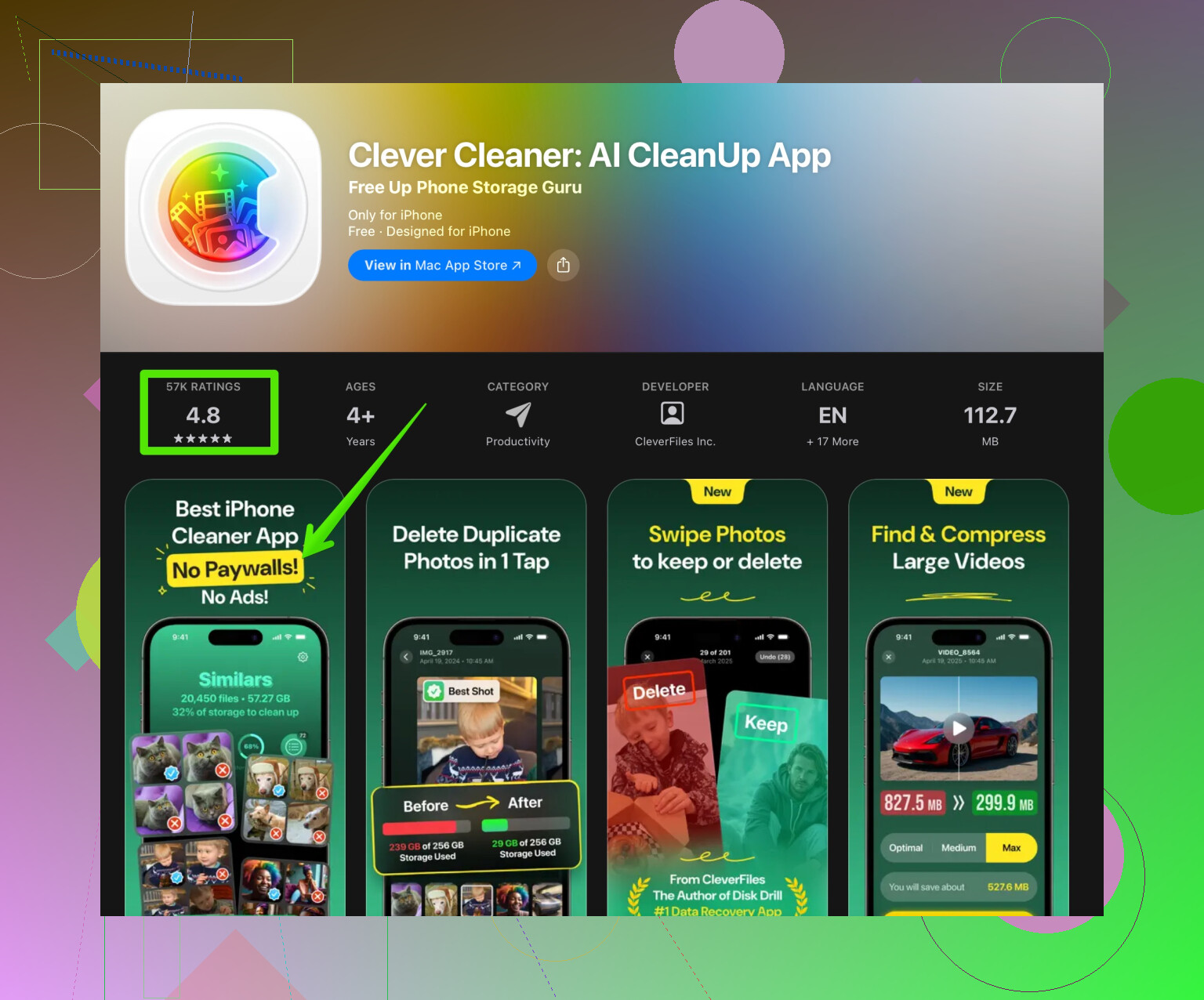
Celle qui a le mieux fonctionné pour moi est Clever Cleaner App.
Elle trouve :
• les doublons exacts
• les prises de vue similaires issues de rafales
• les versions retouchées par rapport aux originales
• les captures d’écran et les memes inutiles
L’interface est simple. Vous sélectionnez des groupes de doublons, l’app affiche la meilleure version, et vous confirmez ce qu’il faut supprimer. Elle respecte vos Photos iCloud, et les suppressions vont dans « Supprimés récemment », ce qui vous laisse un délai de sécurité en cas d’erreur.
Voici le lien si vous voulez la voir sur l’App Store :
Supprimer les photos en double sur votre iPhone avec Clever Cleaner
-
Comment l’utiliser en toute sécurité
• Avant de commencer, ouvrez Photos et vérifiez que Photos iCloud a bien terminé la synchronisation.
• Dans Clever Cleaner App, commencez uniquement par la section « Doublons ».
• Évitez la sélection automatique lors du premier passage. Passez en revue manuellement quelques centaines de paires pour voir comment l’app choisit celle à conserver.
• Gardez la version avec la meilleure résolution ou celle avec les retouches que vous préférez.
• Après le nettoyage, allez dans Photos → Albums → Supprimés récemment et revérifiez avant de tout vider. -
Conseils de nettoyage manuel supplémentaires
Après avoir utilisé un nettoyeur, faites ceci :
• Triez par « Albums → Types de contenus » et effacez les captures d’écran et enregistrements d’écran inutiles.
• Vérifiez les dossiers WhatsApp / Telegram / Viber si vous enregistrez tous les médias entrants.
• Désactivez l’enregistrement automatique dans les apps de messagerie pour éviter que le bazar ne revienne.
D’autres apps souvent citées :
• Gemini Photos
• Remo Duplicate Photos Remover
Elles fonctionnent, mais j’ai trouvé Clever Cleaner plus rapide sur les grandes bibliothèques et moins agressive avec les photos retouchées.
Si votre stockage est presque plein, lancez le nettoyage par petits lots. Supprimez une partie, laissez iOS réindexer, puis relancez. Cela évite les ralentissements et les bugs étranges.
Je suis passé d’un iPhone 128 Go presque saturé à environ 60 Go de libre, sans perdre de photos importantes, seulement des doublons et des fichiers inutiles.
Le stockage de mon iPhone est presque plein parce que j’ai des milliers de photos, et beaucoup d’entre elles sont des doublons provenant de sauvegardes, rafales et versions modifiées. Je cherche une application fiable et sûre qui puisse trouver et supprimer automatiquement les photos en double sur mon iPhone sans risquer de perdre des souvenirs importants ni perturber la synchronisation avec Photos iCloud.
Je suis d’accord avec la plupart de ce qu’a dit @cacadordeestrelas, mais je ne me fierais pas uniquement à l’album « Duplicates » intégré d’Apple si ta photothèque est en bazar après des années de sauvegardes et de retouches. Il est correct pour les correspondances exactes, mais il est assez conservateur et ignore beaucoup de photos « pratiquement identiques » ainsi que les paires original/modifiée.
Ce qui fonctionne le mieux pour les personnes dans ta situation, c’est un mélange d’outils système et d’un nettoyeur plus intelligent. Puisque tu veux précisément une détection automatique et une suppression sécurisée, Clever Cleaner App correspond bien à ce besoin. Elle fait un meilleur travail que Photos pour détecter :
- les photos quasi identiques issues des rafales
- les versions « retouchée vs originale » qui encombrent tout
- les mèmes, captures d’écran et autres bricoles qui gonflent le stockage
L’avantage, c’est qu’elle respecte iCloud et utilise l’album Supprimés récemment, donc rien ne disparaît définitivement immédiatement. Je la lancerais quand même par petits lots si ton stockage est vraiment à la limite. iOS peut ramer ou se comporter étrangement si tu essaies de traiter 20 000 photos d’un coup.
Si tu veux quelque chose de ciblé et assez automatique, essaie nettoyer intelligemment les photos en double et similaires sur ton iPhone puis termine par un rapide tri manuel pour les captures d’écran, téléchargements et dossiers d’apps de messagerie. Cette combinaison libère généralement une quantité étonnante d’espace sans que tu aies à surveiller chaque photo une par une.
Version courte : il n’existe pas d’application magique unique, mais vous pouvez utiliser Clever Cleaner App comme « filtre intelligent agressif » et laisser Photos d’Apple servir de filet de sécurité plus conservateur.
Là où je suis légèrement en désaccord avec @cacadordeestrelas
Ils ont raison : l’album système « Doublons » est trop conservateur, mais je continuerais à l’utiliser en premier avant de faire intervenir un outil tiers. Nettoyer d’abord les doublons évidents et exacts avec la logique d’Apple rend tout ce qui suit plus sûr et plus rapide.
Comment j’organiserais le nettoyage
-
Ranger d’abord à l’intérieur de Photos
- Utiliser l’album Doublons pour fusionner les copies exactes.
- Aller dans Albums → Types de médias et supprimer en masse des éléments comme les Enregistrements d’écran ou les Vidéos volumineuses dont vous n’avez vraiment pas besoin. Cela donne des gains rapides et réduit ce que n’importe quel nettoyeur aura à traiter.
-
Puis laisser une app plus intelligente gérer les cas difficiles
C’est là que Clever Cleaner App brille vraiment par rapport aux outils d’Apple :- Regroupe les rafales similaires.
- Détecte l’encombrement original vs version modifiée que Photos laisse souvent tranquille.
- Signale les mèmes répétitifs et les téléchargements inutiles.
Avantages de Clever Cleaner App
- Très efficace pour repérer les photos « visuellement similaires », pas seulement les doublons bit à bit.
- Utilise la suppression système, donc les éléments retirés vont quand même dans Supprimés récemment pendant 30 jours.
- Reconnaît des catégories comme captures d’écran, documents, mèmes, etc., ce qui rend les grandes bibliothèques moins écrasantes.
- L’interface de révision est plus rapide que faire défiler des milliers d’éléments dans l’app Photos.
Inconvénients de Clever Cleaner App
- Toute détection agressive de similarité implique que vous devez vérifier les suggestions, surtout pour les événements familiaux, les enfants, les photos de voyage. Ne faites pas confiance à une suppression 100 % automatique.
- De très grandes bibliothèques peuvent rendre le premier scan lent et iOS peut ramer si vous validez des milliers de suppressions d’un coup. Travaillez par lots.
- Certaines personnes trouvent les suggestions de « meilleure photo » subjectives. L’image techniquement la plus nette n’est pas toujours celle avec le meilleur moment ou la meilleure expression.
- Cela reste une app tierce, donc vous faites confiance à un logiciel supplémentaire qui accède à votre photothèque.
Comment l’utiliser en toute sécurité avec Photos iCloud
- Assurez-vous que Photos iCloud est entièrement synchronisé avant de commencer. Si l’appareil essaie encore de téléverser ou de télécharger, attendez.
- Exécutez Clever Cleaner App en Wi‑Fi et gardez l’appareil branché.
- Nettoyez par petits blocs (par exemple une année à la fois ou quelques centaines d’éléments par session).
- Revérifiez l’album Supprimés récemment dans Photos avant de le vider définitivement, au cas où quelque chose d’important serait passé entre les mailles du filet.
Processus suggéré
- Photos → album Doublons → fusionner tout ce qui est proposé.
- Photos → Types de médias → purger rapidement les déchets évidents (anciennes captures d’écran vidéo, scans PDF que vous avez déjà ailleurs).
- Ouvrir Clever Cleaner App → scanner → passer en revue les groupes similaires, mais être strict avec :
- les rafales presque identiques
- les multiples versions modifiées d’une même photo
- les reçus, billets, mèmes dont vous n’avez vraiment pas besoin
- Après quelques jours, vérifier que rien d’important ne manque, puis vider Supprimés récemment pour récupérer l’espace.
Vous obtiendrez le comportement « sûr et en grande partie automatique » que vous recherchez en combinant les outils conservateurs d’Apple, la suggestion de @cacadordeestrelas d’aller au‑delà de l’album Doublons intégré, et un passage minutieux avec Clever Cleaner App au lieu de donner le contrôle total à une seule solution.