Mon disque dur externe affiche soudainement sa partition comme RAW, et je ne peux ouvrir aucun de mes fichiers. Il contient des photos importantes, des documents de travail et des sauvegardes que je dois vraiment récupérer. Je cherche la méthode la plus sûre pour récupérer des données à partir d’une partition RAW sur un disque dur externe sans aggraver la situation.
Lorsque Windows étiquette une partition RAW, je ne cliquerais pas sur Formater. Je l’ai fait une fois sur un ancien disque de sauvegarde il y a des années et je l’ai vite regretté. RAW signifie généralement que Windows a perdu la trace du système de fichiers. Cela ne veut pas dire que vos fichiers ont disparu.
La première chose que je clarifierais est simple. Essayez-vous de sauvegarder les données, ou essayez-vous de rendre la partition de nouveau utilisable. Si les fichiers comptent, j’ignorerais d’abord les tentatives de réparation et je récupérerais les données du disque avant de toucher à quoi que ce soit d’autre.
Voici l’ordre que je suivrais :
- Ne faites encore rien sur la partition RAW.
- Copiez les fichiers sur un autre disque.
- Essayez de réparer la partition une fois les données en sécurité.
- Si la réparation échoue, recréez la partition et formatez-la.
Récupérez d’abord les fichiers
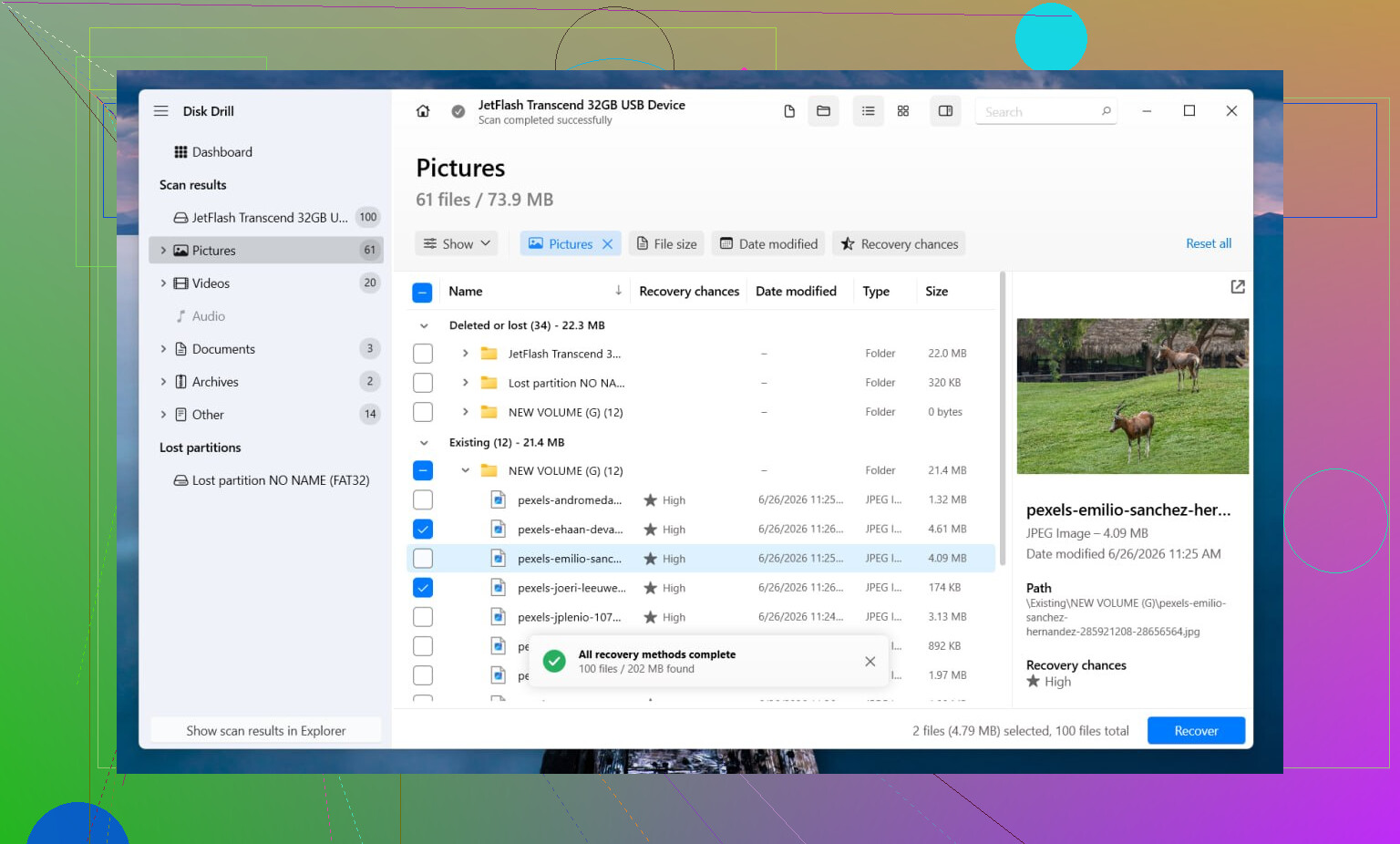
Je commencerais par Disk Drill. Je l’ai utilisé sur un SSD USB endommagé et il m’a évité beaucoup d’essais et d’erreurs. Ce que j’ai apprécié, c’est qu’il tente plusieurs méthodes de récupération sans vous obliger à surveiller chaque étape. Quand certaines informations du système de fichiers sont encore présentes, il récupère souvent les fichiers avec les dossiers et les noms intacts. Quand le système de fichiers est trop endommagé, il bascule plutôt sur des analyses par signature et recherche par type de fichier. L’aperçu aide aussi. Je vérifie toujours quelques photos, documents ou vidéos avant de récupérer tout un tas de fichiers inutiles.
Voici ce que je ferais :
- Installez Disk Drill sur un autre disque, pas sur celui qui est endommagé.
- Lancez-le et sélectionnez le disque ou la partition RAW.
- Cliquez sur Search for Lost Data. Sur un disque externe, utilisez Universal Scan s’il le demande. Je ne passerais à Advanced Camera Recovery que pour des vidéos provenant d’une caméra, d’une dashcam ou d’un drone.
- Laissez l’analyse se terminer. Ne l’arrêtez pas en cours de route, sauf si le disque commence à poser problème.
- Prévisualisez les fichiers qui vous intéressent.
- Récupérez tout vers un autre disque.
Si le disque continue à se déconnecter, fait planter l’Explorateur ou commence à avoir un comportement étrange, je créerais d’abord une image. Disk Drill dispose d’une option d’image secteur par secteur, afin de travailler sur la copie au lieu de solliciter davantage le matériel d’origine. J’ai déjà vu un HDD défaillant empirer entre deux analyses, donc oui, je ferais d’abord une image si le disque semble instable.
Après la récupération, voyez si la partition peut être réparée
Une fois vos fichiers en sécurité ailleurs, j’essaierais alors une réparation.
Si la partition était auparavant en NTFS, CHKDSK corrige parfois les dommages du système de fichiers ou les problèmes de secteur de démarrage. Si c’était du FAT32 ou de l’exFAT, je passerais CHKDSK. Il ne vous sera pas très utile dans ce cas. Je ne l’exécuterais pas non plus avant la récupération, puisqu’il écrit des modifications dans le système de fichiers et je n’aime pas faire des réparations à l’aveugle tant que les données sont encore piégées sur le disque.
Si CHKDSK n’aboutit à rien, je passerais à TestDisk. Son interface paraît rudimentaire, mais il fonctionne plus souvent qu’on ne le pense.
- Ouvrez testdisk_win.
- Créez un journal.
- Sélectionnez le disque problématique.
- Acceptez la table de partition détectée.
- Choisissez Analyse.
- Lancez Quick Search.
- Utilisez Deeper Search si le premier passage ne trouve rien.
- S’il trouve la partition perdue, choisissez Write, puis redémarrez.
Si TestDisk ne trouve toujours rien, je m’arrêterais là. J’ai déjà vu des gens passer une demi-journée à empiler des outils de réparation au hasard et finir avec une situation encore pire. À ce stade, j’ouvrirais Gestion des disques, je créerais un Nouveau volume simple, je ferais un formatage rapide, puis j’y remettrais les fichiers récupérés.
Deux points supplémentaires comptent ici.
Si c’est un SSD, je ne le laisserais pas traîner pendant des jours avant la récupération. TRIM peut effacer des blocs en arrière-plan, et une fois que cela arrive, les chances de récupération chutent fortement. Je l’ai appris à mes dépens avec un SSD SATA dont je pensais pouvoir m’occuper plus tard.
Et si le disque clique, disparaît de façon aléatoire ou n’apparaît que parfois, j’arrêterais les solutions maison. Ces signes pointent généralement vers une panne matérielle. Chaque cycle d’alimentation supplémentaire peut aggraver la situation. Si les fichiers sont importants et irremplaçables, un laboratoire de récupération professionnel est l’option la plus sûre.
RAW sur un disque externe signifie généralement que le système de fichiers est endommagé, pas une perte instantanée des fichiers. Donc l’objectif sûr est simple : récupérez d’abord les données d’une partition RAW sur un disque dur externe, réparez le disque plus tard.
Je suis d’accord avec @mikeappsreviewer sur un point important. Ne formatez pas d’abord. J’irais même un peu plus loin. Avant tout scan, vérifiez l’état SMART avec CrystalDiskInfo ou Hard Disk Sentinel. Si l’état semble mauvais, ou si le disque se déconnecte, ralentit fortement ou clique, arrêtez d’y toucher. Clonez-le d’abord avec quelque chose comme HDDSuperClone ou ddrescue. Travaillez à partir du clone, pas de l’original. C’est plus important que beaucoup ne le pensent.
Si le disque reste stable, Disk Drill est un bon choix pour la récupération d’une partition RAW, car il gère bien les systèmes de fichiers endommagés et son aperçu aide à filtrer les fichiers inutiles avant la récupération. Installez-le sur le disque principal de votre PC, pas sur le disque externe défectueux. Enregistrez les fichiers récupérés sur un second disque sain.
Mon ordre serait :
- Arrêtez d’utiliser le disque RAW.
- Vérifiez SMART.
- Clonez d’abord si l’état est mauvais.
- Analysez avec Disk Drill.
- Récupérez les fichiers sur un autre disque.
- Ce n’est qu’ensuite que vous effacerez et reformaterez le disque externe.
Il y a un petit point sur lequel je diffère de @mikeappsreviewer. Je ne me précipiterais pas sur CHKDSK même en NTFS, à moins que les données ne soient déjà en sécurité et que l’état du disque soit bon. J’ai vu CHKDSK transformer un bazar lisible en bazar illisible.
Si vous voulez une explication visuelle rapide, ce guide de récupération d’un disque RAW couvre l’idée de base.
Si les fichiers sont irremplaçables, comme des photos de famille, des documents professionnels ou des sauvegardes client, et que le disque montre des symptômes matériels, un laboratoire de récupération est l’option la plus sûre. Le DIY est réservé aux disques stables, pas à ceux qui sont en train de mourir.

Je suis d’accord avec @mikeappsreviewer et @vrijheidsvogel sur la règle principale : ne le formatez surtout pas tout de suite. Mais j’éviterais aussi de m’emballer trop vite avec des outils de “réparation”. RAW est souvent un problème de système de fichiers, bien sûr, mais parfois le vrai souci vient du pont USB, du câble ou du boîtier, et non du disque lui-même.
Donc avant d’utiliser un logiciel de récupération, je testerais le disque dans cet ordre :
- Un port USB différent
- Un câble différent
- Un autre PC
- Si c’est un boîtier amovible, essayez un autre boîtier ou un adaptateur SATA-vers-USB
J’ai déjà vu des disques s’afficher en RAW simplement parce que le boîtier déconnait et envoyait des données corrompues à Windows. Les gens se précipitent bien trop vite sur CHKDSK ou sur des écritures de partition et aggravent une mauvaise situation.
Si le disque s’affiche toujours en RAW partout, alors oui, passez en mode récupération, pas en mode réparation. Disk Drill est un choix judicieux pour récupérer une partition RAW sur un disque dur externe, car il peut analyser au-delà des métadonnées du système de fichiers endommagées et quand même récupérer des photos, des documents et d’autres fichiers. Je récupérerais uniquement vers un disque totalement séparé.
Une chose avec laquelle je ne suis pas tout à fait d’accord dans les conseils habituels : TestDisk est puissant, mais si vous n’êtes pas à l’aise avec la lecture des structures de partition, il est facile de stresser et de cliquer sur la mauvaise option. Pour les utilisateurs non techniques, commencer par la récupération de fichiers est généralement la voie la moins risquée.
Aussi, si vos photos sont super importantes, triez d’abord les résultats récupérés par type de fichier afin de pouvoir vérifier les éléments irremplaçables rapidement. N’attendez pas la fin pour découvrir que la moitié des JPG sont corrompus. Déjà vécu, pas drôle.
Si vous voulez un guide simple étape par étape sur la récupération de partition d’un disque externe, ceci est correct : comment récupérer une partition perdue sur un disque dur externe
Version courte : éliminez les problèmes de boîtier/câble, récupérez les fichiers avec Disk Drill, puis effacez/reformatez seulement une fois les données en sécurité. Si le disque clique ou se déconnecte, arrêtez complètement le bricolage maison et passez par un laboratoire.
Un angle supplémentaire que personne ne souligne assez : vérifiez la disposition des partitions elle-même avant d’effectuer une récupération lourde. Parfois, le système de fichiers est à peu près intact, mais l’entrée de partition a été corrompue, donc Windows l’indique comme RAW. Dans ce cas, un outil de partition en lecture seule peut vous indiquer si les limites du volume semblent encore cohérentes.
Je ne suis pas tout à fait d’accord avec l’idée de passer directement à des analyses de réparation plus poussées, sauf si le disque est stable et que la taille de la partition correspond toujours à ce qu’elle était auparavant. Si la capacité affichée est soudainement incorrecte, cela peut indiquer un problème de traducteur, de boîtier ou de micrologiciel, et pas seulement des dommages au système de fichiers.
Mon approche serait :
- vérifier que le disque signale la taille totale correcte
- vérifier si le début et la fin de la partition semblent normaux
- si cela semble anormal, éviter d’écrire quoi que ce soit
- récupérer d’abord les fichiers avec Disk Drill
- seulement après la récupération, envisager de reconstruire la partition
Avantages de Disk Drill :
- aperçu facile pour les photos/documents
- efficace pour les analyses mixtes système de fichiers + signatures
- moins intimidant que les outils bas niveau
Inconvénients de Disk Drill :
- les analyses approfondies peuvent renvoyer beaucoup de résultats en double ou inutiles
- les meilleurs résultats dépendent de la stabilité du disque
- ce n’est pas l’outil auquel je ferais confiance pour réparer la structure de partition elle-même
Donc je suis globalement d’accord avec @vrijheidsvogel, @reveurdenuit et @mikeappsreviewer sur le principe de récupérer d’abord, mais j’ajouterais ceci : si la table de partitions est endommagée, réparer le système de fichiers revient à résoudre le mauvais problème.