Le stockage de mon iPhone est presque plein, et je reçois des alertes lorsque j’essaie de prendre des photos, de mettre à jour des apps ou d’installer des mises à jour iOS. J’ai supprimé quelques apps et anciennes photos, mais cela n’a pas beaucoup aidé. Quelles sont les meilleures façons d’augmenter le stockage de l’iPhone, de libérer de l’espace et de gérer les photos, les apps, les messages et iCloud sans perdre de données importantes ?
Je m’étais penché sur toute cette histoire de mise à niveau de la puce de stockage de l’iPhone il y a quelque temps, après que mon téléphone a manqué d’espace. Au début, cela semblait plutôt raisonnable. Les gens remplacent des écrans et des batteries en permanence, donc je me suis dit qu’échanger le stockage était peut-être simplement une autre réparation.
L’atelier de réparation à qui j’ai posé la question a été assez direct à ce sujet, dans le bon sens. Ils ont dit que c’était faisable, mais qu’ils ne le recommandaient pas. Cela implique de remplacer la puce NAND, ce qui demande un travail de micro-soudure, puis de gérer des questions de firmware et de programmation, avec un vrai risque de détruire la carte logique. Même si la réparation fonctionne, vous compliquez essentiellement les futurs services Apple et renoncez à toute voie de garantie normale. Cela m’a suffi pour arrêter de m’y intéresser.
Ce qui a vraiment aidé, c’est d’abord un nettoyage de stockage tout simple.
Commencez par Réglages > Général > Stockage iPhone. Je pensais avoir simplement atteint les limites du téléphone, mais une grande partie de l’espace était juste occupée par des déchets que j’avais ignorés. Décharger les apps inutilisées a été une solution facile, car cela supprime les apps que vous utilisez à peine tout en conservant leurs documents et données, de sorte que les réinstaller plus tard permet de tout récupérer.
Messages était aussi pire que je ne l’avais imaginé. D’anciennes vidéos, photos, GIF et pièces jointes aléatoires s’étaient accumulés au fil des années. Le fait de régler la suppression automatique des conversations plus anciennes a aidé à éviter que cela ne s’accumule à nouveau.
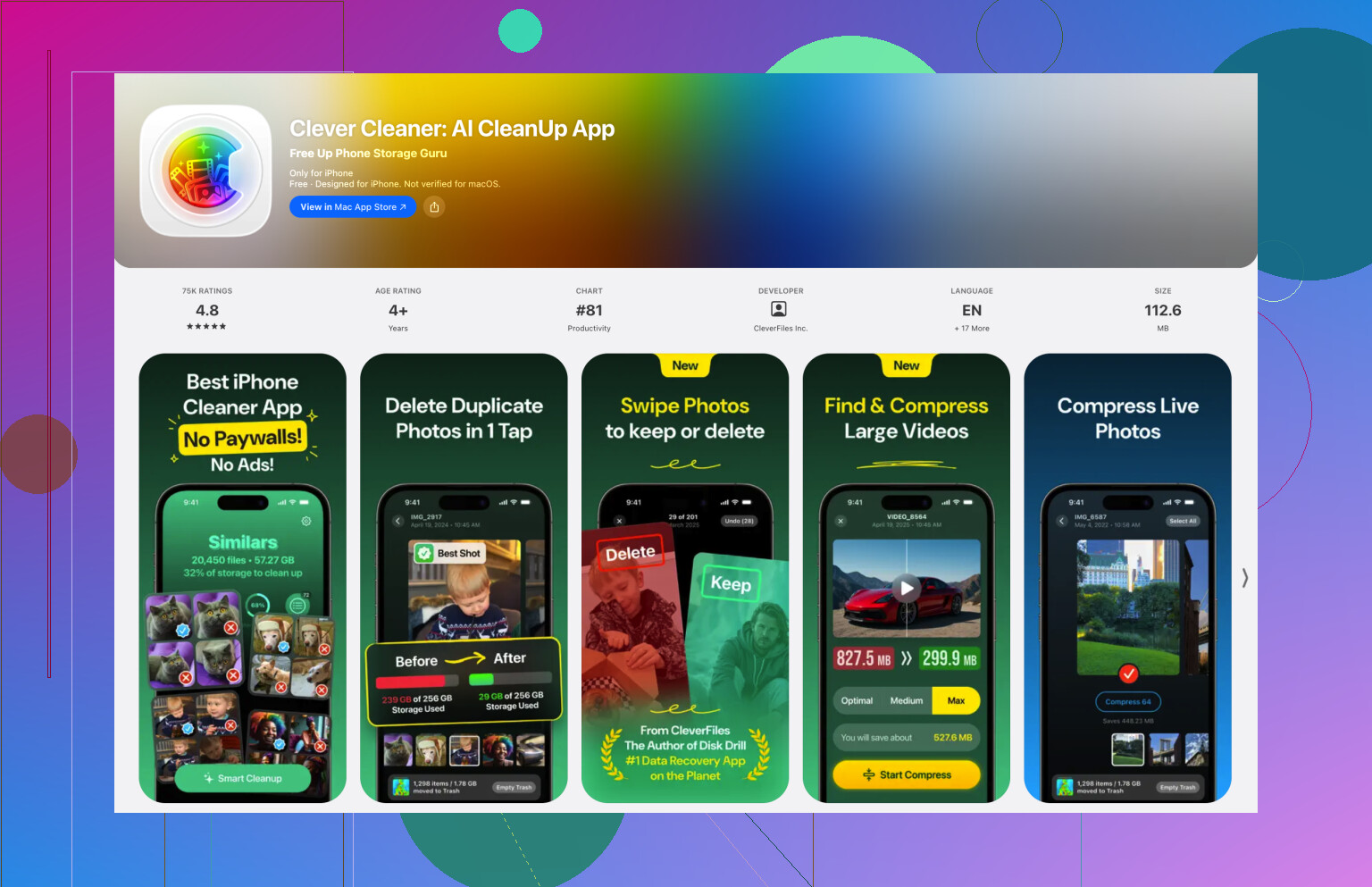
Photos était le principal problème, cependant. L’album Doublons d’Apple n’a presque rien trouvé chez moi, parce que la majeure partie de l’encombrement n’était pas constituée de copies exactes. C’étaient des clichés similaires, des captures d’écran, des Live Photos et de grosses vidéos. J’ai fini par utiliser Clever Cleaner pour cela, parce que c’était mieux adapté à ce bazar. L’application regroupait les photos similaires, sélectionnait les meilleures prises suggérées, triait les vidéos par taille, trouvait les anciennes captures d’écran et pouvait convertir les Live Photos en images fixes normales quand la partie animée n’était pas nécessaire. Rien que cela a libéré bien plus d’espace que je ne l’aurais cru.
Après le nettoyage évident, Photos iCloud avec Optimiser le stockage de l’iPhone a fait la plus grande différence. Les photos en taille réelle restent dans iCloud, tandis que votre téléphone conserve des versions locales plus petites jusqu’à ce que vous ouvriez quelque chose. En usage normal, j’ai à peine remarqué le changement, mais la photothèque a cessé de prendre autant d’espace local. Si vous ne voulez pas d’iCloud, Google Drive ou Dropbox peuvent fonctionner pour déplacer des fichiers et des vidéos hors du téléphone, même si vous devrez en gérer davantage vous-même.
Le stockage externe a été la dernière étape, pas la première. J’ai acheté une clé USB pour d’anciennes photos et vidéos que je voulais toujours conserver, mais dont je n’avais pas besoin sur le téléphone au quotidien. C’est particulièrement simple avec les iPhone USB-C plus récents. Certains lecteurs fonctionnent aussi avec des apps compatibles pouvant enregistrer directement la vidéo sur le support externe au lieu de remplir d’abord le téléphone. Vérifiez simplement que le lecteur est formaté dans un format que l’iPhone peut lire, comme exFAT ou APFS.
Je suis content de ne pas avoir touché au matériel. Nettoyer le téléphone, déplacer les anciens éléments vers le cloud et conserver un lecteur externe pour le stockage à long terme ont résolu le problème sans risquer l’appareil entier. J’essaierais tout cela avant même d’envisager un remplacement de la puce de stockage.
La chose exacte qui prend de la place est importante, car les Données système et les caches des applications ne seront pas résolus en supprimant quelques petites applications. Les conseils de Mike sur les photos sont judicieux, mais pour un gain rapide, je vérifierais les grosses applications gourmandes en cache comme Spotify, YouTube, TikTok, Instagram, Podcasts et Maps, puis je supprimerais les téléchargements ou je réinstallerais l’application si elle n’a pas de bouton clair pour vider le cache. Après un grand nettoyage, redémarrez le téléphone avant d’évaluer l’espace libre.
Le fait que vos photos soient dans Photos iCloud ou seulement stockées localement change ce que vous pouvez supprimer sans risque.
Beaucoup de gens se font avoir par ça : si Photos iCloud est activé, supprimer une photo de l’iPhone la supprime généralement aussi d’iCloud, puis de vos autres appareils Apple. iCloud n’est pas un dossier séparé du type « je mets ça là et j’efface mon téléphone » sauf si vous l’utilisez de cette façon via Fichiers ou une autre méthode de sauvegarde. Si votre objectif est de conserver les photos, activez plutôt Optimiser le stockage de l’iPhone au lieu de supprimer manuellement des éléments au hasard dans Photos.
Pour le nettoyage le plus rapide, je procéderais dans cet ordre :
Ouvrez Réglages > Général > Stockage iPhone et regardez les premières catégories en haut. Ne devinez pas. Si Photos prend énormément de place, occupez-vous de Photos. Si Messages prend énormément de place, supprimez les pièces jointes. Si Apps prend énormément de place, vérifiez quelles apps accumulent des téléchargements.
Ensuite, videz les zones de corbeille. Photos a le dossier Supprimées récemment. Fichiers peut aussi avoir Supprimées récemment. Certaines apps ont leur propre dossier d’éléments supprimés. Tant que ces zones ne sont pas vidées, vous ne récupérerez peut-être pas l’espace immédiatement.
Messages mérite d’être vérifié même si vous envoyez peu de textos. Allez dans Stockage iPhone > Messages et regardez les pièces jointes volumineuses, les vidéos et les photos. Quelques vieilles vidéos envoyées dans des conversations peuvent être plus lourdes qu’un tas d’apps.
Pour les apps, il y a une différence entre Décharger l’app et Supprimer l’app. Décharger conserve les documents et données de l’app, ce qui est pratique, mais cela peut ne pas résoudre le problème si ce sont justement les données de l’app qui posent problème. Pour des services comme Netflix, Spotify, YouTube, les apps de podcast, les cartes hors ligne et les jeux, supprimer le contenu téléchargé depuis l’app est généralement plus propre. Si l’app ne propose aucun contrôle de stockage utile, supprimez-la puis réinstallez-la.
Je suis d’accord avec l’avertissement de ne pas courir après une mise à niveau de la puce de stockage. Ce n’est pas vraiment « augmenter le stockage de l’iPhone » au sens habituel pour un consommateur. C’est une opération de réparation en atelier avec des risques. Si le téléphone est déjà assez ancien pour que le manque d’espace soit pénible chaque semaine, il est généralement plus raisonnable de mettre cet argent dans le prochain téléphone avec plus de stockage.
Une app de nettoyage peut aider avec le désordre dans les photos, surtout pour les clichés similaires et les captures d’écran, mais je la considérerais comme un outil de tri, pas comme un pilote automatique. Si vous utilisez quelque chose comme Clever Cleaner, vérifiez les sélections avant de supprimer. Les photos similaires ne sont pas toujours des doublons. Parfois, la « mauvaise » est celle avec le meilleur visage, le meilleur angle du reçu, ou celle dont vous aviez réellement besoin.
Autre chose ennuyeuse mais utile : déplacez d’abord les grosses vidéos. Les vidéos sont généralement là où se trouve le vrai gain d’espace. Une vidéo 4K, un enregistrement d’écran ou une pile de Live Photos peut consommer de l’espace bien plus vite que des images classiques. Triez les vidéos par taille dans Photos si votre app le permet, ou vérifiez la section Vidéos dans Stockage iPhone si elle apparaît.
Pour les mises à jour iOS, il vous faut une marge temporaire. Libérer 1 Go peut ne pas suffire même si la mise à jour elle-même semble plus petite. Si vous êtes bloqué pour la mise à jour parce que le stockage est plein, le fait de connecter l’iPhone à un Mac ou à un PC et de faire la mise à jour via Finder ou Apple Devices/iTunes peut parfois fonctionner avec moins d’espace libre sur le téléphone, car l’ordinateur gère une plus grande partie du processus de téléchargement.
Faites aussi attention aux conseils du type « sauvegardez puis supprimez ». Une vraie sauvegarde doit être confirmée avant de retirer quoi que ce soit d’important. Si vous copiez des photos sur un disque externe, ouvrez le disque et vérifiez que les fichiers y sont vraiment. Si vous utilisez Google Photos, Dropbox, OneDrive ou une importation sur ordinateur, assurez-vous que l’envoi ou le transfert est terminé avant de vider le téléphone.
La réponse réaliste, c’est que vous ne pouvez pas augmenter le stockage interne d’une manière normale. Vous pouvez seulement réduire ce qui reste sur le téléphone, conserver davantage de choses dans le stockage cloud, déplacer les anciens fichiers vers un stockage externe, ou acheter un iPhone avec plus de capacité la prochaine fois. La meilleure solution dépend de ce que dit l’écran Stockage iPhone, mais les photos et vidéos, les pièces jointes de messages, les téléchargements hors ligne et les caches d’apps sont les endroits que je traiterais avant de supprimer davantage de petites apps.
Une mise à jour iOS échouée peut faire partie du problème de stockage lui-même. Vérifiez Réglages > Général > Stockage iPhone et voyez si un fichier de mise à jour iOS s’y trouve, puis supprimez-le et réessayez après avoir libéré plus d’espace ou effectuez la mise à jour via un ordinateur.