El almacenamiento de mi iPhone está casi lleno porque tengo miles de fotos, y muchas de ellas son duplicadas de copias de seguridad, ráfagas y versiones editadas. Estoy buscando una aplicación fiable y segura que pueda encontrar y eliminar automáticamente fotos duplicadas o similares sin poner en riesgo imágenes importantes. ¿Qué aplicaciones han usado realmente que funcionen bien y valga la pena confiar en ellas?
Yo estaba en la misma situación. Más de 20k fotos, montones de duplicados por la sincronización de iCloud, guardados de WhatsApp, ediciones y ráfagas. El almacenamiento del iPhone al límite.
Esto fue lo que me ayudó, paso a paso.
-
Prueba primero las herramientas integradas de iOS
• Ve a Ajustes → General → Almacenamiento del iPhone → Fotos.
• Toca “Revisar vídeos personales” y elimina los muy grandes.
• Abre la app Fotos → Álbumes → desliza hacia abajo hasta “Duplicados”.
Apple combina bastante bien los duplicados que son copias exactas o casi exactas. Aun así, se le escapan muchas ediciones y fotos en ráfaga. -
Usa una app de limpieza dedicada
Para una detección correcta de duplicados, limpiar ráfagas y fotos similares, las herramientas del sistema no son suficientes.
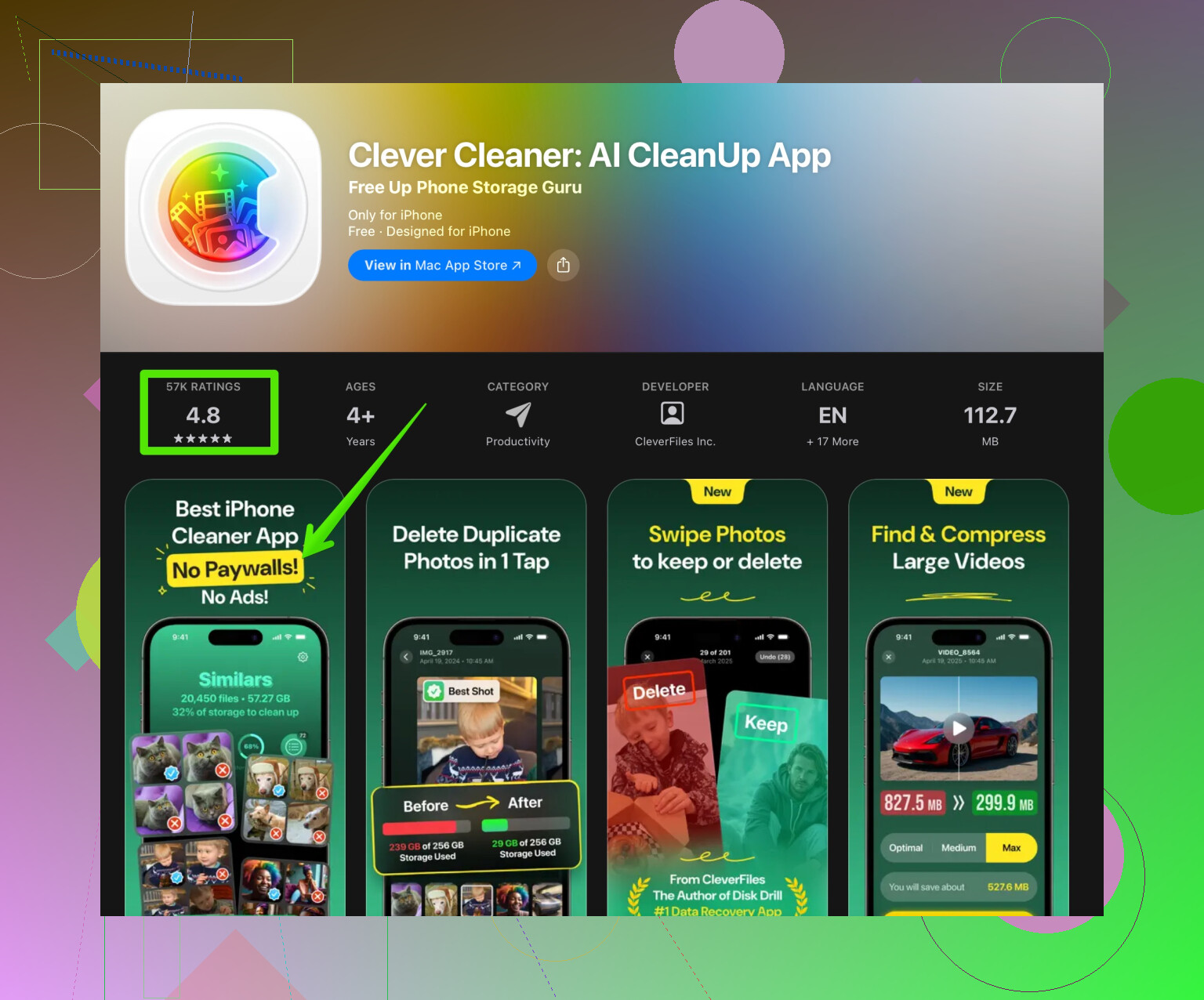
La que mejor me funcionó es Clever Cleaner App.
Encuentra:
• duplicados exactos
• tomas similares de ráfagas
• versiones editadas frente a originales
• capturas de pantalla y memes
La interfaz es sencilla. Eliges grupos de duplicados, la app te muestra la mejor versión y tú confirmas qué borrar. Respeta tus Fotos en iCloud, y lo que borres va a “Eliminado recientemente”, así que tienes un margen por si te equivocas.
Aquí tienes el enlace por si quieres verla en la App Store:
Limpia fotos duplicadas en tu iPhone con Clever Cleaner
-
Cómo usarla con seguridad
• Antes de empezar, abre Fotos y asegúrate de que Fotos en iCloud ha terminado de sincronizar.
• En Clever Cleaner App, empieza solo con la sección “Duplicados”.
• Evita la selección automática en la primera pasada. Revisa manualmente unos cientos de pares para ver cómo decide cuál conservar.
• Conserva la versión con mayor resolución o la que tenga las ediciones que prefieras.
• Después de limpiar, ve a Fotos → Álbumes → Eliminado recientemente y revisa antes de vaciarlo. -
Consejos extra de limpieza manual
Después de usar una app de limpieza, haz esto:
• Ordena por “Álbumes → Tipos de contenido” y borra Capturas de pantalla y Grabaciones de pantalla que no necesites.
• Revisa las carpetas de WhatsApp / Telegram / Viber si guardas todo el contenido entrante.
• Desactiva el guardado automático en las apps de mensajería para que el desorden no vuelva.
Otras apps que mucha gente menciona:
• Gemini Photos
• Remo Duplicate Photos Remover
Funcionan, pero Clever Cleaner me pareció más rápida con bibliotecas grandes y menos agresiva con las ediciones.
Si tu almacenamiento está casi lleno, usa la app en tandas más pequeñas. Borra algo, deja que iOS reindexe y luego vuelve a ejecutar. Así evitas bloqueos y ralentizaciones raras.
Yo pasé de un iPhone de 128 GB casi lleno a unos 60 GB libres, sin perder fotos importantes, solo duplicados y basura.
El almacenamiento de mi iPhone está casi lleno porque tengo miles de fotos y muchas de ellas son duplicadas de copias de seguridad, ráfagas y versiones editadas. Estoy buscando una app segura y fiable que pueda encontrar y eliminar automáticamente fotos duplicadas en mi iPhone sin arriesgar recuerdos importantes ni estropear la sincronización de Fotos de iCloud.
Coincido con la mayor parte de lo que dijo @cacadordeestrelas, pero no confiaría solo en el álbum integrado de Apple Duplicados si tu fototeca está hecha un lío tras años de copias de seguridad y ediciones. Es aceptable para coincidencias exactas, pero es bastante conservador y se salta un montón de tomas prácticamente iguales y parejas de original/editada.
Lo que mejor ha funcionado para personas en tu situación es una combinación de herramientas del sistema junto con un limpiador más inteligente. Como quieres específicamente detección automática y eliminación segura, Clever Cleaner App encaja bastante bien en ese nicho. Hace un mejor trabajo que Fotos al detectar:
- fotos casi idénticas de ráfagas
- las versiones editada y original que lo llenan todo
- memes, capturas de pantalla y basura aleatoria que infla el almacenamiento
Lo bueno es que sigue respetando iCloud y usa el álbum Eliminado recientemente, así que nada desaparece de forma permanente de inmediato. Aun así, yo lo ejecutaría en lotes pequeños si tu almacenamiento está realmente al límite. iOS puede volverse lento o comportarse de forma extraña si intentas procesar 20 000 fotos de una sola vez.
Si quieres algo centrado y bastante automatizado, prueba limpiar de forma inteligente fotos duplicadas y similares en tu iPhone y luego termina con una revisión manual rápida de capturas de pantalla, descargas y carpetas de apps de mensajería. Esa combinación suele liberar una cantidad sorprendente de espacio sin que tengas que vigilar cada foto una por una.
Versión corta: no existe una única app mágica, pero puedes usar Clever Cleaner App como tu filtro inteligente y agresivo, y dejar que Fotos de Apple actúe como la red de seguridad conservadora.
Dónde discrepo un poco de @cacadordeestrelas
Tiene razón en que el álbum del sistema Duplicados es demasiado conservador, pero aun así yo lo usaría primero antes de involucrar cualquier herramienta de terceros. Limpiar los duplicados obvios y exactos con la propia lógica de Apple hace que todo lo que venga después sea más seguro y rápido.
Cómo estructuraría la limpieza
-
Ordenar primero desde dentro de Fotos
- Usa el álbum Duplicados para fusionar copias exactas.
- Ve a Álbumes → Tipos de contenido y borra en masa cosas como Grabaciones de pantalla o Vídeos muy pesados que de verdad no necesites. Esto te da resultados rápidos y reduce lo que cualquier limpiador tendrá que procesar.
-
Luego deja que una app más inteligente resuelva los casos difíciles
Aquí es donde Clever Cleaner App realmente destaca en comparación con las herramientas de Apple:- Agrupa juntos los disparos en ráfaga similares.
- Detecta el desorden de editadas vs originales que Fotos suele dejar intacto.
- Marca memes repetidos y descargas basura.
Ventajas de Clever Cleaner App
- Muy buena detectando fotos “visualmente similares”, no solo duplicados idénticos bit a bit.
- Usa el sistema de borrado de iOS, así que lo eliminado pasa a Eliminado recientemente durante 30 días.
- Reconoce categorías como capturas de pantalla, documentos, memes, etc., lo que hace que las bibliotecas grandes sean menos abrumadoras.
- La interfaz de revisión es más rápida que desplazarse por miles de elementos en la app Fotos.
Desventajas de Clever Cleaner App
- Cualquier detección agresiva por similitud implica que debes revisar las sugerencias, sobre todo de eventos familiares, niños, viajes. No confíes en un borrado 100 % automático.
- Las bibliotecas grandes pueden hacer que el primer escaneo parezca lento y iOS puede ir justo si confirmas miles de borrados de una sola vez. Trabaja por tandas.
- A algunas personas las sugerencias de “mejor foto” les parecen subjetivas. La imagen técnicamente más nítida no siempre es la que tiene el mejor momento o expresión.
- Sigue siendo una app de terceros, así que estás confiando en un software adicional con acceso a tu fototeca.
Cómo usarla con seguridad con Fotos en iCloud
- Asegúrate de que Fotos en iCloud esté completamente sincronizado antes de empezar. Si el dispositivo sigue subiendo o bajando contenido, espera.
- Ejecuta Clever Cleaner App con Wi‑Fi y mantén el dispositivo enchufado.
- Limpia por bloques (por ejemplo, un año cada vez o unos cientos de elementos por sesión).
- Revisa el álbum Eliminado recientemente en Fotos antes de vaciarlo de forma permanente, por si algo importante se coló.
Flujo sugerido
- Fotos → álbum Duplicados → fusionar todo lo que proponga.
- Fotos → Tipos de contenido → purgar rápido la basura obvia (grabaciones de pantalla antiguas, escaneos de PDF que ya tienes en otro sitio).
- Abrir Clever Cleaner App → escanear → revisar grupos similares, pero sé estricto con:
- ráfagas casi idénticas
- múltiples ediciones de la misma foto
- recibos, entradas, memes que de verdad no necesitas
- Tras unos días, verifica que no falte nada importante y luego vacía Eliminado recientemente para recuperar el espacio.
Obtendrás el comportamiento “seguro y mayormente automático” que buscas combinando las herramientas conservadoras de Apple, la sugerencia de @cacadordeestrelas de ir más allá del álbum integrado Duplicados y una pasada cuidadosa con Clever Cleaner App en lugar de darle a una única solución el control total.