O armazenamento do meu iPhone está quase cheio porque tenho milhares de fotos, e muitas delas são duplicadas de backups, fotos em sequência e versões editadas. Estou procurando um app confiável e seguro que consiga encontrar e apagar automaticamente fotos duplicadas ou semelhantes sem arriscar imagens importantes. Quais aplicativos vocês realmente usaram que funcionam bem e valem a confiança?
Eu estava na mesma situação. Mais de 20 mil fotos, um monte de duplicadas por causa da sincronização do iCloud, salvamentos do WhatsApp, edições e fotos em sequência. O armazenamento do iPhone implorando por espaço.
Aqui está o que me ajudou, passo a passo.
-
Tente primeiro as ferramentas nativas do iOS
• Vá em Ajustes → Geral → Armazenamento do iPhone → Fotos.
• Toque em “Analisar Vídeos Pessoais” e remova os maiores.
• Abra o app Fotos → Álbuns → role até “Duplicados”.
A Apple une bem os duplicados para cópias idênticas ou quase idênticas. Mas deixa passar muitas edições e sequências de fotos. -
Use um app dedicado de limpeza
Para detecção adequada de duplicados, limpeza de sequências e fotos parecidas, as ferramentas do sistema não bastam.
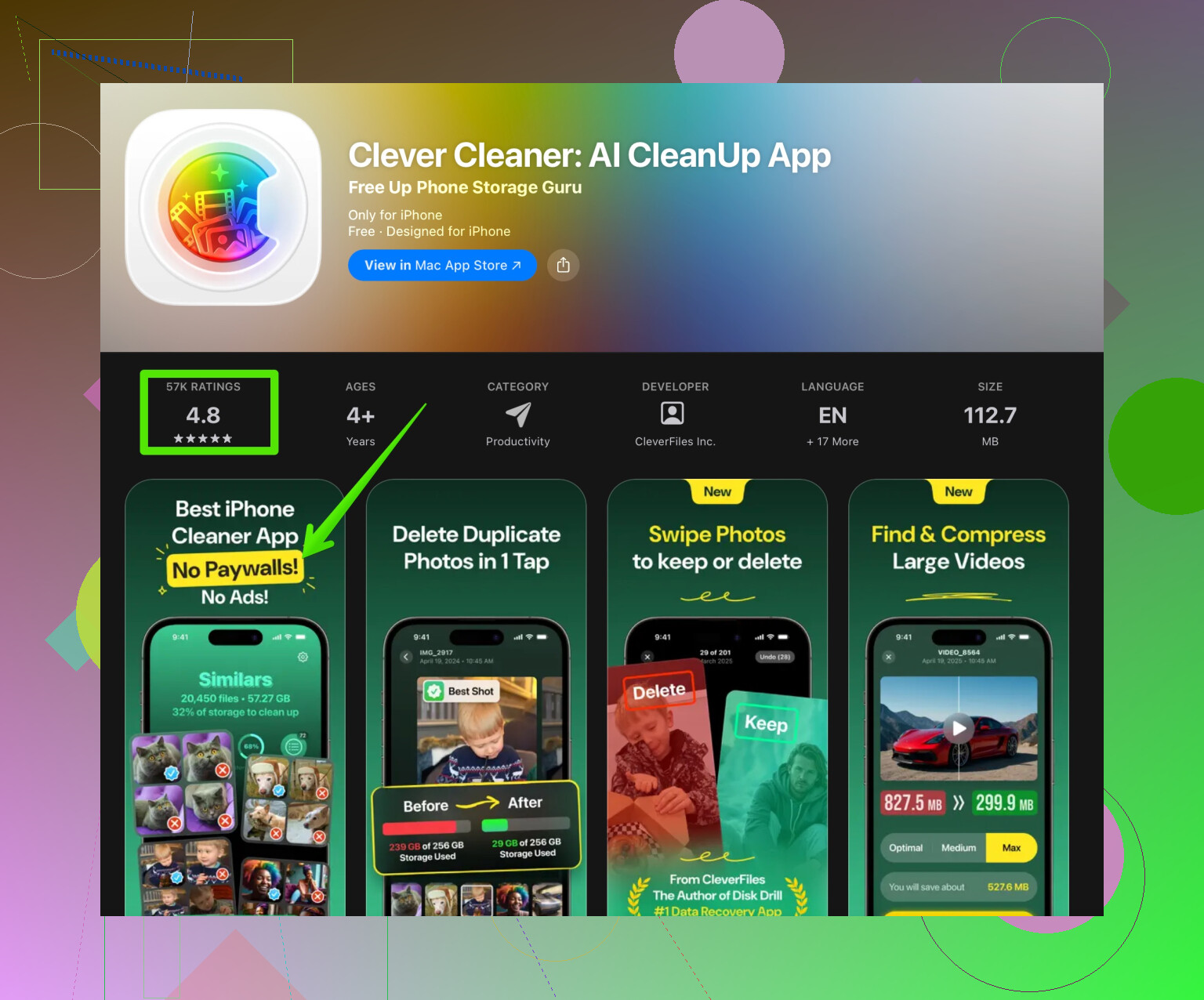
O que funcionou melhor para mim foi o Clever Cleaner App.
Ele encontra:
• duplicados exatos
• fotos parecidas de sequências
• versões editadas vs originais
• capturas de tela e memes inúteis
A interface é simples. Você escolhe grupos de duplicadas, o app mostra a melhor versão e você confirma o que apagar. Ele respeita o Fotos do iCloud, e os itens apagados vão para “Apagados Recentemente”, então você tem um tempo de segurança caso cometa algum erro.
Aqui está o link se quiser conferir na App Store:
Apague fotos duplicadas no seu iPhone com o Clever Cleaner
-
Como usar com segurança
• Antes de começar, abra o app Fotos e confira se o Fotos do iCloud terminou de sincronizar.
• No Clever Cleaner App, comece apenas pela seção “Duplicados”.
• Evite a seleção automática na primeira vez. Revise manualmente algumas centenas de pares para entender como ele escolhe o que manter.
• Mantenha a versão com maior resolução ou a edição de que você mais gosta.
• Depois da limpeza, vá em Fotos → Álbuns → Apagados Recentemente e confira tudo antes de esvaziar. -
Dicas extras de limpeza manual
Depois de usar um app de limpeza, faça isto:
• Organize por “Álbuns → Tipos de Mídia” e apague Capturas de Tela e Gravações de Tela desnecessárias.
• Verifique as pastas do WhatsApp / Telegram / Viber se você salva toda mídia recebida.
• Desative o salvamento automático nos apps de conversa para a bagunça não voltar.
Alguns outros apps que o pessoal cita bastante:
• Gemini Photos
• Remo Duplicate Photos Remover
Eles funcionam, mas achei o Clever Cleaner mais rápido em bibliotecas grandes e menos agressivo com fotos editadas.
Se o armazenamento estiver quase cheio, rode o app de limpeza em lotes menores. Apague um pouco, deixe o iOS reindexar e depois rode de novo. Isso evita travamentos e lentidão estranha.
No meu caso, fui de um iPhone de 128 GB quase lotado para cerca de 60 GB livres, sem perder fotos importantes, só duplicadas e lixo.
O armazenamento do meu iPhone está quase cheio porque tenho milhares de fotos, e muitas delas são duplicadas vindas de backups, sequências e versões editadas. Estou procurando um app confiável e seguro que encontre e apague automaticamente fotos duplicadas no meu iPhone sem correr o risco de perder lembranças importantes ou atrapalhar a sincronização com o Fotos do iCloud.
Concordo com a maior parte do que o @cacadordeestrelas disse, mas eu não confiaria só no álbum Duplicados da Apple se a sua biblioteca está uma bagunça por causa de anos de backups e edições. Ele é bom para correspondências exatas, mas é bem conservador e deixa passar um monte de fotos praticamente iguais e pares de original versus editada.
O que costuma funcionar melhor para quem está na sua situação é misturar as ferramentas do sistema com um limpador mais inteligente. Como você quer especificamente detecção automática e exclusão segura, o Clever Cleaner App realmente se encaixa bem nesse nicho. Ele faz um trabalho melhor que o Fotos para encontrar:
- fotos quase idênticas de sequências
- versões editadas versus originais que deixam tudo poluído
- memes, capturas de tela e tranqueiras aleatórias que incham o armazenamento
A parte boa é que ele ainda respeita o iCloud e usa o álbum Apagados Recentemente, então nada some de forma permanente na hora. Mesmo assim, eu rodaria em lotes menores se o seu armazenamento estiver realmente no limite. O iOS pode ficar lento ou meio estranho se você tentar processar 20 mil fotos de uma vez.
Se você quiser algo focado e relativamente automático, experimente limpar com inteligência fotos duplicadas e semelhantes no seu iPhone e depois finalize com uma revisão manual rápida de capturas de tela, downloads e pastas de apps de conversa. Essa combinação geralmente libera uma quantidade surpreendente de espaço sem você precisar conferir foto por foto.
Versão curta: não existe um único app mágico, mas você pode usar o Clever Cleaner App como seu “filtro inteligente agressivo” e deixar o Fotos da Apple atuar como rede de segurança mais conservadora.
Onde discordo um pouco do @cacadordeestrelas
Ele tem razão que o álbum “Duplicados” do sistema é conservador demais, mas eu ainda o usaria primeiro antes de envolver qualquer ferramenta de terceiros. Limpar os duplicados óbvios e exatos com a lógica da própria Apple torna tudo o que vem depois mais seguro e rápido.
Como eu estruturaria a limpeza
-
Organizar primeiro dentro do Fotos
- Use o álbum Duplicados para mesclar cópias exatas.
- Vá em Álbuns → Tipos de Mídia e apague em massa coisas como Gravações de Tela ou Vídeos enormes de que você realmente não precisa. Isso dá resultados rápidos e reduz o que qualquer app de limpeza terá de processar.
-
Depois deixe um app mais inteligente lidar com os casos difíceis
É aqui que o Clever Cleaner App realmente se destaca em comparação com as ferramentas da Apple:- Agrupa fotos em sequência semelhantes.
- Identifica editadas vs originais, a bagunça que o Fotos costuma deixar de lado.
- Marca memes repetitivos e downloads inúteis.
Prós do Clever Cleaner App
- Muito bom em encontrar fotos “visualmente semelhantes”, não só duplicatas idênticas em bits.
- Usa a exclusão do sistema, então os itens removidos ainda vão para Apagados Recentemente por 30 dias.
- Reconhece categorias como capturas de tela, documentos, memes etc., o que deixa grandes bibliotecas menos assustadoras.
- A interface de revisão é mais rápida do que rolar o app Fotos por milhares de itens.
Contras do Clever Cleaner App
- Qualquer detecção agressiva de similaridade exige que você revise as sugestões, especialmente eventos de família, crianças, viagens. Não confie em exclusão 100% automática.
- Bibliotecas grandes podem deixar a primeira varredura lenta e o iOS pode ficar pesado se você confirmar milhares de exclusões de uma vez. Trabalhe em lotes.
- Algumas pessoas acham as sugestões de “melhor foto” subjetivas. A imagem tecnicamente mais nítida nem sempre é a que tem o melhor momento ou expressão.
- Ainda é um app de terceiros, então você está confiando a mais um software o acesso à sua fototeca.
Como usar com segurança com o Fotos do iCloud
- Garanta que o Fotos do iCloud esteja totalmente sincronizado antes de começar. Se o dispositivo ainda estiver enviando ou baixando, espere.
- Rode o Clever Cleaner App no Wi‑Fi e mantenha o aparelho ligado na tomada.
- Limpe em blocos (por exemplo, um ano de cada vez ou algumas centenas de itens por sessão).
- Confira duas vezes o álbum Apagados Recentemente no Fotos antes de esvaziá‑lo em definitivo, caso alguma coisa importante tenha passado.
Fluxo sugerido
- Fotos → álbum Duplicados → mescle tudo o que for sugerido.
- Fotos → Tipos de Mídia → elimine rápido o lixo óbvio (gravações de tela antigas, PDFs digitalizados que você já tem em outro lugar).
- Abra o Clever Cleaner App → faça a varredura → revise os grupos semelhantes, mas seja rigoroso com:
- rajadas quase idênticas
- múltiplas edições da mesma foto
- recibos, ingressos, memes de que você realmente não precisa
- Depois de alguns dias, confirme que nada importante está faltando e então esvazie Apagados Recentemente para recuperar o espaço.
Você terá o comportamento “seguro e quase automático” que deseja combinando as ferramentas conservadoras da Apple, a sugestão do @cacadordeestrelas de ir além do álbum Duplicados nativo e uma passada cuidadosa com o Clever Cleaner App, em vez de dar controle total a uma única solução.