Meu disco rígido externo de repente mostra a partição como RAW, e não consigo abrir nenhum dos meus arquivos. Ele tem fotos importantes, documentos de trabalho e backups que eu realmente preciso recuperar. Estou procurando a maneira mais segura de recuperar dados de uma partição RAW em um disco rígido externo sem piorar a situação.
Quando o Windows rotula uma partição como RAW, eu não clicaria em Formatar. Fiz isso uma vez em uma antiga unidade de backup anos atrás e me arrependi rapidamente. RAW geralmente significa que o Windows perdeu o controle do sistema de arquivos. Isso não significa que seus arquivos foram perdidos.
A primeira coisa que eu resolveria é simples. Você está tentando salvar os dados ou está tentando tornar a partição utilizável novamente. Se os arquivos importam, eu ignoraria as tentativas de reparo no início e tiraria os dados da unidade antes de mexer em qualquer outra coisa.
Esta é a ordem que eu seguiria:
- Ainda não faça nada na partição RAW.
- Copie os arquivos para outro disco.
- Tente corrigir a partição depois que os dados estiverem seguros.
- Se o reparo falhar, recrie a partição e formate-a.
Recupere os arquivos primeiro
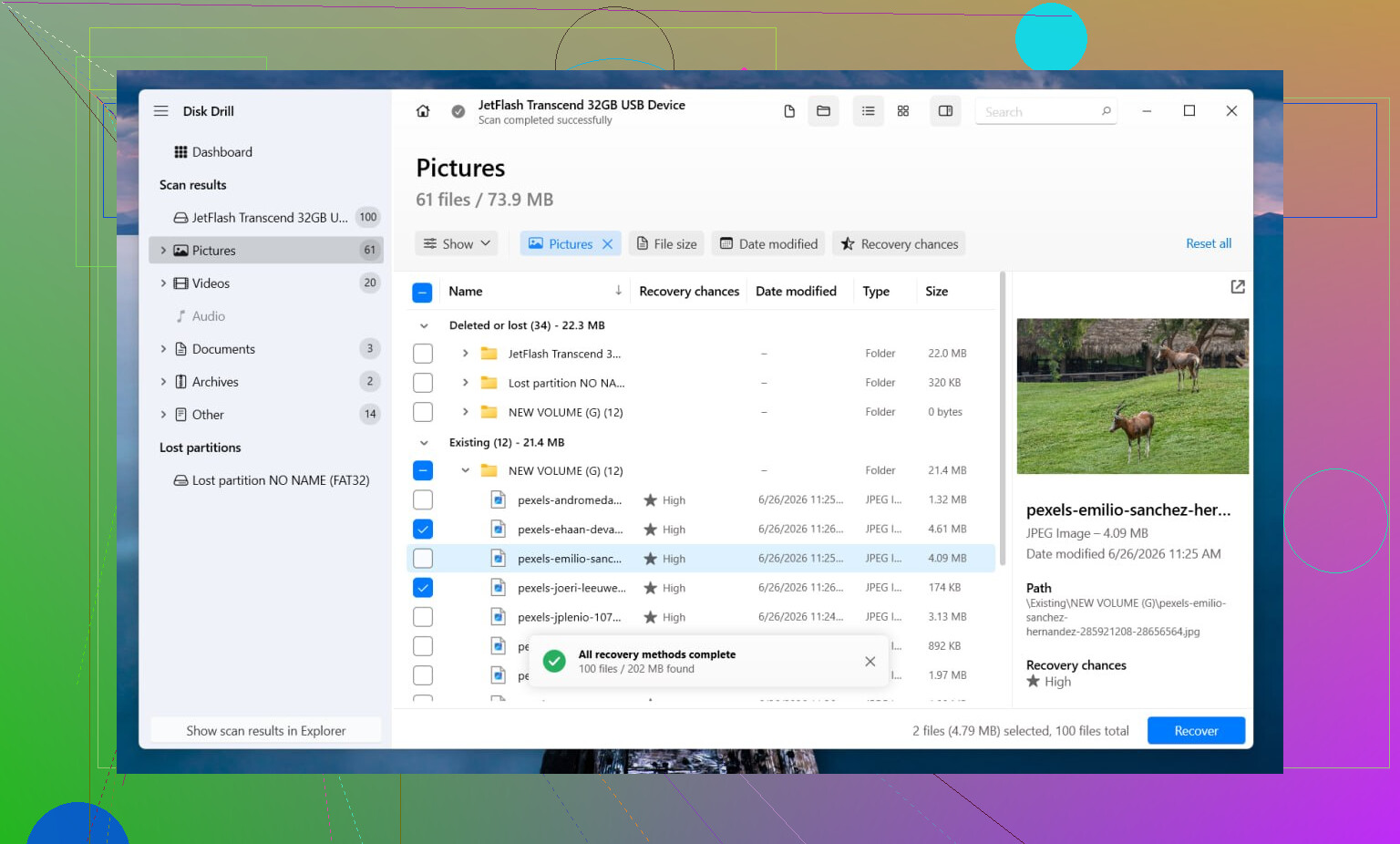
Eu começaria com o Disk Drill. Usei em um SSD USB com problema e isso me poupou muito tempo de tentativa e erro. O que gostei foi como ele tenta vários métodos de recuperação sem exigir que você acompanhe cada etapa. Quando ainda existe alguma informação do sistema de arquivos, ele frequentemente recupera os arquivos com pastas e nomes intactos. Quando o sistema de arquivos está comprometido demais, ele recorre à varredura por assinatura e procura por tipo de arquivo. A visualização também ajuda. Eu sempre verifico algumas fotos, documentos ou vídeos antes de recuperar um monte de arquivos inúteis.
O que eu faria:
- Instale o Disk Drill em outra unidade, não na danificada.
- Abra o programa e selecione o disco ou partição RAW.
- Clique em Procurar Dados Perdidos. Em uma unidade externa, use Varredura Universal se isso for solicitado. Eu só mudaria para Recuperação Avançada de Câmera no caso de gravações de câmera, câmera veicular ou drone.
- Deixe a varredura terminar. Não interrompa no meio, a menos que a unidade esteja apresentando falhas.
- Visualize os arquivos que importam para você.
- Recupere tudo para outra unidade.
Se o disco continuar desconectando, travar o Explorer ou começar a apresentar comportamentos estranhos, eu criaria uma imagem primeiro. O Disk Drill tem uma opção de criação de imagem setor por setor, então você trabalha na cópia em vez de forçar o hardware original. Já tive um HDD com falha que piorou entre uma varredura e outra, então sim, eu faria a imagem primeiro se a unidade parecesse instável.
Após a recuperação, veja se a partição pode ser corrigida
Quando seus arquivos já estiverem seguros em outro lugar, aí eu tentaria reparar.
Se a partição antes era NTFS, o CHKDSK às vezes corrige danos no sistema de arquivos ou problemas no setor de boot. Se era FAT32 ou exFAT, eu pularia o CHKDSK. Ele não vai ajudar muito nesse caso. Eu também não o executaria antes da recuperação, já que ele grava alterações no sistema de arquivos e eu não gosto de fazer reparos às cegas enquanto os dados ainda estão presos na unidade.
Se o CHKDSK não resolver nada, eu passaria para o TestDisk. A aparência dele é meio bruta, mas funciona com mais frequência do que as pessoas esperam.
- Abra o testdisk_win.
- Crie um log.
- Selecione a unidade com problema.
- Aceite a tabela de partição detectada.
- Escolha Analyse.
- Execute Quick Search.
- Use Deeper Search se a primeira tentativa não encontrar nada.
- Se ele encontrar a partição perdida, escolha Write e depois reinicie.
Se o TestDisk ainda não encontrar nada, eu pararia por aí. Já vi gente passar meio dia empilhando ferramentas aleatórias de reparo e acabar com uma bagunça pior. Nessa etapa, eu abriria o Gerenciamento de Disco, criaria um Novo Volume Simples, faria uma formatação rápida e colocaria os arquivos recuperados de volta nele.
Há duas coisas extras que importam aqui.
Se isso for um SSD, eu não o deixaria parado por dias antes da recuperação. O TRIM pode apagar blocos em segundo plano e, quando isso acontece, as chances de recuperação caem bastante. Aprendi isso do jeito mais irritante com um SSD SATA que eu achei que teria tempo para resolver depois.
E se a unidade fizer cliques, sumir aleatoriamente ou aparecer só às vezes, eu pararia com as tentativas caseiras. Esses sinais geralmente apontam para falha de hardware. Cada ciclo extra de energia pode piorar a situação. Se os arquivos forem importantes e insubstituíveis, um laboratório profissional de recuperação é a opção mais segura.
RAW em uma unidade externa geralmente significa dano no sistema de arquivos, não perda instantânea de arquivos. Então, o objetivo seguro é simples: recupere primeiro os dados de uma partição RAW em um disco rígido externo e repare a unidade depois.
Concordo com @mikeappsreviewer em um ponto importante. Não formate primeiro. Eu iria um passo além. Antes de qualquer varredura, verifique a saúde SMART com CrystalDiskInfo ou Hard Disk Sentinel. Se a saúde parecer ruim, ou se a unidade desconectar, ficar extremamente lenta ou emitir cliques, pare de mexer nela. Faça primeiro um clone com algo como HDDSuperClone ou ddrescue. Trabalhe a partir do clone, não do original. Isso importa mais do que as pessoas pensam.
Se a unidade permanecer estável, o Disk Drill é uma escolha sólida para recuperação de partição RAW porque lida bem com sistemas de arquivos danificados e sua visualização ajuda a filtrar arquivos inúteis antes da recuperação. Instale-o na unidade principal do seu PC, não na unidade externa com problema. Salve os arquivos recuperados em uma segunda unidade saudável.
Minha ordem seria:
- Pare de usar a unidade RAW.
- Verifique o SMART.
- Faça um clone primeiro se a saúde estiver ruim.
- Faça a varredura com o Disk Drill.
- Recupere os arquivos para outro disco.
- Só então apague e reformate a unidade externa.
Um pequeno ponto em que discordo de @mikeappsreviewer. Eu não teria pressa em usar o CHKDSK nem mesmo em NTFS, a menos que os dados já estejam seguros e a saúde da unidade esteja limpa. Já vi o CHKDSK transformar uma bagunça legível em uma ilegível.
Se você quiser uma explicação visual rápida, este guia de recuperação de unidade RAW cobre a ideia básica.
Se os arquivos forem insubstituíveis, fotos de família, documentos de trabalho, backups de clientes, e a unidade mostrar sintomas de hardware, um laboratório de recuperação é a opção mais segura. O faça você mesmo é para unidades estáveis, não para unidades que estão morrendo.
Estou com @mikeappsreviewer e @vrijheidsvogel na grande regra: não formate ainda. Mas eu também evitaria me empolgar demais com ferramentas de reparo logo de cara. RAW geralmente é um problema do sistema de arquivos, claro, mas às vezes o problema real é a ponte USB, o cabo ou o case, e não o disco em si.
Então, antes de usar software de recuperação, eu testaria a unidade nesta ordem:
- Porta USB diferente
- Cabo diferente
- PC diferente
- Se for um case removível, tente outro case ou adaptador SATA-para-USB
Já vi unidades aparecerem como RAW só porque o case estava falhando e enviando dados corrompidos para o Windows. As pessoas partem para o CHKDSK ou para gravações na partição rápido demais e acabam piorando uma situação ruim.
Se a unidade ainda aparecer como RAW em todo lugar, então sim, entre em modo de recuperação, não em modo de reparo. Disk Drill é uma escolha sensata para recuperação de partição RAW em um disco rígido externo porque consegue escanear além dos metadados danificados do sistema de arquivos e ainda recuperar fotos, documentos e outros arquivos. Eu recuperaria apenas para uma unidade totalmente separada.
Uma coisa da qual discordo um pouco no conselho habitual: o TestDisk é poderoso, mas se você não se sente confortável lendo sobre estrutura de partições, é fácil ficar nervoso e clicar na coisa errada. Para usuários não técnicos, recuperar os arquivos primeiro costuma ser o caminho menos arriscado.
Além disso, se suas fotos forem muito importantes, classifique os resultados recuperados por tipo de arquivo primeiro para poder verificar o que é insubstituível logo no começo. Não espere até o final para descobrir que metade dos JPGs está corrompida. Já passei por isso, não é nada divertido.
Se você quiser um passo a passo simples sobre recuperação de partição em unidade externa, isto é razoável: como recuperar uma partição perdida em um disco rígido externo
Versão curta: descarte problemas com case/cabo, recupere os arquivos com o Disk Drill e só depois apague/reformate quando os dados estiverem seguros. Se a unidade estiver fazendo cliques ou desconectando, pare com as tentativas caseiras imediatamente e leve para um laboratório.
Um ângulo extra que ninguém enfatizou o suficiente: verifique o layout da partição em si antes de fazer uma recuperação pesada. Às vezes, o sistema de arquivos está mais ou menos íntegro, mas a entrada da partição foi corrompida, então o Windows a identifica como RAW. Nesse caso, uma ferramenta de partição somente leitura pode informar se os limites do volume ainda parecem consistentes.
Discordo um pouco de partir direto para verificações de reparo mais profundas, a menos que a unidade esteja estável e o tamanho da partição ainda corresponda ao que era antes. Se a capacidade exibida estiver errada de repente, isso pode indicar algum problema de tradutor, gabinete ou firmware, e não apenas dano no sistema de arquivos.
Minha abordagem seria:
- verificar se a unidade informa o tamanho total correto
- verificar se o início/fim da partição parece normal
- se isso parecer errado, evitar gravar qualquer coisa
- recuperar os arquivos primeiro com Disk Drill
- só depois da recuperação, pensar em reconstruir a partição
Prós do Disk Drill:
- visualização fácil para fotos/documentos
- bom para varredura mista de sistema de arquivos + assinaturas
- menos intimidador do que ferramentas de baixo nível
Contras do Disk Drill:
- varreduras profundas podem retornar muitos resultados duplicados/lixo
- os melhores resultados dependem da estabilidade da unidade
- não é a ferramenta em que eu confiaria para reparar a própria estrutura da partição
Então, estou em grande parte alinhado com @vrijheidsvogel, @reveurdenuit e @mikeappsreviewer sobre recuperar primeiro, mas eu acrescentaria isto: se o mapa de partição estiver quebrado, reparar o sistema de arquivos é resolver o problema errado.