Mi iPhone dice que mi almacenamiento está lleno, pero cuando reviso los ajustes, no logro averiguar qué está ocupando todo el espacio. He eliminado apps, fotos y mensajes, pero aún muestra que casi no hay almacenamiento libre. Necesito ayuda para encontrar el uso oculto del almacenamiento del iPhone y liberar espacio para que mi teléfono vuelva a funcionar con normalidad.
La ventana emergente “Almacenamiento del iPhone lleno” me arruinó la semana cuando apareció en mi iPhone 13. Primero el teléfono empezó a ir más lento. Luego las apps comenzaron a quedarse colgadas. La cámara tardaba una eternidad en abrirse. Un par de veces se reinició solo, lo bastante preocupante como para hacerme pensar que el teléfono se estaba muriendo. No era eso. Había llenado tanto el almacenamiento que iOS ya no tenía espacio para archivos temporales ni para las tareas rutinarias en segundo plano.
Si quieres saber qué borrar primero, empieza por la basura grande y olvidada, no por las apps pequeñas que usas todos los días. En el mío, los principales culpables eran clips largos en 4K, archivos adjuntos de mensajes que nunca volví a mirar y datos en caché ocultos fuera de la vista. Revísalo aquí:
Ajustes > General > Almacenamiento del iPhone
Dale un minuto. El gráfico carga lento en un teléfono lleno. Cuando aparezca, verás qué se está comiendo el espacio: Fotos, Apps o ese lío impreciso llamado “Datos del sistema”.
Mucha gente se confunde con iCloud. A mí también me pasó. Pagar por almacenamiento en iCloud no significa que tu iPhone obtenga más espacio local por defecto. Si tu teléfono sigue diciendo que el almacenamiento está lleno, abre:
Ajustes > Fotos
Luego asegúrate de que “Optimizar almacenamiento del iPhone” esté activado. Sin eso, el teléfono tiende a guardar copias completas en el dispositivo. Con esa opción activada, iOS conserva versiones más pequeñas de forma local y deja los archivos en resolución completa en iCloud.
Primero probé la ruta de limpieza manual. Mala idea en mi caso. Pasé demasiado tiempo en Eliminado recientemente, y sí, tienes que revisar ahí porque las fotos borradas se quedan durante 30 días y siguen contando. También revisé duplicados y fotos borrosas a mano. Un trabajo miserable. Tardó una eternidad. Además, se me escaparon cosas.
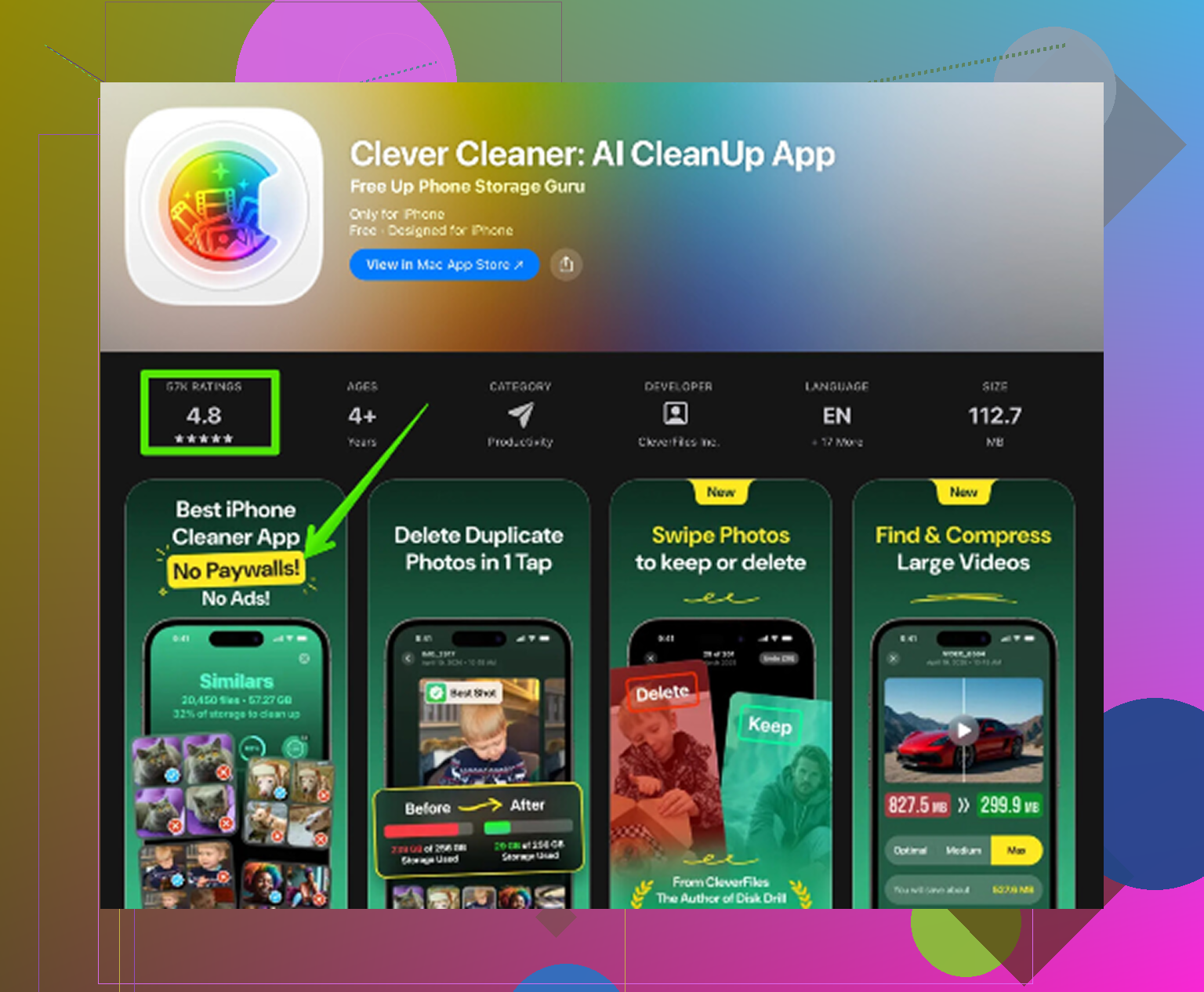
Lo que me lo resolvió fue una app de limpieza. Normalmente las evito porque la mayoría parecen estafas, llenas de muros de pago y pantallas molestas. La que terminé usando fue Clever Cleaner. De las que probé, esta fue la única gratuita con la que me quedé porque no me encontré con cargos ocultos, anuncios cada pocos toques ni la trampa de la prueba gratis.
El diseño ayudó más de lo que esperaba. Agrupa los archivos grandes en un solo lugar, así que pude detectar videos viejos devorando 2 GB sin tener que buscar carpeta por carpeta. También hay una sección de fotos similares, y eso me salvó de desplazarme por esas ráfagas en las que hice ocho tomas casi idénticas intentando conseguir una foto decente. También mostraba los tamaños de archivo de las capturas de pantalla, lo cual fue vergonzoso. Tenía un montón de capturas basura, memes, códigos QR, recibos aleatorios, puro peso muerto. Algo que me gustó es que hace el análisis en el dispositivo, así que tus fotos privadas no se envían a cualquier sitio.
Después de liberar unos 12 GB, el lag desapareció. El teléfono volvió a sentirse normal. No era magia. Era el almacenamiento.
Si haces limpieza y aun así sigues corto de espacio, revisa también estos apartados.
Mensajes
Ve a Ajustes > General > Almacenamiento del iPhone > Mensajes. Mira Archivos adjuntos grandes. Los videos viejos, GIF y notas de voz se acumulan en silencio.
Safari
Abre Ajustes > Safari > Borrar historial y datos de sitios web. Esto no siempre te dará una ganancia enorme, aunque yo recuperé unos cuantos cientos de MB de basura en caché y datos de sitios.
Música y Podcasts
Si guardas álbumes, listas de reproducción o episodios para usarlos sin conexión, esas descargas se acumulan rápido. Abre cada app y revisa su sección de Descargas.
Una última cosa: no olvides Eliminado recientemente en Fotos al final. Si te saltas ese paso, el espacio no volverá enseguida y pensarás que la limpieza no funcionó. En mi teléfono, la primera limpieza a fondo tomó quizá 15 minutos una vez que dejé de intentar hacerlo todo manualmente. Ese fue el momento en que todo dejó de congelarse y el teléfono dejó de comportarse raro.
Lo que suele ocupar ese espacio son cosas que iOS etiqueta mal. Yo revisaría 4 cosas que la gente suele pasar por alto.
1. Datos de la app Mail. Si usas Apple Mail con archivos adjuntos grandes, el correo en caché se acumula. A veces son gigas. Elimina y vuelve a añadir la cuenta de correo.
2. App Archivos. Abre Archivos, luego En mi iPhone, Descargas y las carpetas guardadas recientemente. Las ediciones de video y los archivos ZIP se quedan ahí para siempre.
3. Notas de Voz, GarageBand, iMovie, CapCut, Netflix, Spotify, YouTube. Estas apps almacenan medios sin conexión y archivos de proyecto fuera de los lugares obvios.
4. Archivos de actualización de iOS fallidos. Ve a Ajustes > General > Almacenamiento del iPhone y comprueba si hay una actualización de iOS ahí.
No estoy muy de acuerdo con @mikeappsreviewer en un punto. La caché de Safari rara vez es la gran culpable. Vale la pena borrarla, claro, pero normalmente no explica 20 GB desaparecidos.
Si los Datos del sistema siguen siendo enormes, haz esto. Reinicia. Sincroniza con Finder o iTunes. Luego haz una copia de seguridad cifrada. Borra el iPhone. Restaura la copia de seguridad. Molesto, sí. Efectivo también. He visto volver 15 GB después de una restauración cuando el informe de almacenamiento se había quedado atascado.
Si quieres un escaneo más rápido, Clever Cleaner es bastante decente para detectar el desorden oculto de archivos multimedia. Además, este resumen sobre las mejores apps de limpieza con IA para iPhone y resultados de pruebas en el mundo real merece la pena.
Comprueba también Eliminado recientemente en Archivos, no solo en Fotos. Mucha gente pasa por alto esa opción.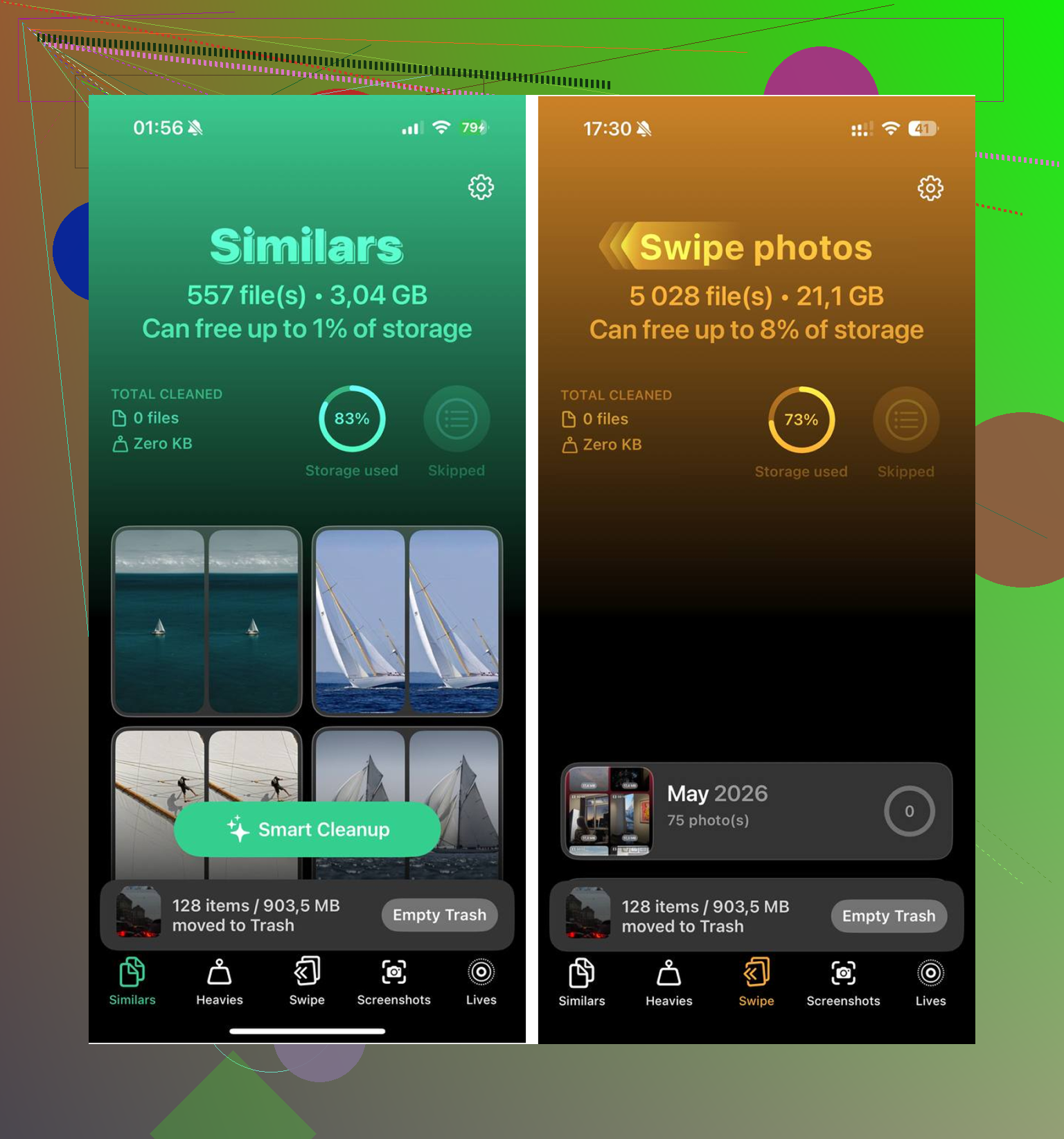
Lo siguiente que revisaría es lo que las estadísticas de almacenamiento del iPhone explican mal, no la categoría obvia de Fotos/Apps que @mikeappsreviewer y @espritlibre ya cubrieron.
Lo más importante: medios sincronizados desde una computadora. Si alguna vez copiaste películas, series, música o notas de voz antiguas mediante Finder/iTunes, ese almacenamiento puede quedarse ahí medio invisible a menos que lo busques en la app específica. Lo mismo con WhatsApp y Telegram. Sus bibliotecas multimedia pueden volverse absurdas, y borrar chats dentro de Mensajes no afectará eso. Abre esas apps y revisa sus propios administradores de almacenamiento.
Además, el espacio libre en iPhone no siempre está realmente libre de inmediato. iOS puede conservar espacio depurable, datos de indexación y archivos temporales del procesamiento de fotos durante un tiempo. Así que borras 5 GB y el teléfono actúa como si no hubieras borrado nada. Molesto, pero más o menos normal. Conéctalo, ponlo en Wi‑Fi, déjalo bloqueado un rato y luego vuelve a comprobarlo. He visto que las cifras de almacenamiento se corrigen solas de un día para otro.
Una cosa con la que no estoy del todo de acuerdo del consejo habitual: borrar apps pequeñas al azar es una pérdida de tiempo a menos que la propia app almacene una gran cantidad de datos. Instagram, TikTok y las apps de edición son peores que un montón de utilidades diminutas.
Prueba esto:
- forzar reinicio
- revisar descargas específicas de cada app
- buscar medios sincronizados
- dejar el teléfono cargando en Wi‑Fi durante unas horas
- luego volver a revisar el gráfico de almacenamiento
Si quieres una revisión visual más rápida de fotos duplicadas, videos grandes, capturas de pantalla, etc., Clever Cleaner en realidad es útil para sacar a la luz la basura rápido sin tener que rebuscar demasiado.
Y si quieres una guía visual, mira la guía paso a paso para limpiar el almacenamiento del iPhone.
Si después de eso la cifra sigue sin tener ningún sentido, hacer una copia de seguridad y restaurar probablemente sea la solución real. Eso normalmente significa que el índice de almacenamiento simplemente está dañado.