Il mio iPhone dice che lo spazio di archiviazione è pieno, ma quando controllo le impostazioni non riesco a capire cosa stia occupando tutto lo spazio. Ho eliminato app, foto e messaggi, ma continua a mostrare quasi nessuno spazio libero. Ho bisogno di aiuto per trovare l’utilizzo nascosto dello spazio di archiviazione dell’iPhone e liberare spazio così che il mio telefono torni a funzionare normalmente.
Il popup “Spazio di archiviazione iPhone pieno” mi ha rovinato la settimana quando è comparso sul mio iPhone 13. All’inizio il telefono ha iniziato a rallentare. Poi le app hanno cominciato a bloccarsi. La fotocamera ci metteva una vita ad aprirsi. Un paio di volte si è riavviato da solo, e questo mi ha fatto pensare che il telefono stesse morendo. Non era così. Avevo riempito la memoria così tanto che iOS non aveva più spazio per i file temporanei e le normali attività in background.
Se vuoi sapere cosa eliminare per prima cosa, inizia dai grossi file inutili dimenticati, non dalle piccole app che usi ogni giorno. Nel mio caso, i principali colpevoli erano lunghi video in 4K, allegati dei messaggi che non avevo mai più guardato e dati in cache nascosti alla vista. Controlla qui:
Impostazioni > Generali > Spazio iPhone
Aspetta un minuto. Il grafico si carica lentamente su un telefono pieno. Quando appare, vedrai cosa sta occupando spazio: Foto, App o il vago caos chiamato “Dati di sistema”.
Molte persone si confondono con iCloud. È successo anche a me. Pagare per lo spazio di archiviazione iCloud non significa che il tuo iPhone ottenga automaticamente più spazio locale. Se il tuo telefono continua a dire che la memoria è piena, apri:
Impostazioni > Foto
Poi assicurati che “Ottimizza spazio iPhone” sia attivato. Senza questa opzione, il telefono tende a conservare copie complete sul dispositivo. Con questa opzione attiva, iOS mantiene versioni più piccole in locale e lascia i file a piena risoluzione su iCloud.
All’inizio ho provato la strada della pulizia manuale. Pessima idea per me. Ho passato troppo tempo in Eliminati di recente, e sì, devi controllare anche lì perché le foto eliminate restano per 30 giorni e continuano a contare. Ho anche selezionato manualmente duplicati e foto sfocate. Un lavoro terribile. Ci è voluto un’eternità. E mi sono perso anche qualcosa.
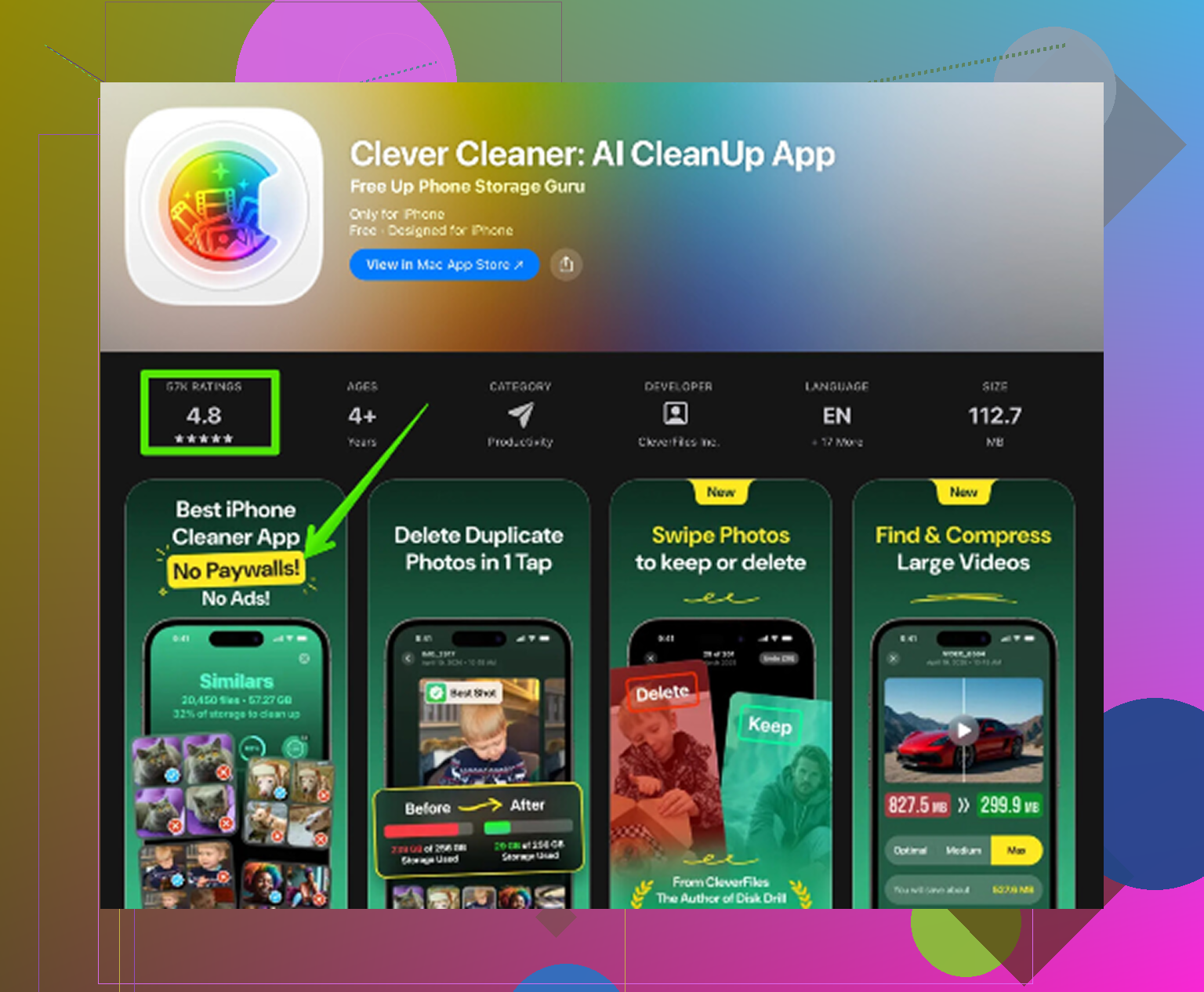
Quello che ha risolto per me è stata un’app di pulizia. Di solito le evito perché la maggior parte sembra una truffa, piena di paywall e schermate insistenti. Quella che alla fine ho usato è stata Clever Cleaner. Tra quelle che ho provato, questa è stata l’unica gratuita che ho continuato a usare perché non mi sono imbattuto in costi nascosti, pubblicità ogni pochi tocchi o trappole con prove gratuite.
L’interfaccia mi ha aiutato più di quanto pensassi. Raggruppa i file grandi in un unico posto, così ho potuto individuare vecchi video che si mangiavano 2GB senza dover cercare cartella per cartella. C’è anche una sezione per le foto simili, e mi ha evitato di scorrere tra quelle raffiche in cui avevo scattato otto foto quasi identiche cercando di ottenerne una decente. Mostrava anche le dimensioni dei file degli screenshot, cosa piuttosto imbarazzante. Avevo una pila di screenshot inutili, meme, codici QR, ricevute a caso, tutta zavorra. Una cosa che mi è piaciuta è che esegue la scansione sul dispositivo, quindi le tue foto private non vengono inviate chissà dove.
Dopo aver liberato circa 12GB, il lag è sparito. Il telefono è tornato normale. Non era magia. Era lo spazio di archiviazione.
Se fai pulizia e lo spazio è ancora poco, controlla anche questi punti.
Messaggi
Vai su Impostazioni > Generali > Spazio iPhone > Messaggi. Guarda Allegati di grandi dimensioni. Vecchi video, GIF, note vocali: si accumulano in silenzio.
Safari
Apri Impostazioni > Safari > Cancella cronologia e dati dei siti web. Questo non ti darà sempre guadagni enormi, anche se io ho recuperato qualche centinaio di MB da cache inutile e dati dei siti.
Musica e Podcast
Se salvi album, playlist o episodi per l’uso offline, quei download si accumulano in fretta. Apri ogni app e controlla la sezione Download.
Un’ultima cosa: alla fine non dimenticare Eliminati di recente in Foto. Se salti quel passaggio, lo spazio non tornerà subito e penserai che la pulizia non abbia funzionato. Sul mio telefono, il primo passaggio approfondito ha richiesto forse 15 minuti una volta che ho smesso di cercare di fare tutto manualmente. È stato il momento in cui le cose hanno smesso di bloccarsi e il telefono ha smesso di comportarsi in modo strano.
Ciò che di solito nasconde lo spazio sono elementi che iOS etichetta male. Io controllerei 4 cose che spesso sfuggono.
1. Dati dell’app Mail. Se usi Apple Mail con allegati pesanti, la posta in cache si accumula. A volte per gigabyte. Rimuovi e aggiungi di nuovo l’account mail.
2. App File. Apri File, poi Su iPhone, Download e le cartelle salvate di recente. Modifiche video e file ZIP restano lì per sempre.
3. Memo Vocali, GarageBand, iMovie, CapCut, Netflix, Spotify, YouTube. Queste app archiviano media offline e file di progetto fuori dai punti più ovvi.
4. File di aggiornamento iOS non riusciti. Vai su Impostazioni > Generali > Spazio iPhone e controlla se c’è un aggiornamento iOS fermo lì.
Non sono del tutto d’accordo con @mikeappsreviewer su un punto. La cache di Safari raramente è il vero colpevole. Vale la pena svuotarla, certo, ma di solito non spiega 20 GB mancanti.
Se “Dati di sistema” resta enorme, fai così. Riavvia. Sincronizza con Finder o iTunes. Poi crea un backup crittografato. Inizializza iPhone. Ripristina il backup. Fastidioso, sì. Ma anche efficace. Ho visto tornare 15 GB dopo un ripristino quando il report dello spazio si era bloccato.
Se vuoi una scansione più veloce, Clever Cleaner è valido per individuare il disordine nascosto nei file multimediali. Inoltre, questa raccolta su le migliori app AI per pulire iPhone e risultati di test nel mondo reale merita uno sguardo.
Controlla anche Eliminati di recente in File, non solo in Foto. Molti si perdono anche quello.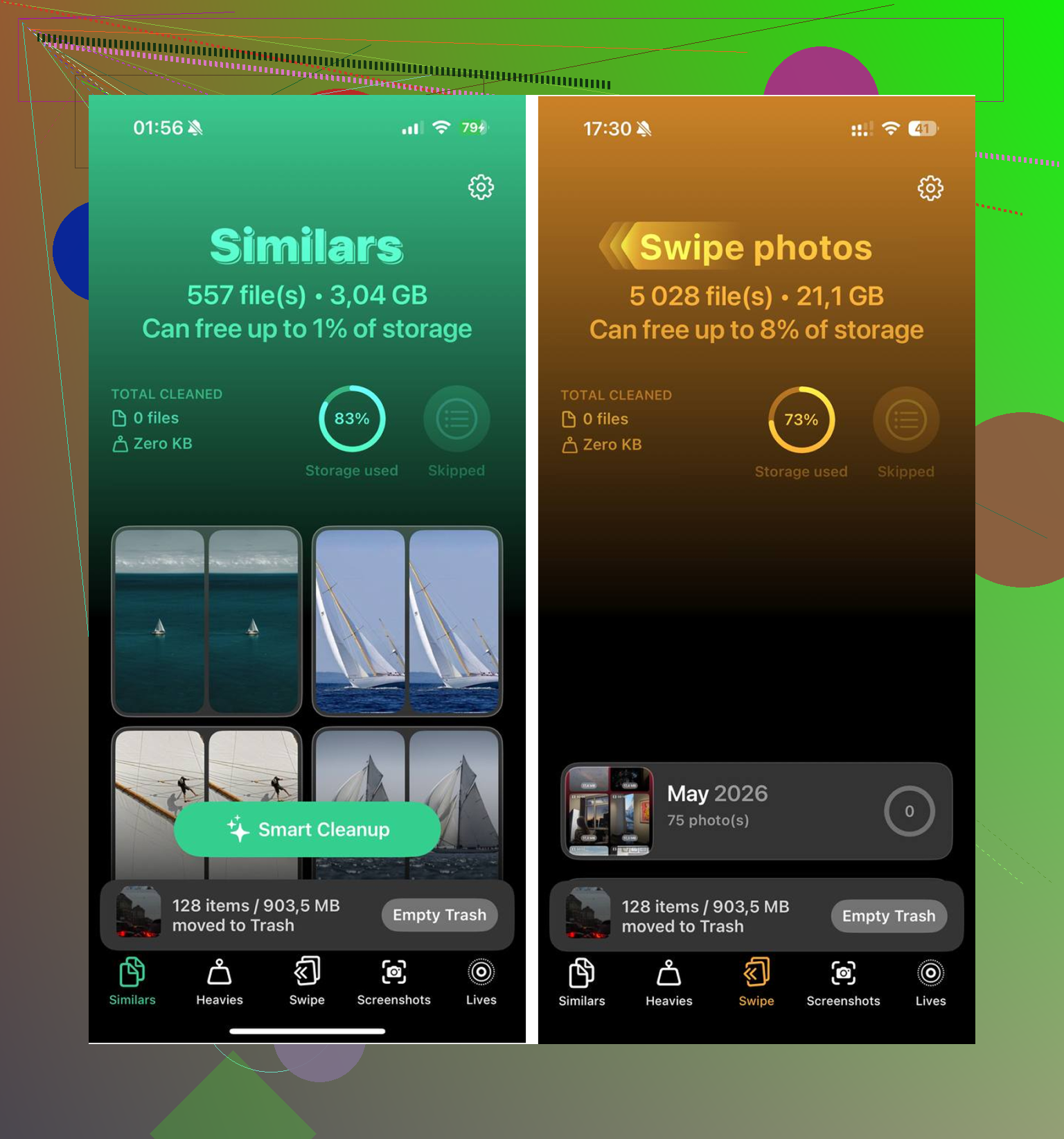
Quello che controllerei dopo è la roba che le statistiche di archiviazione di iPhone spiegano male, non il solito contenitore ovvio Foto/App che @mikeappsreviewer e @espritlibre hanno già trattato.
Quella grossa: i contenuti multimediali sincronizzati da un computer. Se hai mai copiato film, serie, musica o vecchi memo vocali tramite Finder/iTunes, quello spazio può restare lì in modo quasi invisibile a meno che non guardi nell’app specifica. Stessa cosa con WhatsApp e Telegram. Le loro librerie multimediali possono diventare assurde, e cancellare le chat dentro Messaggi non influisce su quello. Apri quelle app e controlla i loro gestori di archiviazione.
Inoltre, lo spazio libero su iPhone non è sempre davvero libero subito. iOS può mantenere per un po’ spazio eliminabile, dati di indicizzazione e file temporanei di elaborazione delle foto. Quindi elimini 5 GB e il telefono si comporta come se non avessi eliminato nulla. Fastidioso, ma più o meno normale. Collegalo, connettiti al Wi-Fi, lascialo bloccato per un po’, poi ricontrolla. Mi è capitato di vedere i numeri di archiviazione sistemarsi da soli durante la notte.
Una cosa su cui non sono proprio d’accordo con i soliti consigli: eliminare app piccole a caso è una perdita di tempo, a meno che l’app stessa non memorizzi molti dati. Instagram, TikTok e le app di editing sono peggio di un sacco di piccole utility.
Prova così:
- riavvio forzato
- controlla i download specifici delle app
- cerca contenuti multimediali sincronizzati
- lascia il telefono in carica connesso al Wi-Fi per qualche ora
- poi ricontrolla il grafico di archiviazione
Se vuoi una scansione visiva più rapida per foto duplicate, video grandi, screenshot ecc., Clever Cleaner è davvero utile per individuare rapidamente la spazzatura senza dover scavare troppo.
E se vuoi una guida visiva, guarda la guida passo passo per pulire l’archiviazione di iPhone.
Se dopo tutto questo il numero continua a non avere alcun senso, il vero rimedio probabilmente è backup e ripristino. Di solito significa solo che l’indice di archiviazione è sballato.