La memoria del mio iPhone è quasi piena perché ho migliaia di foto e molte sono duplicati provenienti da backup, raffiche e versioni modificate. Sto cercando un’app affidabile e sicura che possa trovare e cancellare automaticamente foto duplicate o simili senza rischiare di eliminare immagini importanti. Quali app avete effettivamente usato che funzionano bene e meritano fiducia?
Ero nella stessa situazione. Oltre 20.000 foto, un sacco di duplicati da sincronizzazione iCloud, salvataggi WhatsApp, modifiche ed esplosioni di scatti. Spazio dell’iPhone al limite.
Ecco cosa mi ha aiutato, passo dopo passo.
-
Prova prima gli strumenti integrati di iOS
• Vai in Impostazioni → Generali → Spazio iPhone → Foto.
• Tocca “Esamina video personali” ed elimina quelli più pesanti.
• Apri l’app Foto → Album → scorri in basso fino a “Duplicati”.
Apple unisce piuttosto bene i duplicati per le copie uguali o quasi uguali. Però ne perde molti tra modifiche e raffiche di scatti. -
Usa un’app dedicata per la pulizia
Per un vero rilevamento dei duplicati, pulizia delle raffiche e foto simili, gli strumenti di sistema non bastano.
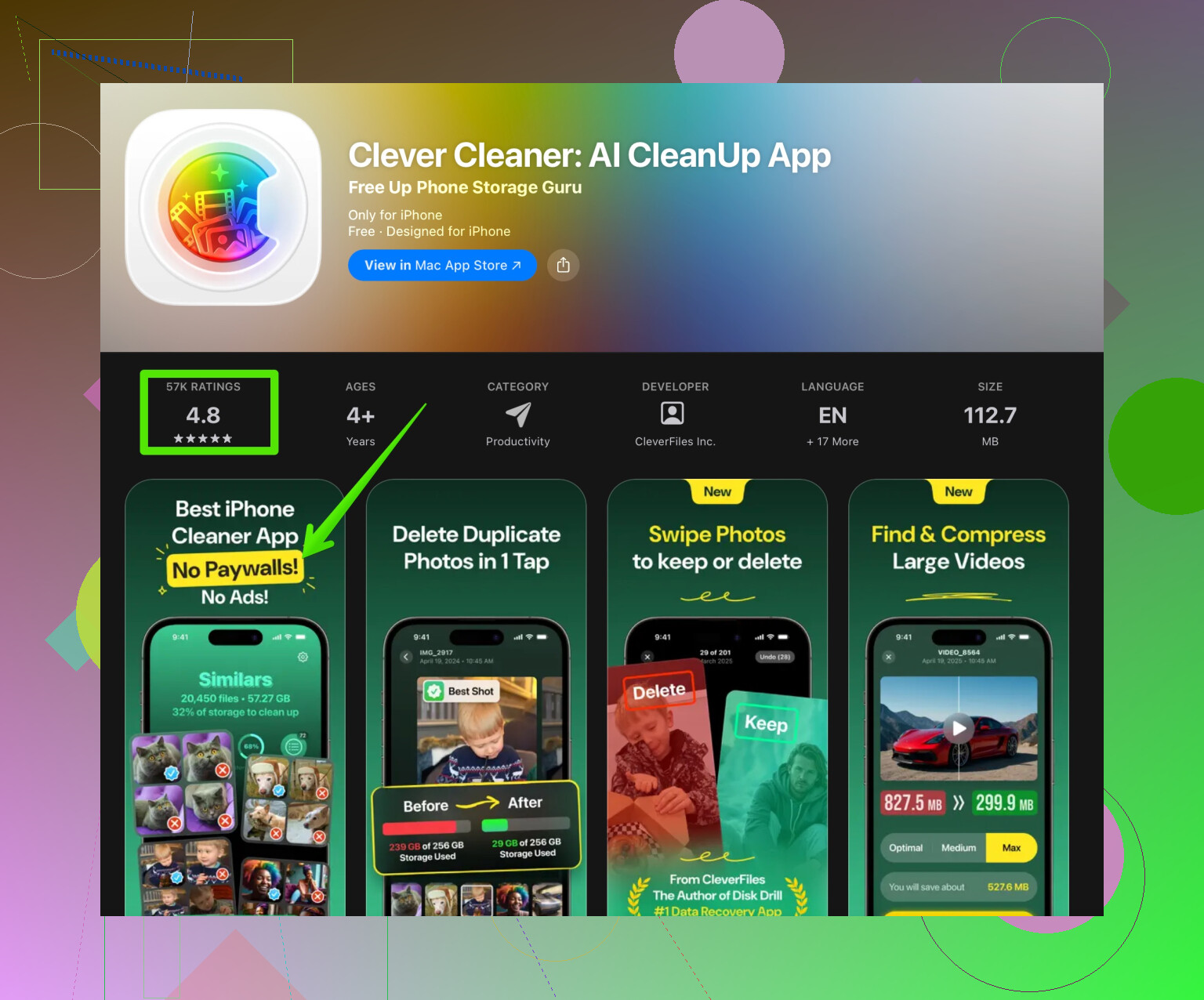
Quella che ha funzionato meglio per me è Clever Cleaner App.
Trova:
• duplicati esatti
• scatti simili da raffiche
• versioni modificate rispetto agli originali
• screenshot e meme inutili
L’interfaccia è semplice. Scegli i gruppi di duplicati, l’app mostra la versione migliore e tu confermi cosa eliminare. Rispetta Foto di iCloud e le eliminazioni finiscono in “Eliminati di recente”, così hai un periodo di sicurezza se sbagli qualcosa.
Ecco il link se vuoi vederla sull’App Store:
Pulisci le foto duplicate sul tuo iPhone con Clever Cleaner
-
Come usarla in sicurezza
• Prima di iniziare, apri Foto e assicurati che Foto di iCloud abbia completato la sincronizzazione.
• In Clever Cleaner App, inizia solo con la sezione “Duplicati”.
• Evita la selezione automatica al primo utilizzo. Controlla manualmente qualche centinaio di coppie per capire come decide quale tenere.
• Tieni la versione con la risoluzione più alta o quella con le modifiche che preferisci.
• Dopo la pulizia, vai in Foto → Album → Eliminati di recente e ricontrolla prima di svuotarlo. -
Altri consigli per la pulizia manuale
Dopo aver usato un’app di pulizia, fai questo:
• Ordina per “Album → Tipi di media” ed elimina gli Screenshot e le Registrazioni schermo non necessari.
• Controlla le cartelle di WhatsApp / Telegram / Viber se salvi tutti i contenuti in arrivo.
• Disattiva il salvataggio automatico nelle app di messaggistica così il caos non si ripresenta.
Altre app che molti citano:
• Gemini Photos
• Remo Duplicate Photos Remover
Funzionano, ma ho trovato Clever Cleaner più veloce con librerie grandi e meno aggressiva con le foto modificate.
Se lo spazio è quasi pieno, usa l’app di pulizia in piccoli lotti. Elimina qualcosa, lascia che iOS reindicizzi, poi ripeti. Questo evita lag e rallentamenti strani.
Sono passato da 128 GB quasi pieni a circa 60 GB liberi, senza perdere foto importanti, solo duplicati e spazzatura.
La memoria del mio iPhone è quasi piena perché ho migliaia di foto, e molte di queste sono duplicati derivati da backup, raffiche e versioni modificate. Sto cercando un’app affidabile e sicura che possa trovare e cancellare automaticamente le foto duplicate sul mio iPhone senza rischiare di perdere ricordi importanti o compromettere la sincronizzazione con Foto di iCloud.
Sono d’accordo con gran parte di ciò che ha detto @cacadordeestrelas, ma non mi affiderei solo all’album Duplicati integrato di Apple se la tua libreria è nel caos dopo anni di backup e modifiche. È valido per le corrispondenze esatte, ma è piuttosto conservativo e salta un sacco di scatti praticamente uguali e di coppie originale/modificata.
Quello che ha funzionato meglio per chi è nella tua situazione è una combinazione di strumenti di sistema e di un’app di pulizia più intelligente. Dal momento che desideri nello specifico rilevamento automatico ed eliminazione sicura, Clever Cleaner App in realtà copre bene questa esigenza. Fa un lavoro migliore rispetto a Foto nel trovare:
- foto quasi identiche provenienti da raffiche
- le versioni modificata e originale che intasano tutto
- meme, screenshot e vari contenuti inutili che gonfiano lo spazio occupato
La parte positiva è che rispetta comunque iCloud e utilizza l’album Eliminati di recente, quindi niente scompare in modo permanente subito. Comunque la userei a piccoli lotti se lo spazio è davvero al limite. iOS può rallentare o comportarsi in modo strano se provi a elaborare 20.000 foto in una volta sola.
Se vuoi qualcosa di mirato e abbastanza automatico, prova la pulizia intelligente di foto duplicate e simili sul tuo iPhone e poi finisci con un rapido controllo manuale per screenshot, download e cartelle delle app di messaggistica. Questa combinazione di solito libera una quantità sorprendente di spazio senza costringerti a controllare una per una tutte le foto.
Versione breve: non esiste un’app magica unica, ma puoi usare Clever Cleaner App come “filtro intelligente aggressivo” e lasciare che Foto di Apple faccia da rete di sicurezza più conservativa.
Dove sono leggermente in disaccordo con @cacadordeestrelas
Hanno ragione che l’album di sistema Duplicati è troppo conservativo, ma io lo userei comunque per primo prima di coinvolgere qualsiasi strumento di terze parti. Pulire i duplicati ovvi e identici con la logica integrata di Apple rende tutto ciò che segue più sicuro e veloce.
Come strutturerei la pulizia
-
Metti ordine prima dentro Foto
- Usa l’album Duplicati per unire le copie esatte.
- Vai in Album → Tipi di media ed elimina in massa elementi come Registrazioni schermo o Video molto pesanti di cui non hai davvero bisogno. Questo ti dà risultati rapidi e riduce ciò che qualsiasi cleaner dovrà elaborare.
-
Poi lascia che un’app più intelligente gestisca i casi difficili
Qui è dove Clever Cleaner App in realtà brilla rispetto agli strumenti Apple:- Raggruppa insieme le raffiche simili.
- Individua il disordine tra modificate vs originali che spesso Foto lascia intatto.
- Segnala meme ripetitivi e file scaricati inutili.
Pro di Clever Cleaner App
- Molto brava a trovare foto “visivamente simili”, non solo duplicati identici bit per bit.
- Usa l’eliminazione di sistema, quindi gli elementi rimossi finiscono comunque in Eliminati di recente per 30 giorni.
- Riconosce categorie come screenshot, documenti, meme, ecc., il che rende meno opprimenti le librerie molto grandi.
- L’interfaccia di revisione è più veloce che scorrere nell’app Foto tra migliaia di elementi.
Contro di Clever Cleaner App
- Qualsiasi rilevamento aggressivo di somiglianze richiede che tu riveda i suggerimenti, soprattutto per eventi familiari, bambini, viaggi. Non fidarti mai al 100% dell’eliminazione automatica.
- Le librerie di grandi dimensioni possono rendere la prima scansione lenta e iOS può rallentare se confermi migliaia di eliminazioni in un’unica volta. Lavora a blocchi.
- Alcune persone trovano soggettivi i suggerimenti di “scatto migliore”. L’immagine tecnicamente più nitida non è sempre quella con il momento o l’espressione migliori.
- Resta un’app di terze parti, quindi stai affidando a un software aggiuntivo l’accesso alla tua libreria foto.
Come usarla in modo sicuro con Foto di iCloud
- Assicurati che Foto di iCloud sia completamente sincronizzato prima di iniziare. Se il dispositivo sta ancora caricando o scaricando, aspetta.
- Esegui Clever Cleaner App in Wi‑Fi e tieni il dispositivo collegato all’alimentazione.
- Pulisci a blocchi (per esempio un anno alla volta o qualche centinaio di elementi per sessione).
- Ricontrolla l’album Eliminati di recente in Foto prima di svuotarlo definitivamente, nel caso qualcosa di importante sia sfuggito.
Flusso consigliato
- Foto → album Duplicati → unisci tutto ciò che propone.
- Foto → Tipi di media → elimina rapidamente la spazzatura ovvia (vecchie registrazioni schermo, PDF scansionati che hai già altrove).
- Apri Clever Cleaner App → esegui la scansione → rivedi i gruppi simili, ma sii severo con:
- raffiche quasi identiche
- modifiche multiple dello stesso scatto
- ricevute, biglietti, meme di cui davvero non hai bisogno
- Dopo qualche giorno, verifica che non manchi nulla di importante, poi svuota Eliminati di recente per recuperare spazio.
Otterrai il comportamento “sicuro e per lo più automatico” che desideri combinando gli strumenti conservativi di Apple, il suggerimento di @cacadordeestrelas di andare oltre l’album Duplicati integrato e un passaggio accurato con Clever Cleaner App invece di dare il pieno controllo a una singola soluzione.