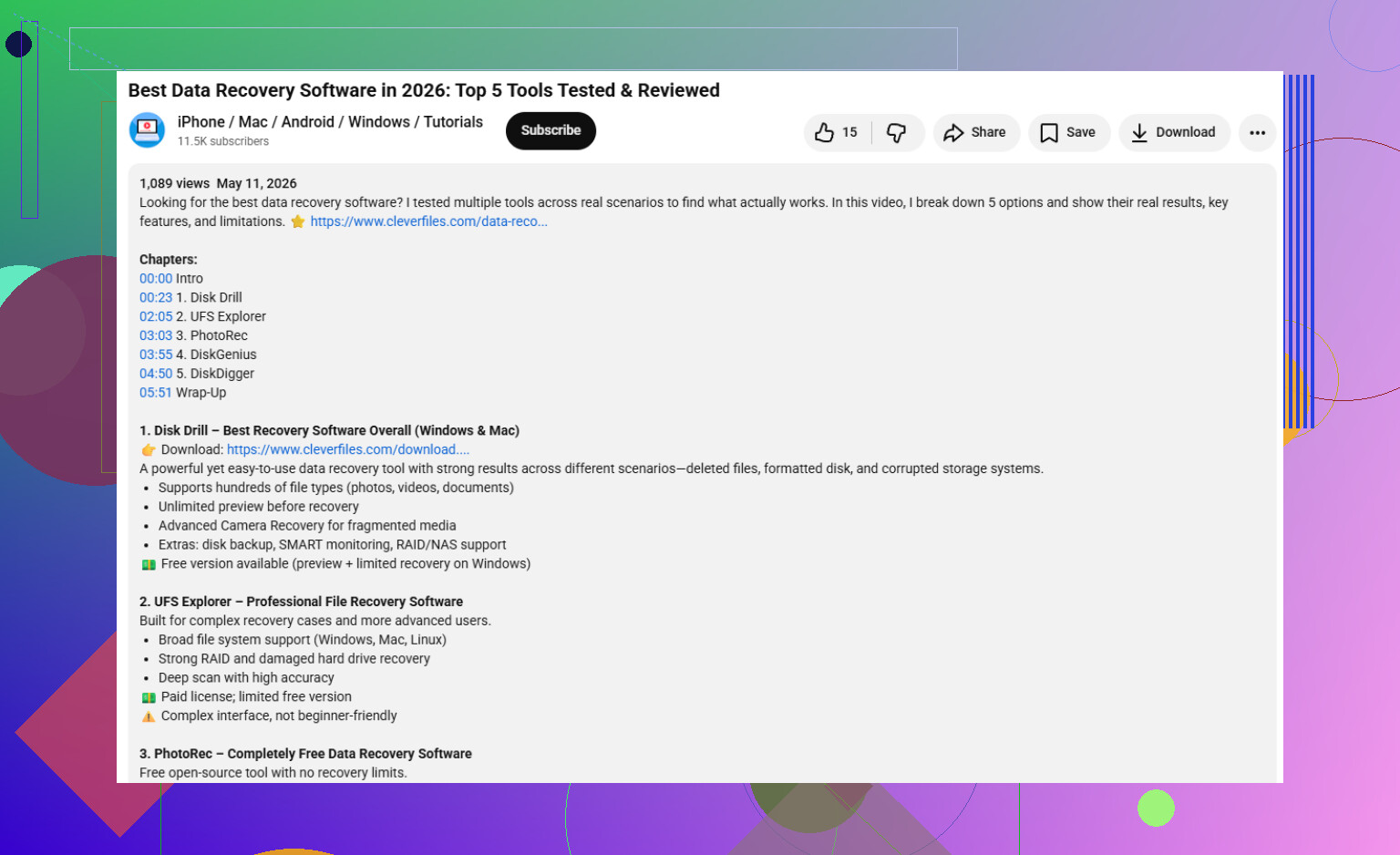
Mijn harde schijf begon slechte sectoren te vertonen nadat mijn computer vastliep en klikgeluiden begon te maken. Sommige bestanden zijn nog steeds toegankelijk, maar andere gaan niet open, en ik ben bang dat de schijf volledig kan uitvallen als ik hem blijf gebruiken. Ik heb advies nodig over de veiligste manier om gegevens van slechte sectoren te herstellen, of ik eerst een volledige back-up moet maken, en welke herstelstappen me de beste kans geven om belangrijke bestanden te redden.
Als je CRC-fouten krijgt, mappen vastlopen of leesbewerkingen eeuwig blijven hangen, stop dan nu met het gebruik van de schijf. Ik meen het. Ik heb dit ooit genegeerd bij een oude 2 TB Seagate, bleef een mapkopie opnieuw proberen, en de schijf werd met het uur slechter. Als het een externe schijf is, koppel die dan los. Als het je opstartschijf is, zet de pc uit.
Wat er daarna gebeurt, is lelijk. De schijffirmware blijft zwakke sectoren opnieuw proberen te lezen. Windows doet mee en blijft op dezelfde plekken prikken. Meer nieuwe pogingen betekent meer slijtage, meer hitte, meer tijd besteed aan het afschrapen van hetzelfde beschadigde gebied. Een klein leesprobleem verandert soms in een dode schijf.
Wat die fouten meestal betekenen
Voor zover ik heb gezien, zijn er twee veelvoorkomende gevallen.
Zachte slechte sectoren. Het magnetische gebied werkt nog, maar de gegevens daarin komen niet langer overeen met de foutcorrectie-informatie. Ik heb dit gezien na plotseling stroomverlies, geforceerde uitschakelingen en één goedkope USB-dock die halverwege een overdracht kuren kreeg. Deze sectoren zijn soms herstelbaar.
Harde slechte sectoren. Dit is fysieke schade, of de koppen beginnen defect te raken. Software repareert dit niet. In het beste geval markeert het beschadigde plekken zodat de schijf ze niet meer probeert te gebruiken.
Dat onderscheid is belangrijk, omdat mensen eerst naar het verkeerde hulpmiddel grijpen.
Voer CHKDSK niet als eerste uit
Veel mensen starten CHKDSK meteen op. Ik zou dat niet doen. Het doel is om het bestandssysteem weer consistent te maken. Het doel is niet om elk bestand te behouden.
Ik heb CHKDSK een rommelige maar leesbare schijf zien veranderen in een netter bestandssysteem met ontbrekende bestanden. Het repareerde de structuur. Mijn gegevens kregen de klap. Als de bestandstabel of indexen beschadigd zijn, kan CHKDSK vermeldingen weggooien die het als kapot beschouwt. Later herstellen wordt dan moeilijker.
De veiligere zet is om de schijf eerst te klonen, sector voor sector, of een volledige image op te slaan. Eén voorzichtige doorgang, kopieer wat nog leesbaar is, en werk dan vanaf de kopie. Leg het origineel daarna weg.
De veiligere werkwijze
Dit is de volgorde die ik zou gebruiken.
- Stop met het gebruik van de defecte schijf.
- Zorg voor een gezonde doelschijf met genoeg vrije ruimte.
- Maak een byte-voor-byte image of kloon.
- Koppel de slechte schijf los zodra de image klaar is.
- Scan de image, niet de originele schijf.
- Herstel bestanden naar een andere schijf, niet naar de imagebron.
Dat laatste deel brengt mensen vaak in de war. Herstel bestanden niet terug naar dezelfde probleems schijf. Schrijf ze ook niet naar dezelfde schijf waarop de disk-image staat als de ruimte krap is. Houd alles gescheiden.
Hulpmiddel waar ik redelijk geluk mee had
Voor een doe-het-zelfpoging had ik betere resultaten met tools die zijn gemaakt voor herstelwerk in plaats van normale apps voor bestandskopie. Eén optie is Disk Drill.
Wat mij opviel, was niet fotoherstel of het gebruikelijke gedoe met verwijderde bestanden. Het was hoe de back-upkant omging met instabiele media. Bij slechte schijven hebben normale apps de neiging om vast te lopen op één onleesbare plek en daar eeuwig te blijven hangen. Dat is het slechtste gedrag wanneer een schijf het aan het begeven is.
De nieuwere versie deed het beter in het eerst overslaan van beschadigde gebieden, het snel binnenhalen van makkelijke leesbewerkingen en daarna terugkeren naar lastige plekken in kleinere stukken. Dat is belangrijk. Minder lange nieuwe pogingen. Minder stress op het mechanisme. Betere kans om een bruikbare image te krijgen voordat de schijf ermee ophoudt.
Hoe ik het zou doen
Vrij eenvoudige opzet.
- Sluit een schijf aan waarvan je weet dat die goed is en genoeg capaciteit heeft.
- Gebruik de herstelsoftware om een volledige image van de defecte schijf te maken.
- Mount of koppel het imagebestand binnen de software.
- Scan de image.
- Exporteer herstelde bestanden naar een andere gezonde schijf.
Zo blijft de slechte schijf zo kort mogelijk onder stroom staan. Bij onbetrouwbare hardware is minder aan-tijd meestal beter.
Wanneer software de verkeerde keuze is
Als de schijf klikt, knarst, piept, uitschakelt tijdens het draaien of helemaal niet op gang komt, zou ik daar stoppen. Hetzelfde geldt als het BIOS hem af en toe wel en dan weer niet ziet. Dat zijn geen gunstige signalen.
Ik heb ooit de fout gemaakt om een klikkende laptopschijf opnieuw te proberen. Die ging van gedetecteerd naar onzichtbaar tegen de volgende ochtend. Geen enkele software ter wereld heeft dat opgelost.
Als de bestanden belangrijk zijn, stuur hem dan naar een lab. Gillware en Techchef zijn twee namen die mensen vaak noemen. Zij doen kopwissels, platterstabilisatie en werk op printplaatniveau met apparatuur die je thuis niet hebt. De prijs is stevig, vaak rond de $500 tot $3,000 afhankelijk van de schade en het type schijf. Toch zou ik bij onvervangbare foto’s, juridische documenten, klantwerk en dat soort dingen eerder voor het lab kiezen dan gokken.
Na herstel
Zodra je bestanden zijn gekopieerd en je een steekproef ervan hebt geopend om te bevestigen dat ze goed zijn, kun je daarna met de oude schijf rommelen als je wilt.
Een volledige formattering, geen snelle formattering, of chkdsk /r in PowerShell of Opdrachtprompt zal de schijf scannen en slechte gebieden markeren zodat het bestandssysteem ze vermijdt. Ik zou een schijf als deze nog steeds niet vertrouwen voor iets belangrijks. In mijn ervaring zijn CRC-fouten vaak het begin, niet het einde.
Gebruik hem voor wegwerpopslag als het moet. Of stuur hem met pensioen.
Wat ik heb veranderd nadat ik me eraan had gebrand
Ik ben gestopt met het vertrouwen op opslag met maar één kopie. De opzet die ik nu gebruik is de 3-2-1-regel.
- 3 kopieën van je gegevens
- 2 verschillende opslagtypen
- 1 kopie buiten de locatie of in de cloud
Het kost even om op te zetten, zeker. Maar het is beter dan staren naar een vastgelopen voortgangsbalk terwijl een stervende schijf kleine doodsgeluiden maakt op je bureau.
Ja. Maak eerst een back-up, of nauwkeuriger, maak eerst een kopie van de schijf en probeer daarna herstel vanaf die kopie.
Klikgeluiden veranderen de situatie. Slechte sectoren op zichzelf zijn één ding. Slechte sectoren plus klikgeluiden wijzen meestal op defecte koppen of mediaschade. Ik ben het met @mikeappsreviewer eens dat je normaal gebruik moet stoppen. Waar ik iets van mening verschil, is dit. Als de bestanden belangrijk zijn en de schijf vaker dan af en toe klikt, zou ik het meeste doe-het-zelfwerk overslaan en eerst de prijs van een recoverylab opvragen voordat je lange scans uitvoert. Elke extra minuut dat de schijf aanstaat is een risico.
Mijn volgorde zou zijn:
- Stop met ervan opstarten.
- Controleer SMART met een alleen-lezen-tool als de schijf nog zichtbaar is.
- Haal eerst de meest kritieke bestanden eraf, maar alleen als ze snel kopiëren.
- Als leesacties vastlopen, schakel dan over op imagingsoftware.
- Herstel vanaf de image, niet vanaf de bron.
Waarom eerst een paar belangrijkste bestanden eruit halen? Omdat als de schijf binnen 20 min uitvalt, je wilt dat de onvervangbare dingen als eerste veilig zijn. Familiefoto’s, belastingdocumenten, werkbestanden. Niet je Steam-map. Ik weet dat sommige mensen het daar niet mee eens zijn, maar bij een lawaaierige schijf geef ik de voorkeur aan triage.
Voer geen defragmentatie uit. Gebruik geen tools voor oppervlaktereparatie. Blijf niet een uur lang opnieuw proberen om één vastgelopen map te lezen. Zo maken mensen van een zwakke schijf een dode schijf.
Als je een doe-het-zelfroute wilt, is Disk Drill prima om een image te maken en te scannen wat het kan terughalen. Bewaar het doelbestand op een andere gezonde schijf. Als Disk Drill of een andere tool eindeloze leesstops begint te krijgen, stop dan. Dat is je teken.
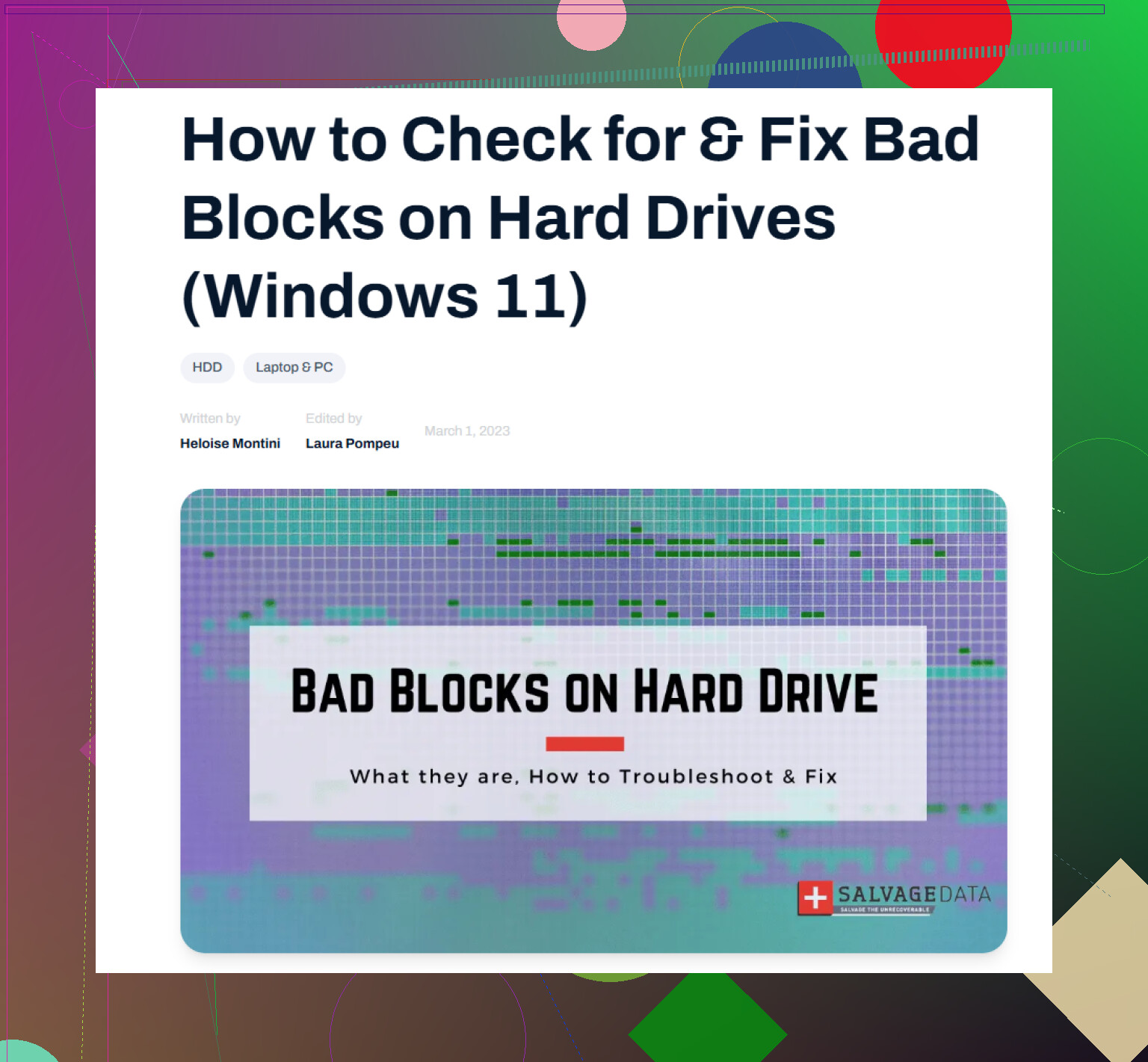
Klikgeluiden zijn ook niet alleen een probleem van slechte blokken op de harde schijf. Dit zit dichter bij fysieke schijfschade en onleesbare sectoren. Deze uitleg is het snel lezen waard:
wat slechte sectoren op een harde schijf betekenen en wat je daarna moet doen
Kort gezegd, ja, stel eerst een back-upimage veilig. Als het klikken vaak voorkomt, sla dan het thuisexperiment over en ga naar een recoverylab.
Ja, maak eerst een back-up, maar met dat geklik zou ik het zo formuleren: doe de minst belastende uitlezing die je kunt, en raak daarna het origineel niet meer aan.
Ik ben het grotendeels eens met @mikeappsreviewer en @kakeru, maar ik ben er iets minder van overtuigd dat je eerst een paar prioriteitsbestanden moet pakken als de schijf hoorbaar klikt. Soms werkt dat, soms zorgt het constante zoeken naar willekeurige mappen er alleen maar voor dat een zieke HDD nog meer capriolen moet uithalen. Als het mijn schijf was, zou ik kiezen voor een zo sequentieel mogelijke uitlezing, en niet wat rondneuzen in Verkenner alsof er niets aan de hand is.
Een paar extra dingen:
- Controleer de SATA/USB-kabel voordat je aanneemt dat elke fout door platterschade komt. CRC-fouten kunnen ook door een slechte kabel komen. Het klikken is wel het enge deel.
- Vertrouw SMART niet als een schoon gezondheidsrapport. Schijven kunnen vreselijk klinken en toch OK tonen.
- Vermijd kopiëren van bestand naar bestand in Windows als leesacties vastlopen. Daar gaat tijd verloren.
Als je een doe-het-zelfroute wilt, gebruik dan iets dat is gebouwd voor schijfimaging en herstel, zoals Disk Drill, en sla de image op naar een totaal andere gezonde schijf. Scan daarna de image en herstel bestanden ergens anders. Dat is de veiligere aanpak.
Als je ook opties vergelijkt, helpt dit bij het kiezen van de juiste dataherstelsoftware voor je schijf.
Als het geklik vaak voorkomt, BIOS-detectie onbetrouwbaar is, of de schijf halverwege het lezen verdwijnt, stop dan eerlijk gezegd met het thuisexperiment. Dan is het werk voor een lab.