Mój zewnętrzny dysk twardy nagle pokazuje swoją partycję jako RAW i nie mogę otworzyć żadnych plików. Są na nim ważne zdjęcia, dokumenty do pracy i kopie zapasowe, które naprawdę muszę odzyskać. Szukam najbezpieczniejszego sposobu na odzyskanie danych z partycji RAW na zewnętrznym dysku twardym bez pogorszenia sytuacji.
Gdy Windows oznacza partycję jako RAW, nie klikałbym Formatuj. Zrobiłem to kiedyś lata temu na starym dysku z kopią zapasową i szybko tego pożałowałem. RAW zwykle oznacza, że Windows utracił informacje o systemie plików. To nie znaczy, że Twoje pliki zniknęły.
Pierwsza rzecz, którą bym ustalił, jest prosta. Czy próbujesz uratować dane, czy chcesz tylko znowu móc używać partycji. Jeśli pliki są ważne, na początku zignorowałbym próby naprawy i skopiował dane z dysku, zanim ruszyłbym cokolwiek innego.
Takiej kolejności bym się trzymał:
- Na razie nic nie rób z partycją RAW.
- Skopiuj pliki na inny dysk.
- Spróbuj naprawić partycję, gdy dane będą już bezpieczne.
- Jeśli naprawa się nie powiedzie, odbuduj partycję i sformatuj ją.
Najpierw skopiuj z niego pliki
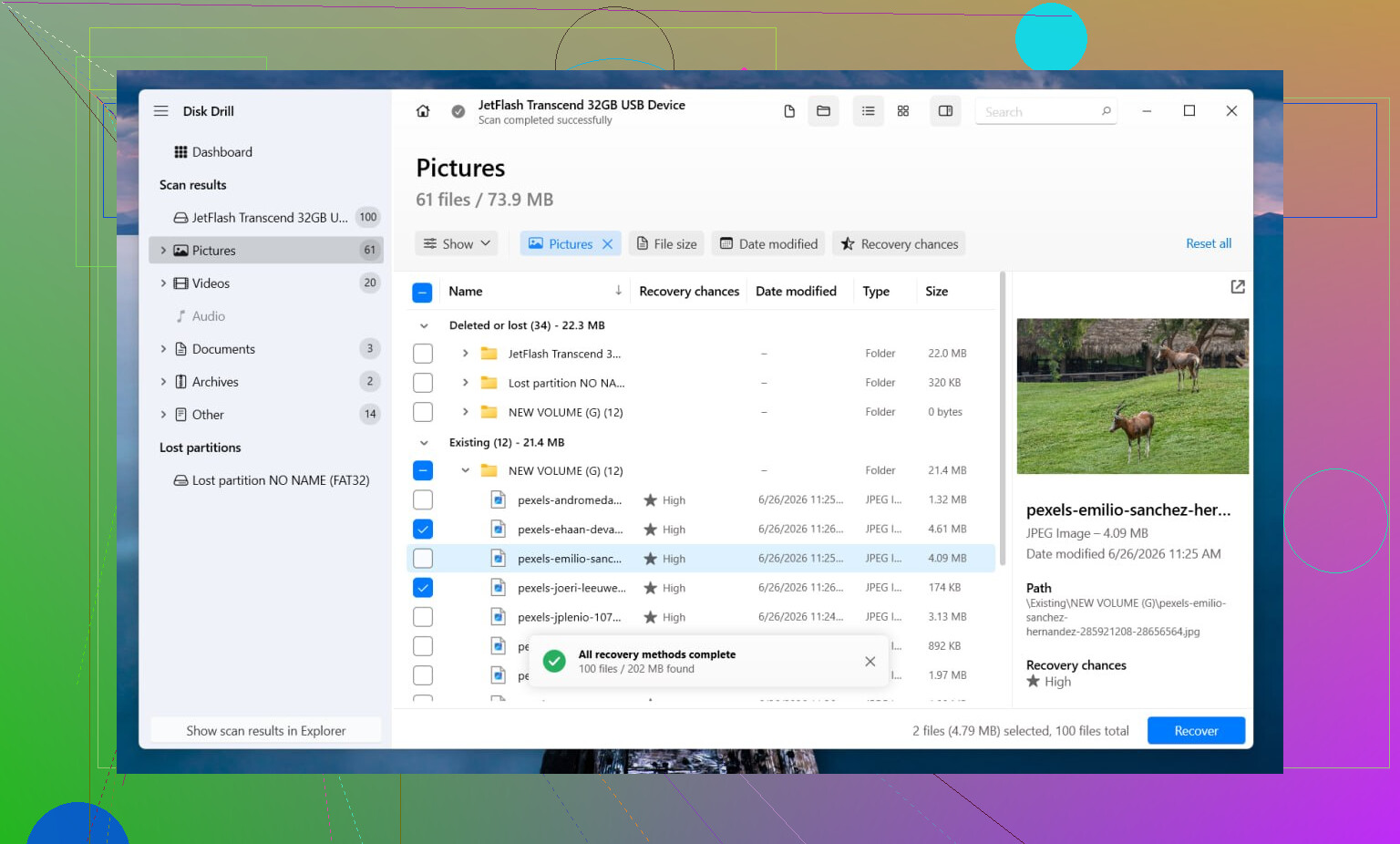
Zacząłbym od Disk Drill. Używałem go na uszkodzonym dysku USB SSD i oszczędził mi mnóstwo prób i błędów. Podobało mi się to, że próbuje wielu metod odzyskiwania bez konieczności pilnowania każdego kroku. Gdy część informacji o systemie plików nadal jest dostępna, często odzyskuje pliki z zachowaną strukturą folderów i nazwami. Gdy system plików jest zbyt mocno uszkodzony, przechodzi do skanowania sygnaturowego i wyszukiwania według typu pliku. Podgląd też pomaga. Zawsze sprawdzam kilka zdjęć, dokumentów albo filmów, zanim odzyskam stertę śmieci.
Co bym zrobił:
- Zainstaluj Disk Drill na innym dysku, nie na uszkodzonym.
- Uruchom program i wybierz dysk lub partycję RAW.
- Kliknij Wyszukaj utracone dane. W przypadku dysku zewnętrznego użyj Skanowanie uniwersalne, jeśli pojawi się taka opcja. Na Zaawansowane odzyskiwanie z kamer przełączyłbym się tylko w przypadku materiałów z kamery, wideorejestratora lub drona.
- Pozwól skanowaniu zakończyć się w całości. Nie przerywaj go w połowie, chyba że dysk zaczyna wariować.
- Sprawdź podgląd plików, na których ci zależy.
- Odzyskaj wszystko na inny dysk.
Jeśli dysk ciągle się rozłącza, zawiesza Eksplorator albo zaczyna robić dziwne rzeczy, najpierw utworzyłbym jego obraz. Disk Drill ma opcję tworzenia obrazu sektor po sektorze, więc pracujesz na kopii zamiast obciążać oryginalny nośnik. Miałem kiedyś uszkodzony HDD, którego stan pogorszył się między skanowaniami, więc tak, jeśli dysk wydaje się niestabilny, najpierw zrobiłbym obraz.
Po odzyskaniu sprawdź, czy partycję da się naprawić
Gdy Twoje pliki będą już bezpieczne w innym miejscu, wtedy spróbowałbym naprawy.
Jeśli partycja była wcześniej w systemie NTFS, CHKDSK czasem naprawia uszkodzenia systemu plików lub problemy z sektorem rozruchowym. Jeśli była to FAT32 albo exFAT, pominąłbym CHKDSK. Niewiele Ci to tutaj pomoże. Nie uruchamiałbym go też przed odzyskiwaniem, ponieważ zapisuje zmiany w systemie plików, a nie lubię wykonywać napraw na ślepo, gdy dane są nadal uwięzione na dysku.
Jeśli CHKDSK do niczego nie doprowadzi, przeszedłbym do TestDisk. Wygląda topornie, ale działa częściej, niż ludzie się spodziewają.
- Otwórz testdisk_win.
- Utwórz log.
- Wybierz problematyczny dysk.
- Zaakceptuj wykrytą tablicę partycji.
- Wybierz Analyse.
- Uruchom Quick Search.
- Użyj Deeper Search, jeśli pierwsze skanowanie jej nie znajdzie.
- Jeśli znajdzie utraconą partycję, wybierz Write, a potem uruchom komputer ponownie.
Jeśli TestDisk nadal nic nie znajdzie, zatrzymałbym się na tym. Widziałem, jak ludzie przez pół dnia nakładali na siebie losowe narzędzia naprawcze i kończyli z jeszcze większym bałaganem. Na tym etapie otworzyłbym Zarządzanie dyskami, utworzył Nowy wolumin prosty, wykonał szybkie formatowanie i przeniósł odzyskane pliki z powrotem na niego.
Znaczenie mają tu jeszcze dwie dodatkowe rzeczy.
Jeśli to dysk SSD, nie zostawiałbym go na kilka dni przed odzyskiwaniem. TRIM może w tle wymazać bloki, a gdy to się stanie, szanse na odzyskanie danych mocno spadają. Nauczyłem się tego w irytujący sposób na dysku SATA SSD, z którym myślałem, że zdążę zająć się później.
A jeśli dysk klika, losowo znika albo pojawia się tylko czasami, przestałbym próbować domowych metod. Takie objawy zwykle wskazują na awarię sprzętową. Każdy kolejny cykl zasilania może pogorszyć sytuację. Jeśli pliki są ważne i nie do zastąpienia, bezpieczniejszym rozwiązaniem będzie profesjonalne laboratorium odzyskiwania danych.
RAW na dysku zewnętrznym zwykle oznacza uszkodzenie systemu plików, a nie natychmiastową utratę plików. Dlatego bezpieczny cel jest prosty: najpierw odzyskać dane z partycji RAW na zewnętrznym dysku twardym, a naprawą dysku zająć się później.
Zgadzam się z @mikeappsreviewer w jednej ważnej kwestii. Nie formatuj najpierw. Poszedłbym jednak o krok dalej. Przed jakimkolwiek skanowaniem sprawdź stan SMART za pomocą CrystalDiskInfo lub Hard Disk Sentinel. Jeśli stan wygląda źle albo dysk się rozłącza, bardzo zwalnia lub klika, przestań przy nim majstrować. Najpierw wykonaj jego klon za pomocą czegoś takiego jak HDDSuperClone lub ddrescue. Pracuj na klonie, a nie na oryginale. To ma większe znaczenie, niż się ludziom wydaje.
Jeśli dysk pozostaje stabilny, Disk Drill to solidny wybór do odzyskiwania partycji RAW, ponieważ dobrze radzi sobie z uszkodzonymi systemami plików, a jego podgląd pomaga odfiltrować śmieci przed odzyskiwaniem. Zainstaluj go na głównym dysku komputera, a nie na uszkodzonym zewnętrznym. Odzyskane pliki zapisuj na drugim sprawnym dysku.
Moja kolejność byłaby taka:
- Przestań używać dysku RAW.
- Sprawdź SMART.
- Najpierw wykonaj klon, jeśli stan jest zły.
- Przeskanuj dysk za pomocą Disk Drill.
- Odzyskaj pliki na inny dysk.
- Dopiero potem wyczyść i sformatuj dysk zewnętrzny.
W jednym drobnym miejscu różnię się z @mikeappsreviewer. Nie spieszyłbym się z CHKDSK nawet na NTFS, chyba że dane są już bezpieczne, a stan dysku jest bez zarzutu. Widziałem, jak CHKDSK zamienia czytelny bałagan w nieczytelny.
Jeśli chcesz szybkie wizualne wyjaśnienie, ten przewodnik po odzyskiwaniu danych z dysku RAW omawia podstawową ideę.
Jeśli pliki są niezastąpione, zdjęcia rodzinne, dokumenty firmowe, kopie zapasowe klientów, a dysk wykazuje objawy sprzętowe, laboratorium odzyskiwania danych jest bezpieczniejszym wyborem. Samodzielne działania są dla stabilnych dysków, a nie umierających.

Jestem po stronie @mikeappsreviewer i @vrijheidsvogel, jeśli chodzi o główną zasadę: nie formatuj tego jeszcze. Ale unikałbym też zbyt dużego entuzjazmu wobec narzędzi do naprawy od razu. RAW często oznacza problem z systemem plików, jasne, ale czasem prawdziwy problem to mostek USB, kabel albo obudowa, a nie sam dysk.
Zanim więc użyjesz oprogramowania do odzyskiwania, przetestowałbym dysk w tej kolejności:
- Inny port USB
- Inny kabel
- Inny komputer
- Jeśli to wyjmowana obudowa, wypróbuj inną obudowę albo adapter SATA-USB
Widziałem przypadki, gdy dyski były wyświetlane jako RAW tylko dlatego, że obudowa szwankowała i przekazywała do Windowsa błędne dane. Ludzie zdecydowanie zbyt szybko uruchamiają CHKDSK albo zapisują zmiany w partycjach i pogarszają już złą sytuację.
Jeśli dysk nadal wszędzie pokazuje się jako RAW, to tak, przejdź w tryb odzyskiwania, a nie tryb naprawy. Disk Drill to rozsądny wybór do odzyskiwania partycji RAW na zewnętrznym dysku twardym, ponieważ potrafi skanować mimo uszkodzonych metadanych systemu plików i nadal odzyskać zdjęcia, dokumenty oraz inne pliki. Odzyskiwałbym dane wyłącznie na całkowicie osobny dysk.
Jest jedna rzecz, z którą lekko nie zgadzam się w typowych poradach: TestDisk jest potężnym narzędziem, ale jeśli nie czujesz się pewnie przy analizowaniu struktury partycji, łatwo się zestresować i kliknąć nie to, co trzeba. Dla nietechnicznych użytkowników najpierw odzyskiwanie plików jest zwykle mniej ryzykowną drogą.
Poza tym, jeśli twoje zdjęcia są naprawdę ważne, najpierw posortuj odzyskane wyniki według typu pliku, żeby jak najwcześniej zweryfikować to, czego nie da się zastąpić. Nie czekaj do końca, żeby odkryć, że połowa plików JPG jest uszkodzona. Znam to, nic przyjemnego.
Jeśli chcesz prosty poradnik krok po kroku dotyczący odzyskiwania partycji zewnętrznego dysku, to ten jest całkiem przyzwoity: jak odzyskać utraconą partycję na zewnętrznym dysku twardym
W skrócie: wyklucz problemy z obudową lub kablem, odzyskaj pliki za pomocą Disk Drill, a wymaż/formatuj dopiero wtedy, gdy dane będą bezpieczne. Jeśli dysk klika albo się rozłącza, przestań działać samodzielnie i oddaj go do laboratorium.
Jeden dodatkowy aspekt, któremu nikt nie poświęca dość uwagi: sprawdź sam układ partycji przed rozpoczęciem poważnego odzyskiwania. Czasami system plików jest jeszcze w miarę sprawny, ale wpis partycji został uszkodzony, więc Windows oznacza go jako RAW. W takim przypadku narzędzie do odczytu partycji w trybie tylko do odczytu może powiedzieć, czy granice woluminu nadal wyglądają sensownie.
Nieco nie zgadzam się z natychmiastowym przechodzeniem do głębszych skanów naprawczych, chyba że dysk jest stabilny i rozmiar partycji nadal odpowiada temu, jaki był wcześniej. Jeśli wyświetlana pojemność nagle jest nieprawidłowa, może to wskazywać na problemy z translacją, obudową lub firmware, a nie tylko na uszkodzenie systemu plików.
Moje podejście byłoby takie:
- sprawdź, czy dysk zgłasza prawidłowy pełny rozmiar
- sprawdź, czy początek/koniec partycji wygląda normalnie
- jeśli to wygląda nieprawidłowo, unikaj zapisywania czegokolwiek
- najpierw odzyskaj pliki za pomocą Disk Drill
- dopiero po odzyskaniu pomyśl o odbudowie partycji
Zalety Disk Drill:
- łatwy podgląd zdjęć/dokumentów
- dobrze radzi sobie z mieszanym skanowaniem systemu plików i sygnatur
- mniej onieśmielające niż narzędzia niskiego poziomu
Wady Disk Drill:
- głębokie skany mogą zwracać wiele zduplikowanych/śmieciowych wyników
- najlepsze wyniki zależą od stabilności dysku
- to nie jest narzędzie, któremu ufałbym przy naprawie samej struktury partycji
Ogólnie w dużej mierze zgadzam się z @vrijheidsvogel, @reveurdenuit i @mikeappsreviewer w kwestii najpierw odzyskiwania, ale dodałbym to: jeśli mapa partycji jest uszkodzona, naprawianie systemu plików rozwiązuje niewłaściwy problem.