Formateé accidentalmente mi disco duro externo WD My Passport Ultra y perdí fotos importantes y archivos de trabajo. Dejé de usarlo de inmediato y necesito consejos sobre los mejores métodos o programas de recuperación de datos que aún puedan recuperar mis archivos después del formateo.
He lidiado con este lío más de una vez con unidades WD My Passport. La conectas, esperas el sonido de siempre y o no aparece nada o la carpeta que necesitabas desapareció. Es una faena. El primer paso es simple: deja de escribir cualquier cosa en la unidad.
No copies archivos nuevos en ella. No ejecutes herramientas de limpieza. No pruebes pasos de reparación al azar sacados de publicaciones antiguas de foros. Desconéctala y déjala tranquila un minuto. Cuando se elimina un archivo, los datos a menudo siguen ahí en el disco. Lo primero que desaparece es la entrada del sistema de archivos que apuntaba a él. Las nuevas escrituras son lo que arruina la recuperación, porque sobrescriben los sectores antiguos. En los discos duros Passport más antiguos, normalmente tenía una ventana de recuperación bastante decente. En los modelos Passport más nuevos basados en SSD, el tiempo importa más porque TRIM borra bloques liberados en segundo plano. Aun así, si actúas rápido, todavía podrías recuperar algo.
Primero revisa Administración de discos
Antes de instalar nada pesado, yo miraría lo que Windows dice sobre la unidad.
Haz clic derecho en Inicio.
Abre Administración de discos.
Busca el WD My Passport en la lista.
Esto te dice más que el Explorador de archivos. Si la unidad aparece con la capacidad correcta, como 1 TB o 2 TB, aunque Windows la etiquete como RAW o No asignado, yo seguiría considerándola recuperable en casa. En términos simples, el hardware sigue respondiendo, pero el mapa del sistema de archivos está dañado o falta. Si la unidad no aparece ahí en absoluto, incluso después de probar con otro cable y otro puerto USB, empezaría a pensar en un fallo de hardware. En ese punto, un laboratorio suele ser la opción más segura.
Lo que usaría para la recuperación
Probé un montón de aplicaciones de recuperación a lo largo de los años. Algunas eran lentas, otras encontraban nombres de archivo basura, algunas se veían bien e hicieron casi nada. Para este tipo de problema con una unidad WD, Disk Drill me dio los mejores resultados con la suficiente frecuencia como para seguir volviendo a usarlo. Pudo manejar archivos eliminados, particiones dañadas y unidades que reformateé por error. En NTFS y exFAT, que usan muchas unidades My Passport, me funcionó mejor que la mayoría de las cosas que probé.
Cómo lo haría, paso a paso
Instala la aplicación de recuperación en tu PC, no en la unidad WD. Es una mala idea escribir el software de recuperación en la unidad dañada.
Conecta el My Passport después de que el software esté listo.
Si la unidad va lenta, hace clics, se congela o se desconecta, usa primero la función de copia de seguridad byte a byte. Yo me inclino por esto cada vez que un disco externo WD empieza a comportarse de forma sospechosa. Clona todo el dispositivo en un archivo de imagen y luego escaneas la imagen en lugar de maltratar el disco original.
Elige la unidad, o la imagen de copia de seguridad, e inicia el escaneo de datos perdidos.
Ejecuta la opción de escaneo completo. Los modos rápidos pasaron por alto demasiado en mis pruebas.
Mientras se ejecuta el escaneo, empieza a revisar los resultados. Yo normalmente voy directo a las secciones de eliminados, perdidos o reconstruidos. Las vistas previas importan mucho aquí. Si una foto se abre en la vista previa, o un documento se muestra correctamente, lo tomo como una buena señal de que el archivo está intacto.
Recupera los archivos que quieras en un destino diferente. Tu unidad interna está bien. Otro disco externo está bien. El almacenamiento en la nube está bien. No los restaures de nuevo en el mismo WD Passport durante la recuperación.
Una pequeña cosa que la gente pasa por alto
Si la unidad sigue desconectándose, no sigas escaneándola una y otra vez. Hice esto una vez con un Passport antiguo y empeoré la situación. Un intento cuidadoso de clonación fue más inteligente que diez escaneos con esperanza. Si el disco es inestable, reduce al máximo las lecturas del original.
Después de recuperar los archivos
Yo configuraría copias de seguridad de inmediato. No más tarde, no después de que primero clasifiques los archivos. WD recomienda Acronis para las copias de seguridad programadas, y está bien para un uso rutinario. El punto más importante es tener tus datos en más de un lugar. Todas las unidades fallan tarde o temprano. Las estadísticas de las marcas ayudan un poco, pero no te salvan las fotos familiares cuando un controlador falla un martes por la noche.
Si tu Passport todavía aparece en Administración de discos con el tamaño correcto, tus probabilidades son mucho mejores de lo que parecen al principio. Si tampoco aparece allí, yo dejaría de insistir y pensaría en una recuperación profesional antes de que el daño empeore.
Si fue un formato rápido, tus probabilidades siguen siendo decentes. El formato completo es peor. En las versiones más recientes de Windows, un formato completo escribe ceros, por lo que la recuperación cae mucho.
No estoy del todo de acuerdo con @mikeappsreviewer en un punto. Yo no dedicaría mucho tiempo a trastear con herramientas de Windows una vez que ya sabes que fue formateado. Cada lectura extra en una unidad inestable añade estrés. Si el Passport se monta limpiamente y se mantiene estable, pasa directamente a crear una imagen o a escanear.
La mejor ruta desde aquí.
-
Averigua el tipo de formato.
Formato rápido, mejores probabilidades.
Formato completo, probabilidades más bajas. -
Comprueba si la unidad es HDD o SSD.
La mayoría de las unidades My Passport Ultra son HDD. Eso ayuda.
Si la tuya está basada en SSD, los bloques eliminados se borran más rápido. -
Crea primero una imagen si la unidad va lenta, se desconecta o hace clics.
Usa una imagen sector por sector. Escanea la imagen, no el original. Es más seguro. -
Prueba primero una herramienta de recuperación compatible con sistemas de archivos.
Disk Drill es una opción sólida para unidades WD formateadas, especialmente para fotos y archivos de oficina.
R-Studio es más potente si quieres más control y sabes lo que haces.
PhotoRec es gratis, pero los nombres de archivo y la estructura de carpetas suelen volver hechos un desastre. Genial para fotos, malo para la organización. -
Recupera solo a otra unidad.
Nunca de vuelta al Passport.
Orden práctico que yo usaría:
Escaneo con Disk Drill.
Si los resultados parecen flojos, prueba R-Studio.
Si ambos pasan por alto cosas, ejecuta PhotoRec para carving en bruto.
Qué importa en los resultados:
Las vistas previas de fotos se abren.
DOCX, XLSX, PDF se previsualizan limpiamente.
Existe el árbol de carpetas original. Si es así, es una buena señal.
Si la unidad se desconecta, hace ruido o muestra 0 bytes, detente. Eso ya es territorio de laboratorio.
Además, si quieres una guía rápida, este video guía de recuperación de datos con Disk Drill para unidades eliminadas y formateadas merece la pena. Cubre la configuración sin hacerte perder tiempo.
El mayor error ahora es volver a escanear la misma unidad inestable durante horas. Yo hice eso una vez. Perdí más datos de los que recuperé.
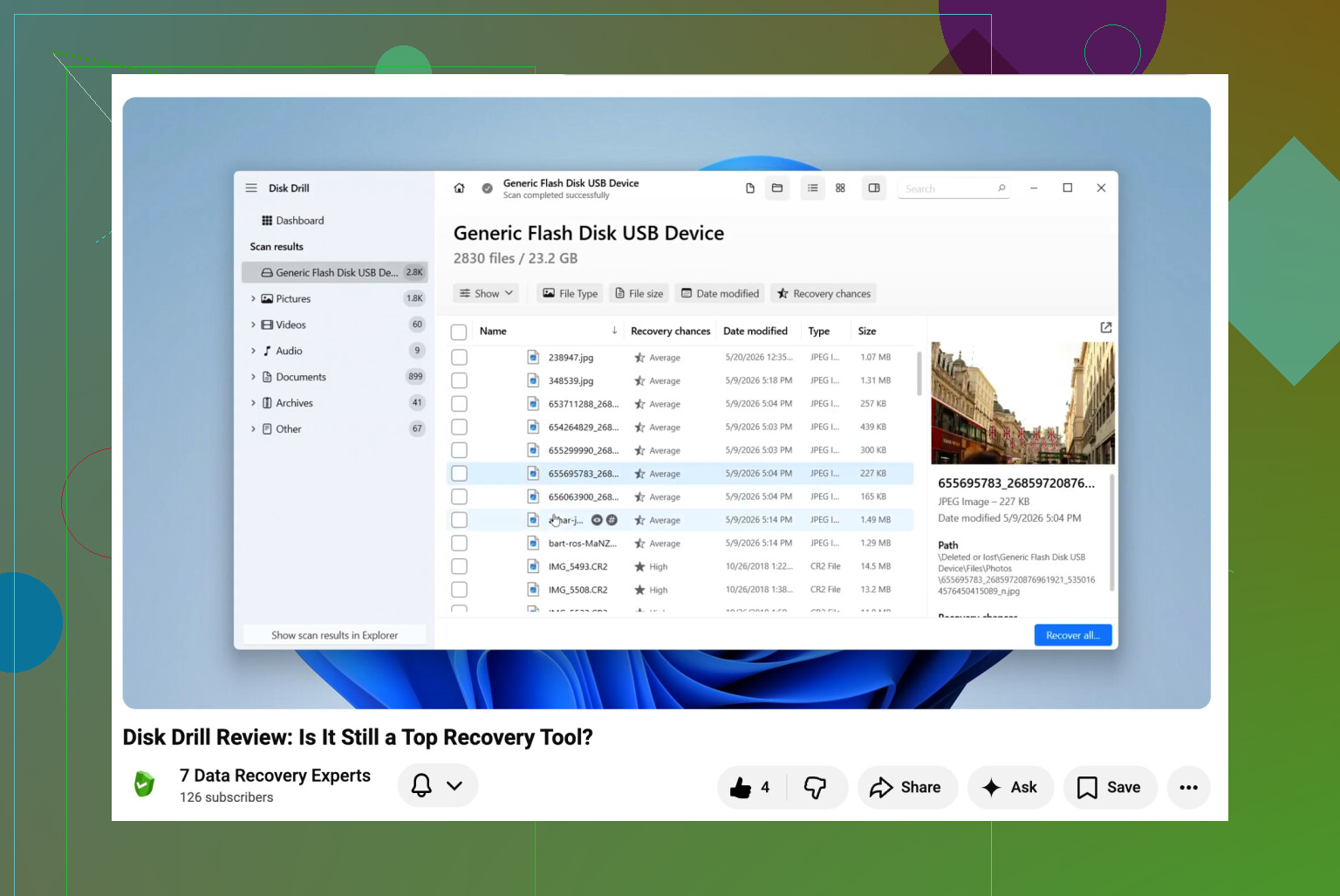
Una cosa que añadiría a lo que dijeron @mikeappsreviewer y @sonhadordobosque: no te obsesiones solo con el software. Si este WD My Passport Ultra estaba cifrado por WD Security antes del formateo, la recuperación puede complicarse muy rápido. Puede que aún recuperes datos, pero los nombres de archivo, la estructura o incluso el contenido legible pueden depender de si la unidad se desbloqueó correctamente primero. La gente pasa eso por alto todo el tiempo.
Además, discrepo un poco con el grupo de ir directo al escaneo. Si la unidad se está comportando perfectamente, claro. Pero si tus archivos son realmente importantes, hacer una imagen primero sigue siendo la opción menos tonta, incluso en un HDD estable. Lleva más tiempo, pero te da una oportunidad limpia en lugar de apostar con el original.
Lo que yo haría en tu caso:
- Confirmar si fue un formateo rápido o completo
- Comprobar si la unidad usaba NTFS o exFAT antes
- Si tenías protección con contraseña de WD, desbloquearla primero
- Recuperar desde una imagen si es posible
- Guardar los archivos recuperados en otro lugar
En cuanto al software, Disk Drill tiene sentido porque es fácil ordenar fotos y documentos y previsualizar cosas antes de restaurarlas. Eso importa más de lo que la gente cree. Si necesitas un trabajo más profundo a nivel de sistema de archivos, UFS Explorer es otra opción que vale la pena mirar, aunque es menos amigable para principiantes y bastante feo la verdad.
Para fotos específicamente, revisa los JPEG y RAW recuperados en la vista previa antes de restaurar miles de ellos. Muchas herramientas encuentran archivos que en realidad están medio rotos.
Si la unidad se cayó alguna vez, eso lo cambia todo. Entonces leería este caso real de recuperación de una unidad externa WD caída antes de hacer más. Es un problema diferente, pero la misma lección: no sigas toqueteando un disco que posiblemente esté dañado.
Si hace clics, va dolorosamente lento o se desconecta, deja de manipularlo. Esa es la línea en la que el bricolaje empieza a salir caro.
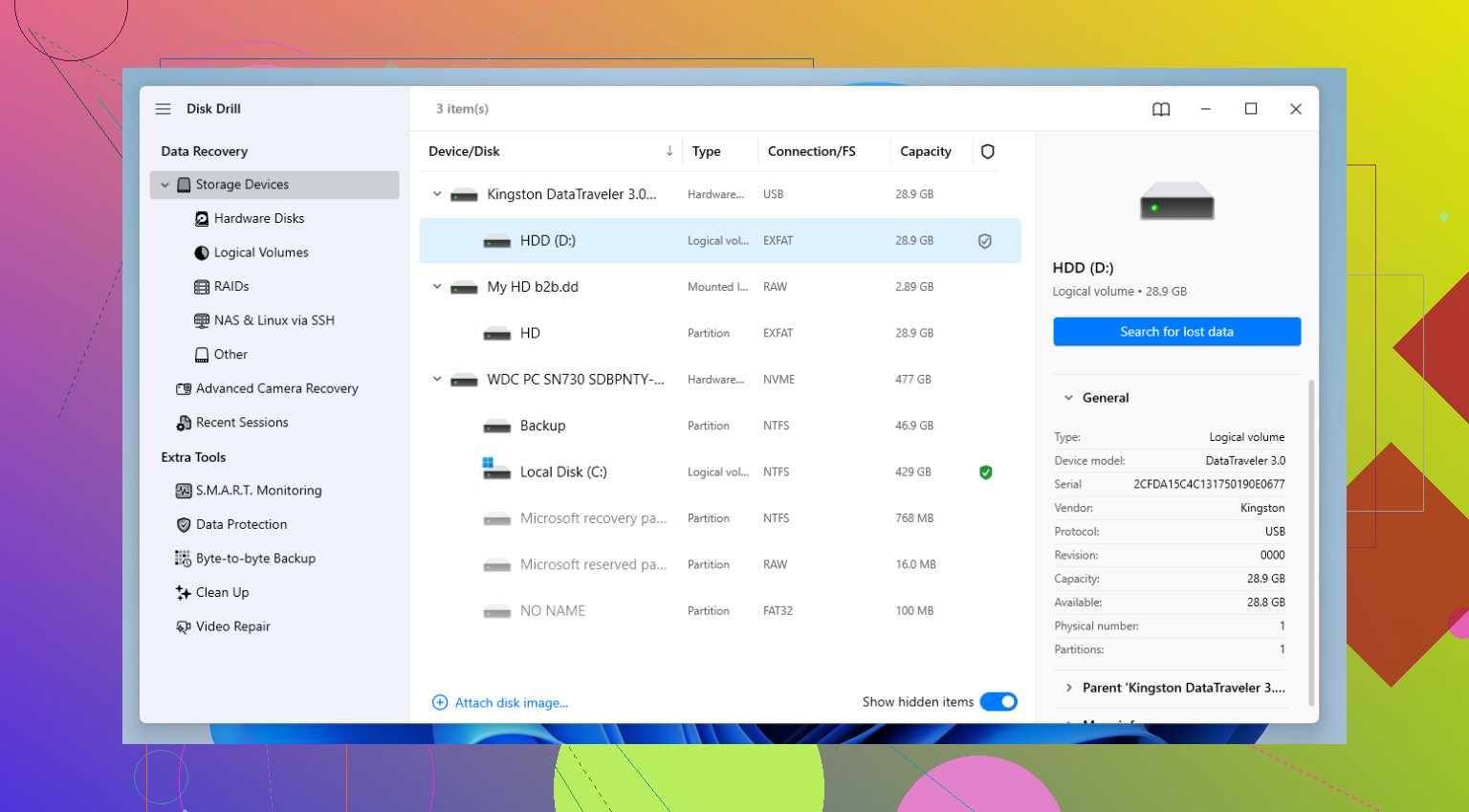
Un ángulo que los demás solo tocaron por encima: revisa el estado S.M.A.R.T. antes de comprometerte con un escaneo largo. Si el Passport está mostrando sectores reasignados o pendientes, una pasada de recuperación de 6 horas puede convertirse en una unidad muerta. En ese caso, crea una imagen primero, siempre.
No estaré del todo de acuerdo con la sensación de que formato completo = casi sin esperanza. En un HDD My Passport Ultra, incluso después de un formato completo, algo de recuperación en bruto todavía puede rescatar fotos y archivos de oficina, aunque normalmente sin nombres ni carpetas. Malas probabilidades, no probabilidades nulas.
Sobre Disk Drill:
Ventajas
- vistas previas fáciles para fotos/documentos
- filtrado amigable para principiantes
- rendimiento decente en volúmenes NTFS/exFAT formateados
- puede escanear imágenes en lugar del disco en vivo
Desventajas
- la recuperación profunda de metadatos no es su punto más fuerte
- los escaneos grandes pueden tardar bastante
- los resultados de recuperación en bruto pueden seguir siendo desordenados
- la recuperación es de pago si necesitas restaurar muchos datos
Si yo estuviera priorizando fotos irremplazables, probaría primero con una pequeña muestra. Recupera de 20 a 30 archivos de diferentes carpetas, abre cada uno, haz zoom en las imágenes, revisa los archivos PDF y DOCX. No des por hecho que encontrado significa bueno.
También vale la pena señalar lo que @sonhadordobosque, @codecrafter y @mikeappsreviewer insinuaron de distintas maneras: si alguna vez estuvo implicado el desbloqueo por contraseña/cifrado de WD, asegúrate de que la unidad esté correctamente desbloqueada antes de juzgar la calidad del escaneo.
Mi opinión práctica:
- HDD saludable y estable: primero Disk Drill
- casos de sistema de archivos complicados: después R-Studio o UFS Explorer
- último recurso solo para fotos: PhotoRec
Si la unidad empieza a zumbar, desaparecer o hacer que Explorer se bloquee, deja de hacerlo por tu cuenta. Ahí es donde la recuperación casera se vuelve cara muy rápido.