Eliminé accidentalmente archivos importantes de mi PC con Windows 11 y vacié la Papelera de reciclaje antes de darme cuenta de que todavía los necesitaba. Algunos eran documentos de trabajo y fotos familiares, así que estoy tratando de encontrar la forma más segura y eficaz de recuperar archivos eliminados en Windows 11 sin empeorar las cosas. Realmente agradecería consejos sobre métodos de recuperación fiables o software que de verdad funcione.
Hola,
Me encontré con esto en Windows 11 hace un tiempo. Un archivo parecía perdido para siempre, no estaba en la Papelera de reciclaje, desapareció después de Shift+Delete. Pensé que ya no había nada que hacer. Pero no era así. En Windows, eliminar normalmente significa que el sistema marca el espacio como libre. A menudo, los datos siguen ahí hasta que otra cosa los sobrescribe.
Así que antes de lanzarte a usar herramientas de recuperación, yo revisaría primero lo básico:
- Papelera de reciclaje. Suena obvio, pero igual vale la pena revisarla.
- Papelera de reciclaje de OneDrive, si tu Escritorio, Documentos o Imágenes se sincronizan allí.
- Copias de seguridad del Historial de archivos.
- Versiones anteriores en la carpeta donde estaba el archivo.
- Cualquier otro lugar de respaldo: SSD externo, memoria USB vieja, cuenta en la nube, segunda PC, lo que sea que hayas usado antes.
Lo importante aquí es dejar de escribir en la unidad si puedes. No instales aplicaciones al azar en ella. No guardes descargas ahí. No muevas un montón de archivos de un lado a otro. Cada escritura reduce tus probabilidades. Los SSD son peores para esto por TRIM. Una vez que TRIM hace lo suyo, la recuperación se complica muy rápido, a veces hasta se vuelve imposible.
Si ninguna de las copias de seguridad o papeleras lo tiene, entonces yo pasaría al software de recuperación.
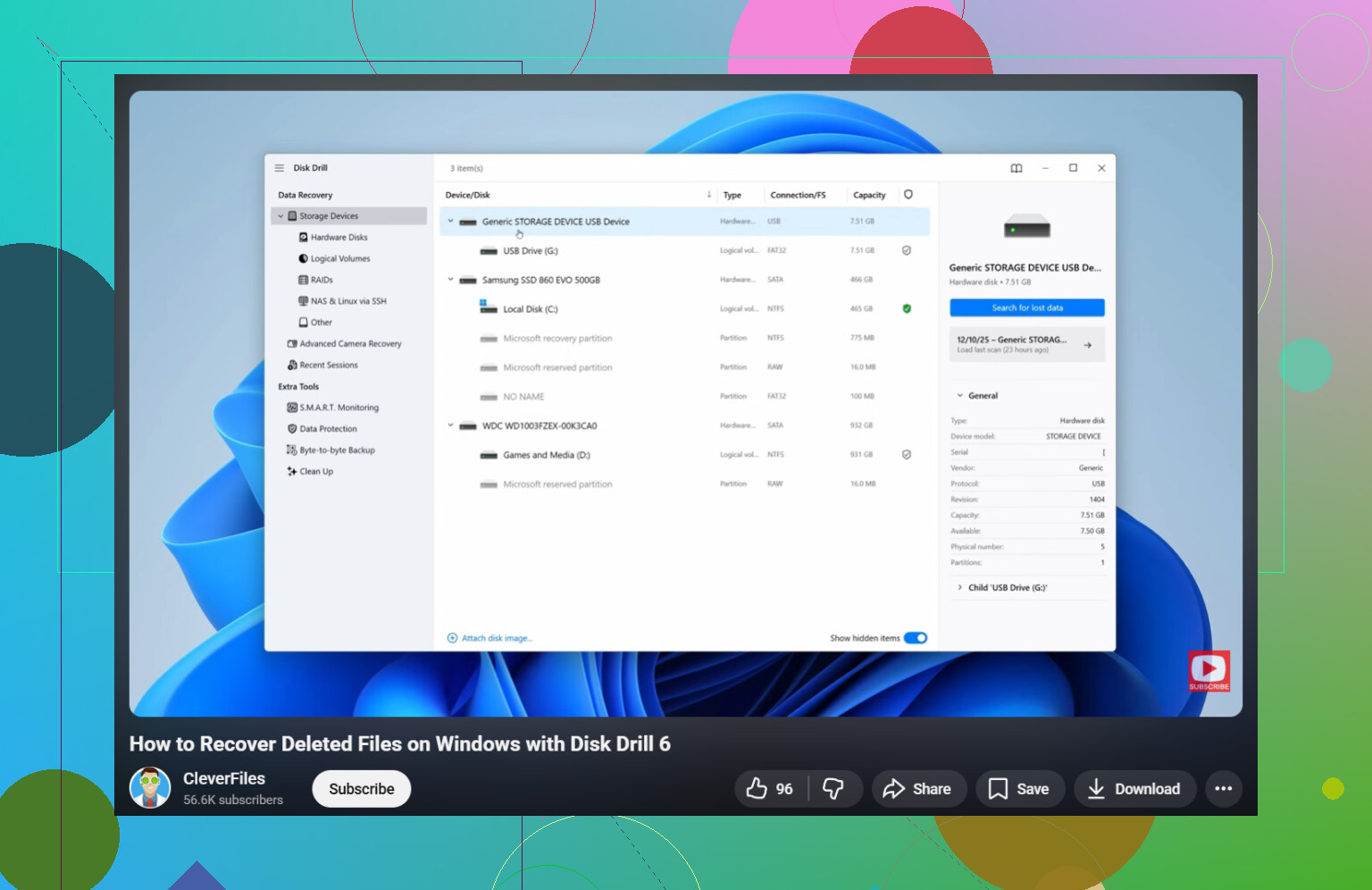
Con el que tuve menos problemas fue con Disk Drill. Lo usé después de probar un par de herramientas torpes y fue mucho menos molesto. Escanea archivos eliminados, unidades formateadas y, en algunos casos, conserva los nombres antiguos y la estructura de carpetas, lo que te ahorra muchísimo trabajo de clasificación después.
Lo que hice fue sencillo:
- Instala Disk Drill en una unidad diferente, no en la que tiene los archivos faltantes.
- Ábrelo y elige la unidad donde estaba guardado el archivo.
- Haz clic en Buscar datos perdidos.
- Deja que el escaneo termine. No te apresures en esta parte.
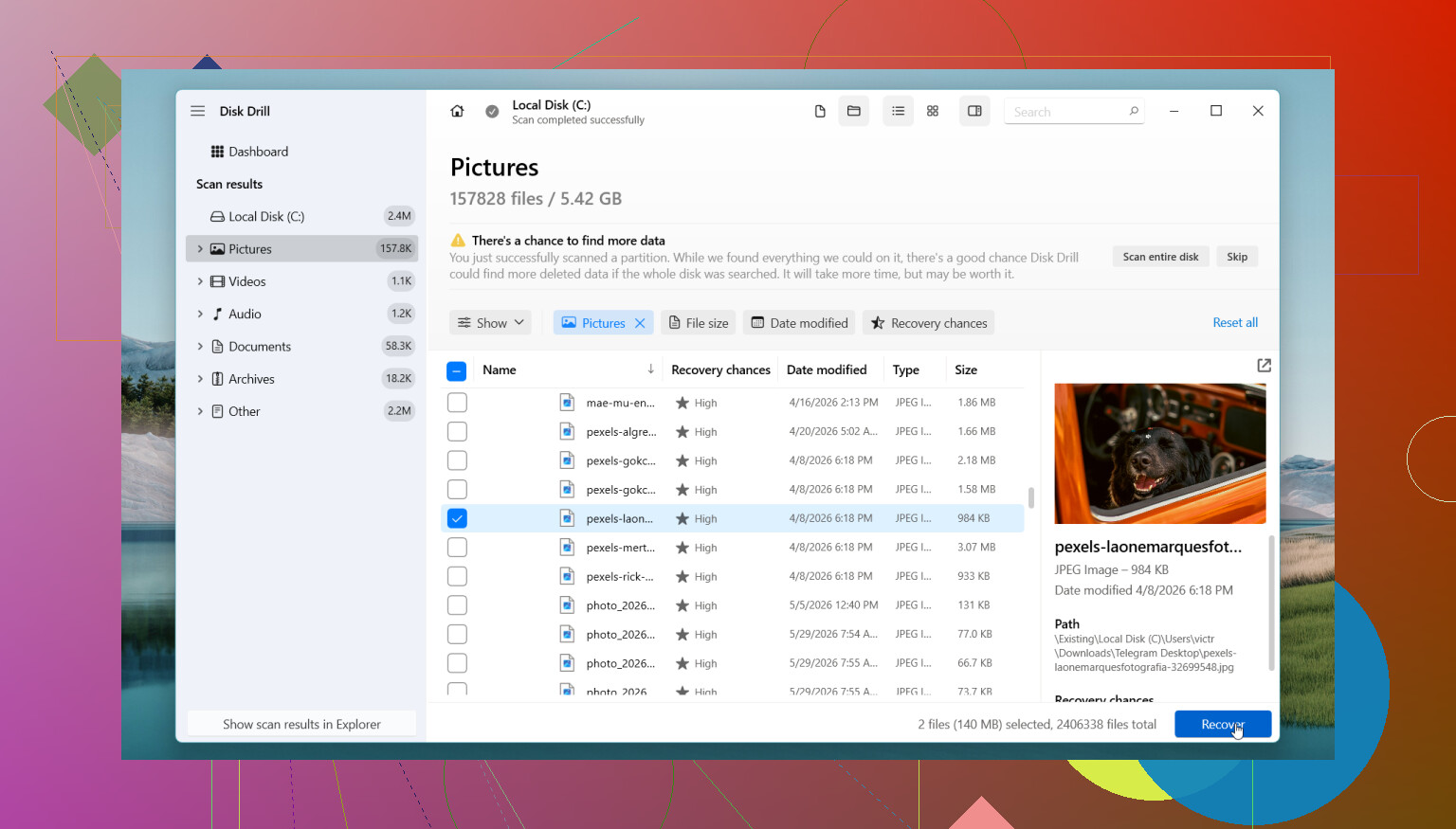
- Usa filtros o busca por tipo de archivo o nombre.
- Previsualiza lo que encuentres.
- Recupera en otra unidad, nunca en la misma.
La versión gratuita para Windows ofrece escaneo y previsualización ilimitados, y recupera hasta 100 MB. Me pareció útil porque primero obtienes una prueba. Si tu archivo aparece y se previsualiza bien, ya sabes cuál es la situación.
Si quieres una opción gratuita, PhotoRec funciona. Yo también lo he usado. Recupera mucho, pero los resultados son más desordenados. A menudo se pierden los nombres de archivo, y también las carpetas, así que terminas revisando un montón de archivos recuperados. Es una buena herramienta, pero la experiencia es más tosca.
También hay un punto en el que yo dejaría de intentar hacerlo por tu cuenta.
- La unidad hace clics, chirridos o cualquier ruido nuevo.
- Windows dejó de detectar la unidad.
- La unidad se desconecta aleatoriamente mientras la usas.
- El SSD o HDD tiene daños físicos.
- Los archivos son lo bastante importantes como para que un solo error sea un problema.
- El software de recuperación no encuentra nada útil.
Cuando el hardware empieza a comportarse de forma extraña, los intentos caseros a veces lo empeoran. He visto a gente seguir reescaneando un disco que estaba fallando hasta que dejó de funcionar por completo. Si los datos importan, un servicio profesional de recuperación es la opción más segura.
Así que sí, la eliminación permanente en Windows 11 no siempre es permanente de inmediato. Revisa primero las copias de seguridad. Mantén al mínimo el uso de la unidad. Luego escanéala con algo razonable. Si actúas rápido, normalmente tus probabilidades son mejores.
Deja de usar la PC primero. Eso importa más de lo que la gente cree. Cada pestaña del navegador, actualización e instalación escribe datos nuevos.
Estoy de acuerdo con @mikeappsreviewer en una parte, recupera en una unidad diferente. No estoy tan de acuerdo con PhotoRec como primera opción gratuita para usuarios normales. Funciona, claro, pero ordenar 5.000 archivos renombrados es una molestia.
Lo que yo haría en Windows 11:
-
Comprueba si los archivos estaban en la caché de una app de trabajo.
Office, Adobe y algunas apps de fotos guardan copias temporales o de autoguardado.
Busca en:
C:\Users\YourName\AppData\Roaming
C:\Users\YourName\AppData\Local -
Busca por extensión de archivo, no por nombre.
Usa la búsqueda del Explorador para .docx, .xlsx, .jpg, .png en las carpetas donde solían estar. A veces el archivo sobrevive con un nombre raro. -
Si estaba en un SSD, actúa rápido.
TRIM reduce mucho las tasas de recuperación. En los HDD, las probabilidades de recuperación suelen ser mejores si dejaste de escribir pronto. -
Ejecuta Windows File Recovery si quieres una opción de Microsoft.
Es gratis, solo por línea de comandos y un poco molesto, pero evita apps aleatorias de dudosa confianza.
Ejemplo:
winfr C: E: /regular /n \Users\YourName\Documents*.docx
Eso extrae desde C: y guarda en E:. -
Si quieres la ruta más fácil, usa Disk Drill.
Es una de las herramientas más limpias en Windows 11 para recuperar archivos eliminados. Mejores vistas previas. Filtrado más fácil. Más rápido para revisar fotos familiares antes de restaurar un montón de basura. Instálalo en otra unidad o en una memoria USB si es posible.
Además, si son fotos familiares de una importación desde un teléfono, revisa el propio teléfono, la tarjeta SD, las apps de mensajería y los archivos adjuntos de correo. La gente pasa por alto esas copias todo el tiempo.
Si quieres una guía clara, esta guía de recuperación de archivos eliminados para Windows 11 es útil:
mira este tutorial de recuperación de archivos eliminados en Windows
Si la unidad empieza a hacer clics, desaparece o se congela durante los escaneos, detente. El software no arreglará un hardware que está fallando.
Una cosa que añadiría que @mikeappsreviewer y @kakeru solo mencionaron de pasada: comprueba si los archivos se eliminaron de una carpeta no del sistema con la indexación desactivada o de una unidad/tarjeta externa. Eso cambia mucho las probabilidades. Si las fotos estaban en una tarjeta SD o en una unidad USB, deja de usar ese dispositivo también, no solo la PC. La gente olvida esa parte y sigue conectándolo, y luego Windows escribe miniaturas y metadatos por todas partes.
Tampoco no dedicaría demasiado tiempo a rebuscar en AppData a menos que sepas qué aplicación está involucrada. Eso puede convertirse en una enorme pérdida de tiempo muy rápido.
Mi orden sería:
- Busca la recuperación específica de la aplicación dentro de Word, Excel, Adobe, Fotos.
- Comprueba si las fotos todavía existen en el dispositivo de origen, teléfono, tarjeta SD, almacenamiento de la cámara.
- Si era un HDD, tus probabilidades son decentes si te detuviste rápido.
- Si era un SSD, actúa rápido y mantén expectativas realistas.
- Si no existe copia de seguridad, usa Disk Drill primero porque poder previsualizar los archivos recuperados importa mucho para fotos familiares y documentos. Eso te ahorra restaurar una montaña de basura.
- Si la salud de la unidad parece dudosa, deja de hacerlo por tu cuenta.
También vale la pena leer: los mejores consejos de recuperación de archivos en Windows 11 para archivos eliminados permanentemente
El mayor error que comete la gente es entrar en pánico y probar 6 herramientas una tras otra en la misma unidad. Eso puede empeorar una mala situación, la verdad.
Un ángulo que añadiría más allá de lo que dijeron @kakeru, @jeff y @mikeappsreviewer: revisa los restos del índice de Búsqueda de Windows y las pistas de la caché de miniaturas. No para restaurar el archivo real, sino para averiguar nombres exactos, fechas y carpetas antes de la recuperación. Eso hace que cualquier escaneo sea mucho menos caótico.
Un par de lugares útiles:
C:\Users\YourName\AppData\Local\Microsoft\Windows\Explorer- Busca
thumbcache - Listas de archivos recientes dentro de la aplicación que usaste
- Acceso rápido en el Explorador de archivos
Si los documentos se abrieron recientemente, Word o Excel aún pueden mostrar el historial de rutas aunque el archivo ya no esté. Eso ayuda a orientar la recuperación en lugar de escanear a ciegas.
No estoy del todo de acuerdo con dedicar demasiado tiempo de entrada a búsquedas amplias por extensión si la unidad es un SSD. Ahí el tiempo importa más. Yo identificaría la carpeta original y luego haría una pasada sólida.
Sobre Disk Drill en concreto:
Ventajas
- vistas previas fáciles
- conserva la estructura de carpetas con más frecuencia que algunas herramientas gratuitas
- buen filtrado para fotos y documentos
- menos molesto para usuarios normales
Desventajas
- límite de recuperación gratuita en Windows
- los escaneos profundos pueden devolver mucha basura
- no hace milagros si TRIM ya limpió un SSD
- sigue siendo mejor instalarlo y recuperar en otra unidad
Mi opinión: si los archivos son valiosos pero la unidad está sana, Disk Drill es un primer escaneo sensato. Si la unidad es inestable, detén los intentos por software y crea primero una imagen de la unidad o acude a un profesional. Los reescaneos repetidos son donde la gente quema sus posibilidades.