El almacenamiento de mi iPhone está casi lleno y eso está volviendo todo más lento. Ya he borrado un montón de fotos y apps que no uso, pero la barra de almacenamiento sigue mostrando mucho espacio ocupado por “sistema” y “otros”. No soy muy experto en tecnología y me preocupa perder datos importantes si empiezo a borrar cosas sin más. ¿Alguien puede explicar las formas más seguras y efectivas de liberar espacio en un iPhone, incluido qué hacer con ese misterioso almacenamiento de “otros”?
El almacenamiento de iOS es confuso, especialmente las partes “Sistema” y “Otro”. Aquí tienes lo que normalmente funciona para reducirlo y acelerar el dispositivo.
- Revisa qué es realmente grande
Ajustes > General > Almacenamiento del iPhone.
Espera un minuto a que cargue.
Desplázate y busca:
- Mensajes
- WhatsApp o Telegram
- Apps sociales como TikTok, Instagram, Facebook
Estas suelen almacenar montones de basura en caché.
-
Borra la caché de Safari y de apps
Safari:
Ajustes > Safari > Borrar historial y datos de sitios web.
Esto elimina cookies y archivos en caché.
Si una app tiene una opción “Borrar caché” o “Restablecer caché” en sus propios ajustes, úsala. Algunas apps la esconden en “Almacenamiento” o “Datos”. -
Desinstala apps sin uso en lugar de borrarlo todo
Ajustes > General > Almacenamiento del iPhone.
Toca una app que casi no uses.
Toca “Desinstalar app”.
iOS elimina la app pero mantiene tus datos.
Libera espacio sin perder contenido. -
Limpia Mensajes
Mensajes crece muchísimo con el tiempo.
Ajustes > Mensajes > Conservar mensajes.
Pon 1 año o 30 días en lugar de Siempre.
En Mensajes, abre conversaciones grandes, toca el contacto arriba, luego “Info” y elimina:
- Videos grandes
- Fotos que no te importan
- Archivos adjuntos antiguos
Ves el tamaño de cada uno.
-
Borra actualizaciones de iOS y copias de seguridad antiguas
Ajustes > General > Almacenamiento del iPhone.
Busca “Instalador de iOS X” o similar.
Borra instaladores antiguos si aparecen.
Ajustes > Tu nombre > iCloud > Copia en iCloud.
Revisa si tienes copias de seguridad de dispositivos antiguos.
Elimina las copias de seguridad de dispositivos que ya no usas. -
Arregla el exceso en “Otro” / “Datos del sistema”
Los Datos del sistema suelen crecer por:
- Cachés dañadas
- Actualizaciones de iOS fallidas
- Caché enorme de Mail
Prueba estos pasos en orden.
a) Reinicia
Mantén pulsado encendido y volumen, desliza para apagar.
Espera 20–30 segundos.
Enciéndelo de nuevo.
A veces la cifra de almacenamiento se actualiza y baja.
b) Cambia el ajuste de Mensajes en iCloud
Ajustes > Tu nombre > iCloud.
Desactiva Mensajes. Cuando lo pregunte, elige conservar los datos en tu iPhone.
Reinicia el iPhone.
Activa de nuevo Mensajes en iCloud.
Esto fuerza cierta limpieza de los datos de mensajes.
c) Reinicia la caché de Mail
Si usas la app Mail integrada y tienes cuentas enormes, elimina y vuelve a añadir la cuenta.
Ajustes > Mail > Cuentas.
Toca una cuenta de correo > Eliminar cuenta.
Reinicia.
Vuelve a añadir la cuenta.
El servidor sincronizará el correo otra vez, pero la caché local se reinicia.
-
Libera fotos de forma segura
Ya borraste algunas, pero revisa esto.
App Fotos > Álbumes > Eliminado recientemente.
Vacía esta carpeta para liberar el espacio.
Ajustes > Fotos.
Activa “Fotos en iCloud” y “Optimizar almacenamiento del iPhone” si pagas iCloud.
Tu dispositivo guarda versiones más pequeñas, las completas se quedan en iCloud. -
Usa una herramienta de limpieza para duplicados y basura
Si tu problema principal son fotos, videos y duplicados feos, una app ayuda mucho.
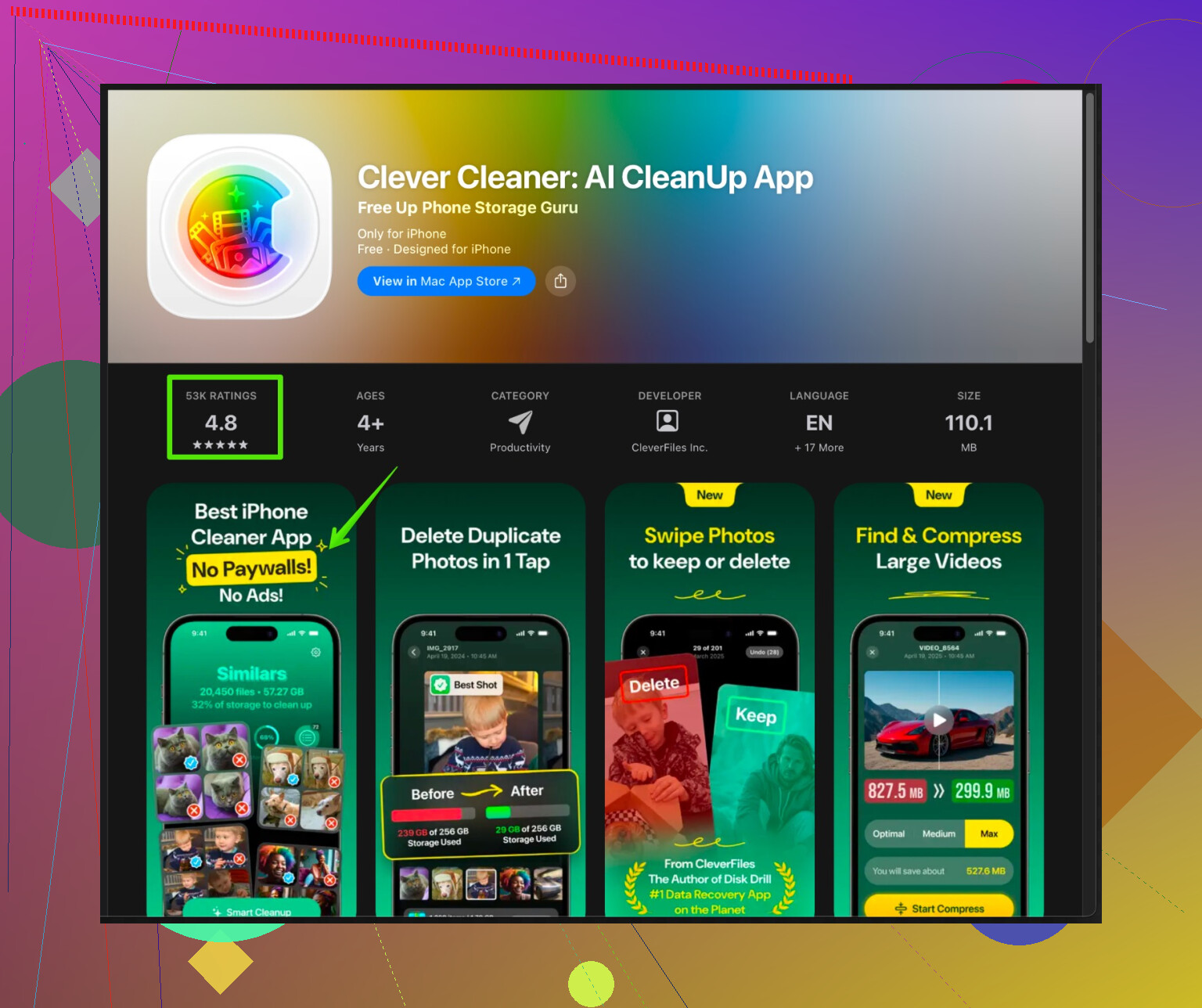
Clever Cleaner App para iPhone encuentra:
- Fotos duplicadas
- Tomas similares
- Capturas de pantalla antiguas
- Videos enormes que olvidaste
También ayuda a eliminar contactos inútiles y otros restos.
Puedes verla aquí: liberar almacenamiento del iPhone con Clever Cleaner.
Se centra en lo que llena el espacio más rápido, así no tienes que revisar miles de archivos a mano.
- Último recurso: copia de seguridad y restauración
Si “Sistema” sigue enorme después de todo esto y el teléfono aún se siente lento, haz una configuración limpia.
- Haz copia de seguridad en iCloud o en un ordenador.
- En el iPhone, ve a Ajustes > General > Transferir o restablecer el iPhone > Borrar contenidos y ajustes.
- Configura el teléfono de nuevo desde la copia de seguridad.
Esto suele reducir “Datos del sistema” varios GB porque reconstruye todas las cachés desde cero.
Si publicas tu modelo de iPhone, versión de iOS y una captura de pantalla de la pantalla de Almacenamiento del iPhone, aquí podrán señalar con más precisión qué es lo que más ocupa.
@cazadordeestrellas cubrió la mayoría de las cosas “normales”, así que intentaré no repetir la misma lista y centrarme en lo que normalmente marca la diferencia cuando “Sistema” y “Otros” se ven ridículos.
Un par de cosas que realmente me ayudaron cuando mis Datos del sistema se volvieron locos:
- Fíjate en lo que se sincroniza, no solo en lo que está guardado
Mucha gente borra fotos y apps, pero el teléfono sigue sincronizando toneladas de contenido en segundo plano. Eso puede inflar “Sistema” y “Otros”.
- Si usas Spotify / Apple Music / Netflix / YouTube Music / Podcasts, abre cada una y busca “Descargas” o “Contenido sin conexión”.
Elimina listas, episodios o películas antiguos. A menudo esto aparece como “Datos del sistema” u “Otros”, no claramente etiquetado como la app en sí. - Lo mismo con la app Archivos: revisa “En mi iPhone” y iCloud Drive buscando PDFs, ZIP, vídeos antiguos.
- iCloud Drive y apps en la nube de terceros
No estoy del todo de acuerdo con depender solo de limpiar Mensajes / Fotos como mucha gente sugiere. Las apps de la nube pueden ser peores.
Si usas Google Drive, Dropbox, OneDrive, etc.:
- Abre cada app
- Busca “Sin conexión” o “Disponible sin conexión”
- Desactiva eso para carpetas o archivos grandes
Esas copias sin conexión inflan el almacenamiento silenciosamente y a menudo se agrupan dentro de Otros.
- Listas enormes locales y notas de voz
La app Notas de Voz en particular es traicionera.
- Ábrela y ve hasta el final
- Borra grabaciones antiguas
- Vacía también Eliminados recientemente dentro de Notas de Voz
Esas grabaciones largas son archivos de cientos de MB que iOS cuenta de una forma rara.
- Desactiva descargas automáticas que no necesitas
Esto no libera espacio al instante, pero evita que el hinchamiento vuelva tan rápido.
Ve a Ajustes > App Store:
- Desactiva las descargas automáticas de “Actualizaciones de apps” si te sientes cómodo actualizando manualmente
- Desactiva “Descargas automáticas” para Apps y quizás para Música
Menos descargas en segundo plano significa menos archivos a medio crear y actualizaciones parcialmente descargadas ocupando “Otros”.
- Limpieza seria de Instagram / TikTok / FB
Sí, @cazadordeestrellas ya mencionó las apps sociales, pero aquí va la parte que la mayoría se salta: simplemente borrarlas y reinstalarlas.
Si una app no tiene un botón real de “Borrar caché” y está usando varios GB:
- Mantén pulsado el icono
- Eliminar app
- Reinicia el teléfono
- Reinstálala desde el App Store
Esto reinicia sus datos locales y a menudo elimina gigas que Ajustes nunca atribuye con claridad.
- Usa una limpieza de fotos más inteligente en vez de borrar a mano
Ya eliminaste las fotos “obvias”, pero Fotos en iOS es implacable con los duplicados y cosas inútiles. En vez de estar tocando una hora:
Usa una app de limpieza y deja que encuentre:
- Fotos duplicadas o casi duplicadas
- Capturas de pantalla antiguas
- Grabaciones de pantalla olvidadas
Una buena es Clever Cleaner App. Básicamente sirve para hacer una limpieza a fondo del almacenamiento del iPhone: fotos basura, selfies repetidos, vídeos enormes, contactos desordenados. En lugar de perseguir archivos a mano, te muestra a los peores culpables en pocas pantallas.
Si quieres algo que puedas volver a usar más adelante y que sea amigable para personas no técnicas, mira esto:
limpieza inteligente de iPhone con la app Clever Cleaner
Está pensada para liberar espacio rápido y hacer el dispositivo más fluido recortando lo que de verdad llena el almacenamiento, no archivos diminutos al azar.
- Comprueba si tu iPhone simplemente está demasiado lleno
Si tu almacenamiento está como al 95% o más, iOS va extremadamente lento hagas lo que hagas. Intenta mantener al menos 5–10 GB libres si puedes. Ese espacio libre se usa para:
- Archivos temporales al instalar actualizaciones
- Descomprimir y editar fotos y vídeos
- Tareas de sistema en segundo plano
Una vez que liberes algo de espacio usando lo anterior, apaga el teléfono, déjalo unos 30 segundos, luego enciéndelo y espera unos minutos. Las cifras de “Sistema” y “Otros” normalmente se recalculan y a veces bajan solas.
Si puedes publicar tu capacidad total y cuántos GB muestran “Sistema” y “Otros”, se pueden dar consejos más precisos, pero en realidad, las apps sociales y de streaming + archivos en la nube/sin conexión + descargas de medios ocultas son casi siempre los verdaderos culpables cuando Ajustes se ve confuso.
Versión corta: cuando “Sistema” y “Otros” no ceden después de los trucos habituales, en realidad estás luchando contra cachés invisibles, restos de sincronización y la forma en que iOS estima el almacenamiento más que contra archivos reales. Esto es lo que añadiría a lo que ya comentaron @caminantenocturno y @cazadordeestrellas.
1. Deja que iOS recalcule bien el almacenamiento
A veces la barra de almacenamiento no refleja la realidad durante un rato.
- Conecta el iPhone a la corriente y al Wi‑Fi.
- Ve a Ajustes > General > Almacenamiento del iPhone y deja esa pantalla abierta unos minutos.
- Bloquea el iPhone y déjalo conectado durante 30–60 minutos.
iOS realiza tareas de limpieza cuando está cargando e inactivo. Parte de “Sistema” y “Otros” puede reducirse simplemente al terminar de indexar y borrar archivos temporales. He visto desaparecer varios GB sin tocar nada más.
2. Cuidado con obsesionarse con “Sistema”
No estoy del todo de acuerdo con ir demasiado agresivo contra “Datos del sistema”. Una cierta cantidad es normal y útil. Por ejemplo:
- Índice de Spotlight
- Miniaturas de tus fotos
- Modelos de idioma y diccionarios locales
- Registros de seguridad y fallos de iOS
Intentar dejar “Sistema” irrealmente pequeño puede llevarte a borrar y volver a añadir cuentas todo el rato, lo que solo provoca más descargas y archivos temporales. Céntrate primero en los datos grandes y obvios (multimedia, descargas, archivos sin conexión) y luego trata “Sistema” como un síntoma: si es descomunalmente grande (como más de 20 GB en un iPhone de 64 GB) después de limpiar, entonces plantéate opciones más drásticas.
3. Calendar, Notas y adjuntos ocultos
Dos cosas muy discretas que casi nadie menciona:
Adjuntos de Calendario y Notas
- En Notas, abre las notas grandes con muchas imágenes o PDF. Divídelas en varias notas o mueve los archivos pesados a Archivos o Drive.
- En Calendario, los eventos recurrentes con adjuntos grandes (presentaciones, PDF) pueden acumularse silenciosamente. Limpia series antiguas o quita adjuntos de eventos pasados.
Estos adjuntos son pequeños de forma individual pero se acumulan, y a menudo iOS los contabiliza de manera extraña en el almacenamiento.
4. iMessage en iCloud vs local
Ambas respuestas anteriores mencionan Mensajes, pero hay un matiz:
- Si no usas Mensajes en iCloud, tu dispositivo guarda todo. “Sistema” y “Otros” pueden crecer mucho por adjuntos de mensajes e hinchazón de la base de datos.
- Si sí usas Mensajes en iCloud, iOS a veces almacena de forma agresiva gran parte del historial de conversaciones en local.
Prueba esta variante:
- Ajustes > Mensajes > Conservar mensajes
Ponlo temporalmente en 1 año en lugar de Siempre. - En los grupos grandes, borra manualmente vídeos pesados y contenido “basura” primero.
- Solo después, si te sientes cómodo, desactiva y vuelve a activar Mensajes en iCloud como explicó @cazadordeestrellas.
El orden importa para no volver a sincronizar exactamente la misma basura.
5. La opción nuclear pero controlada: “inicio fresco” parcial
En lugar de un borrado completo y restauración (que puede ser excesivo):
- Haz copia de seguridad en iCloud o en un ordenador.
- Borra solo unas pocas apps problemáticas grandes por completo (redes sociales, streaming, correo) y configúralas de cero.
- Si después de eso “Sistema” sigue siendo enorme, entonces valora el restablecimiento completo que ya se sugirió.
Así no saltas directamente a la solución más lenta y pesada antes de ver qué logra un reseteo dirigido.
6. Sobre usar herramientas como Clever Cleaner App
Como comentas que “no eres muy técnico”, un limpiador automatizado puede ser mucho menos doloroso que ir buscando por todos los menús.
Para qué es útil Clever Cleaner App
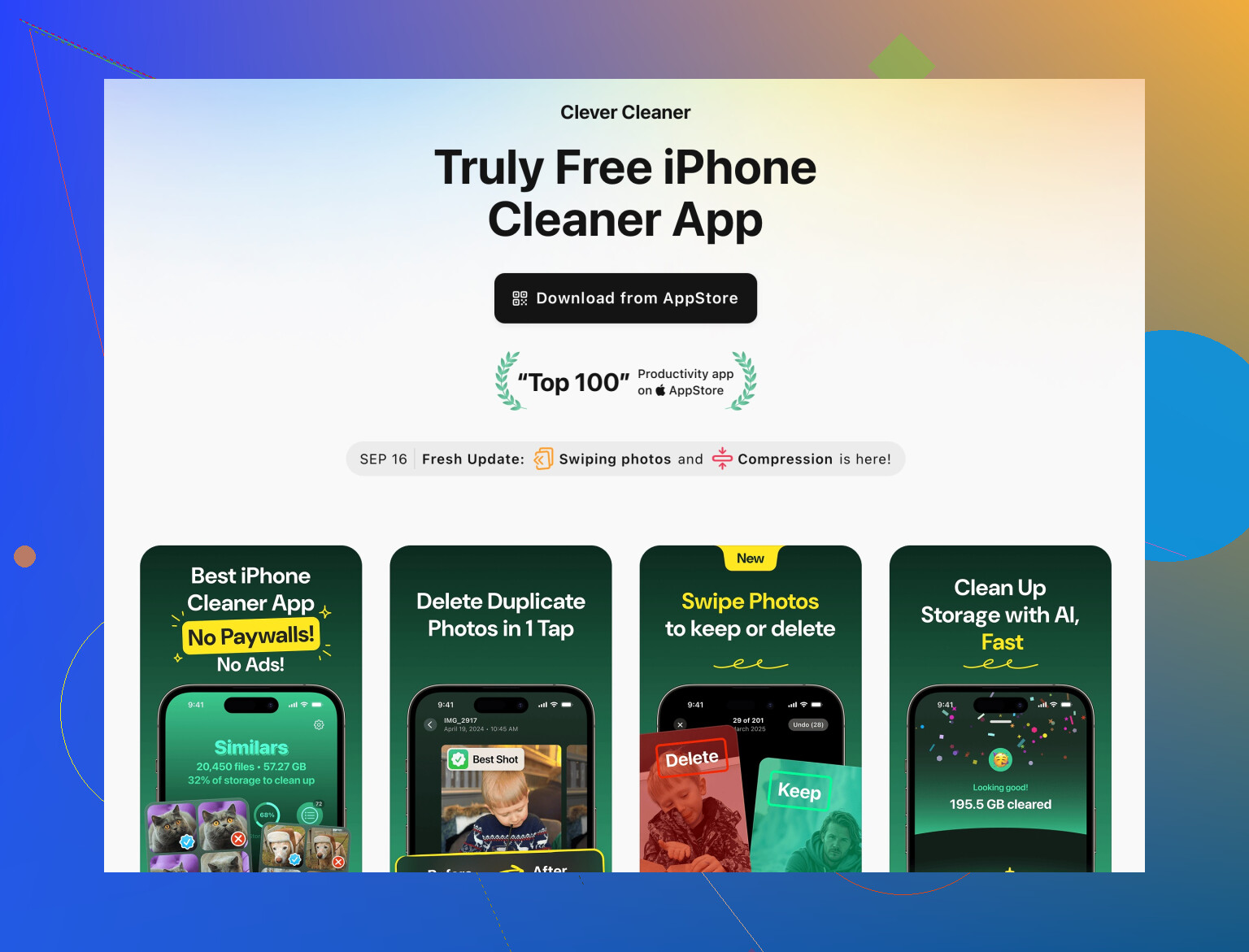
- Encuentra fotos duplicadas y casi duplicadas (ráfagas, selfis casi iguales).
- Detecta capturas de pantalla y grabaciones de pantalla antiguas que ya olvidaste.
- Muestra los vídeos más pesados que más espacio ocupan.
- Puede organizar y eliminar contactos inútiles o dañados.
Ventajas
- Ahorra mucho esfuerzo manual comparado con revisar álbum por álbum.
- La interfaz visual es más amigable para usuarios no técnicos que los ajustes profundos de iOS.
- Ataca justo lo que más crece: fotos, vídeos y archivos basura.
- Es útil como “mantenimiento” periódico para no volver a llenar el almacenamiento en un mes.
Inconvenientes
- No puede reducir directamente “Sistema” en sentido estricto; trabaja sobre todo con datos de usuario que contribuyen a ese crecimiento.
- Puede requerir pago para todas las funciones, y no todo el mundo quiere eso.
- Cualquier app de limpieza necesita que revises lo que va a borrar; si aceptas sin mirar, podrías eliminar algo que querías conservar.
- Añade otra app, así que es mejor desinstalarla cuando termines para no dejar ese peso fijo.
Si te gusta el enfoque más manual y detallado que explicó @caminantenocturno, quizá ni siquiera necesites Clever Cleaner App. Si esa lista te resulta abrumadora, una pasada de limpieza con la app suele bastar para recuperar varios GB en pocos minutos.
7. Cuándo parar y convivir con ello
Si después de:
- Limpiar multimedia y descargas sin conexión
- Reiniciar desde cero un par de apps pesadas
- Dejar el iPhone en carga para que recalcule
tienes al menos 5–10 GB libres, tu iPhone debería dejar de sentirse tan lento. A partir de ahí, perseguir cada último gigabyte de “Sistema” suele no compensar el tiempo ni el estrés.
Si quieres consejo más específico, publica:
- Modelo y capacidad del iPhone (por ejemplo, 64 / 128 GB)
- Una captura de pantalla de Ajustes > General > Almacenamiento del iPhone, sobre todo donde se vean Sistema / Otros
Así será más fácil decir si solo necesitas un poco más de limpieza con algo como Clever Cleaner App o si realmente se justifica un restablecimiento completo.