O armazenamento do meu iPhone de repente ficou cheio, embora eu não tenha adicionado muitos apps, fotos ou vídeos. Estou tentando descobrir se a sincronização do iCloud, os backups ou o Fotos podem estar fazendo com que o armazenamento do meu iPhone aumente sem aviso. Preciso de ajuda para entender o que pode causar isso e como liberar espaço sem perder dados importantes.
As pessoas continuam dizendo que o iPhone delas devorou o armazenamento durante a noite. Já verifiquei vários celulares assim, e na maioria das vezes isso nem aconteceu durante a noite. O espaço foi sendo consumido aos poucos por semanas. O alerta só apareceu quando o armazenamento livre ficou baixo o suficiente.
A primeira coisa que eu faria é abrir Ajustes > Geral > Armazenamento do iPhone. Não adivinhe. Olhe para a barra e para a lista de categorias. Normalmente uma seção, às vezes duas, está causando a maior parte do problema.
As fotos costumam ser o principal problema
Em muitos celulares que analisei, Fotos era de longe a maior parte.
E não eram só as imagens que as pessoas queriam guardar. O espaço ficava ocupado com coisas como:
- fotos quase idênticas tiradas no mesmo minuto
- capturas de tela que você esqueceu
- gravações de tela
- Fotos ao Vivo
- vídeos longos
- fotos em sequência
Já vi alguém voltar de uma viagem com alguns clipes em 4K e perder vários gigabytes sem perceber. As capturas de tela também fazem isso. Elas vão se acumulando devagar e, de repente, você fica sem espaço.
Os apps crescem depois que você os instala
Essa parte confunde muita gente. O tamanho na App Store é só o ponto de partida. Depois da instalação, muitos apps continuam acumulando dados.
Apps de redes sociais, apps de bate-papo, apps de lojas, apps de streaming, todos eles tendem a guardar imagens em cache, vídeos, prévias e arquivos temporários. Além disso, há conteúdo offline, playlists baixadas, podcasts salvos, filmes, mapas, qualquer coisa que você baixou uma vez e esqueceu.
Vi um app listado com algumas centenas de megabytes na loja, mas no telefone ele tinha inchado para vários gigabytes. Se um app parecer completamente fora do normal, excluí-lo e instalá-lo novamente às vezes elimina muito peso morto.
Mensagens e Downloads importam mais do que as pessoas pensam
As Mensagens são ignoradas o tempo todo. Não deveriam.
Toda foto, vídeo, GIF, mensagem de voz e arquivo enviados em conversas ficam armazenados localmente, a menos que você os remova. O mesmo acontece com a pasta Downloads em Arquivos. As coisas vão parar lá e depois ficam.
Essas categorias nem sempre lideram a lista, mas ainda assim já vi ocuparem alguns gigabytes sozinhas.
Os Dados do Sistema estão bagunçados
Se você já limpou as coisas óbvias e o celular ainda parece lotado, verifique Dados do Sistema.
Essa categoria inclui caches, logs, sobras de atualizações e outros arquivos temporários do iOS. Uma certa quantidade é normal. Às vezes, ela fica maior do que deveria. A Apple não oferece um botão de limpeza para isso, o que é irritante, mas pelo menos você deve saber para onde o espaço está indo.
Se você quer resultados rápidos, comece com Fotos
Quando Fotos é a maior categoria, eu não começaria removendo apps. A limpeza de mídia geralmente traz o retorno mais rápido.
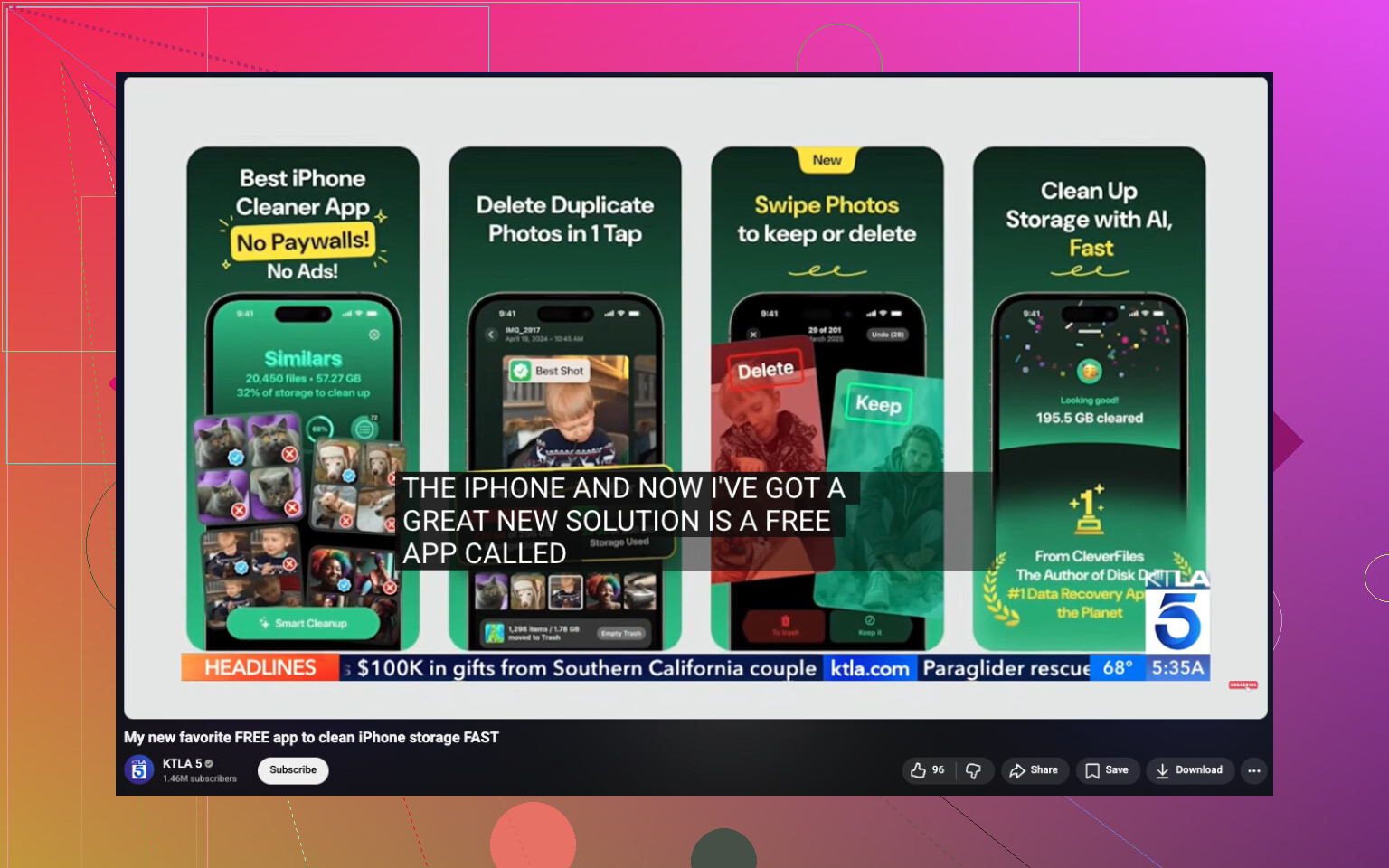
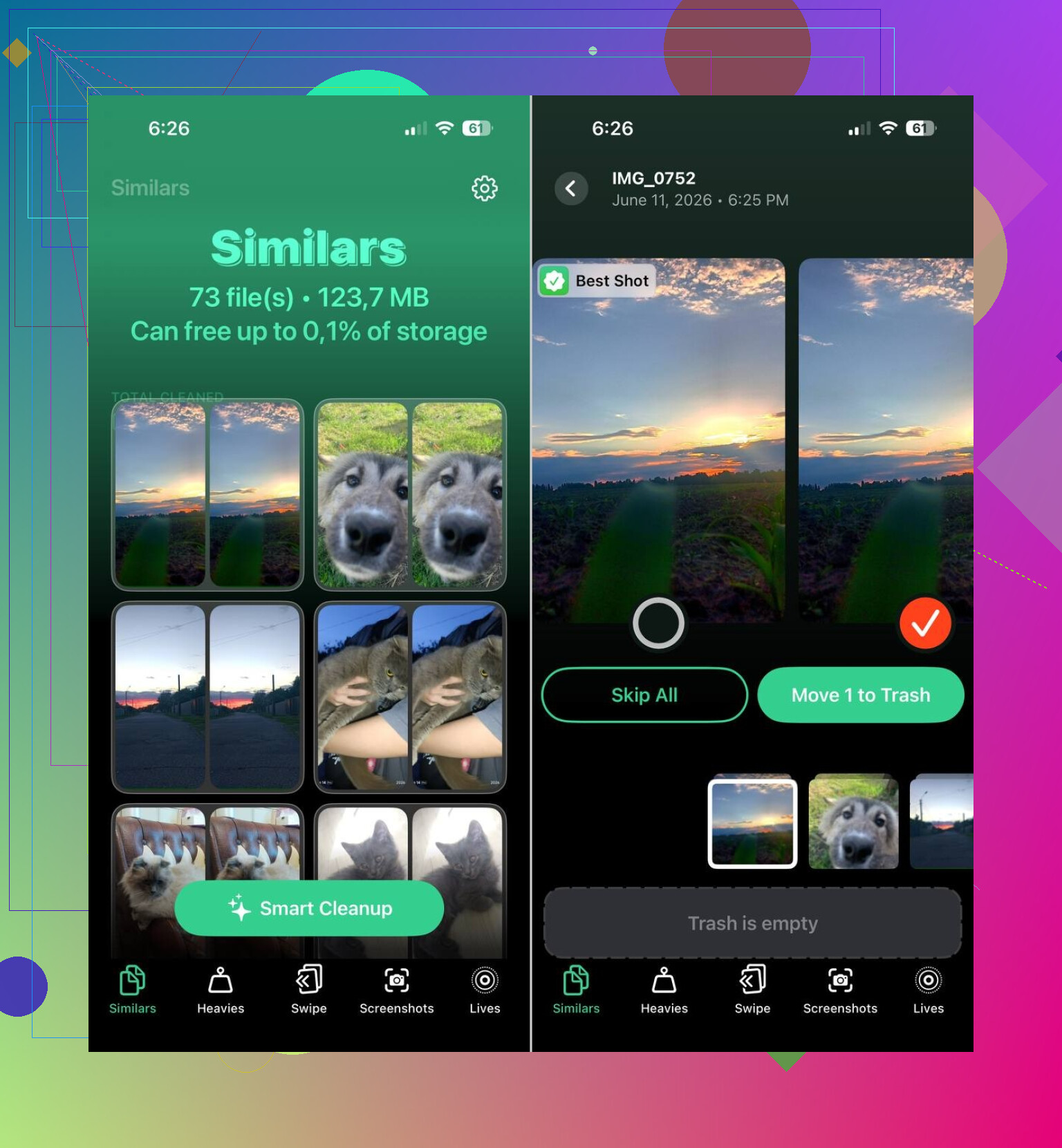
Já vi pessoas usarem o Clever Cleaner para isso. A detecção de duplicados integrada da Apple é boa para cópias exatas, mas deixa passar muitas correspondências aproximadas. Essas correspondências aproximadas costumam ser onde fica o espaço desperdiçado.
Coisas para as quais as pessoas costumam usar isso:
- encontrar fotos semelhantes em massa
- mostrar primeiro as maiores fotos e vídeos
- agrupar capturas de tela para que você possa apagá-las rapidamente
- transformar Live Photos em fotos normais
Li relatos de usuários que liberaram 10 GB, 20 GB, até 30 GB depois de organizar imagens semelhantes, capturas de tela e Live Photos. Se a sua biblioteca for antiga e bagunçada, esse número cresce rápido.
A ordem que eu seguiria
Se o armazenamento continuar diminuindo, esta é a ordem que eu usaria:
- abra Armazenamento do iPhone e encontre a maior categoria
- limpe fotos semelhantes, capturas de tela e Fotos ao Vivo
- verifique se há vídeos enormes
- remova mídias baixadas dos aplicativos
- veja os anexos de mensagens e os downloads em Arquivos
- inspecione aplicativos com uso de armazenamento incomumente alto
Na maioria das vezes, o telefone não está com defeito. O que acontece é o acúmulo de mídia, lixo em cache de aplicativos e anexos antigos. Depois que você identifica a categoria responsável, normalmente é possível liberar uma boa quantidade de espaço sem apagar as coisas com que você se importa.
Sim, o iCloud pode fazer o armazenamento do iPhone parecer que encheu do nada, mas não da forma que a maioria das pessoas pensa.
O próprio iCloud não armazena seu backup completo no iPhone. Os backups ficam no iCloud. Então, o “Backup do iCloud” normalmente não é o motivo de o seu armazenamento local ter explodido.
O problema maior é a sincronização do Fotos do iCloud. Se você estiver com Baixar e Manter Originais ativado, seu celular mantém fotos e vídeos em resolução total localmente. Isso consome espaço rápido. Mesmo com Otimizar Armazenamento do iPhone ativado, o iOS às vezes mantém mais cópias locais por um tempo durante sincronização, restauração, indexação ou após uma grande mudança na biblioteca de fotos. Essa parte pega muita gente de surpresa.
Concordo com @mikeappsreviewer sobre verificar primeiro as categorias de armazenamento, mas eu reforçaria mais este ponto. Olhe as configurações de Fotos, não apenas Armazenamento do iPhone. Vá em Ajustes, Fotos, depois verifique se Otimizar Armazenamento do iPhone está ativado. Se estiver desativado, ative.
Verifique também estas causas relacionadas ao iCloud menos óbvias:
- Downloads do app Arquivos a partir do iCloud Drive armazenados em cache offline
- Mídia de álbuns compartilhados salva localmente
- Mensagens no iCloud resincronizando muitos anexos
- Uma restauração recente do dispositivo baixando os dados novamente
- Trabalhos de sincronização travados criando armazenamento temporário
Mais uma coisa: a indexação do iOS após uma atualização pode inflar os Dados do Sistema por um tempo. Já vi isso se normalizar após 24 a 72 horas.
Se Fotos for o culpado, o Clever Cleaner vale a pena para limpar fotos parecidas, vídeos grandes e capturas de tela antigas rapidamente. Para uma recomendação de app gratuito de limpeza para iPhone, este vídeo é útil: melhor app gratuito para limpar iPhone e liberar armazenamento
Então sim, a sincronização do iCloud pode contribuir, mas normalmente é cache local de fotos ou arquivos do iCloud baixados, não o backup em si.
Sim, o iCloud pode fazer parte disso, mas eu discordaria um pouco da frequência com que as pessoas culpam o Fotos primeiro. Às vezes, o verdadeiro vilão surpresa é o comportamento de sincronização, não o tamanho da biblioteca em si.
Algumas coisas que @mikeappsreviewer e @shizuka não enfatizaram o suficiente:
- O Mail pode crescer muito se você adicionou ou reativou uma conta e ele recarregou os anexos em cache
- O Notas pode sincronizar digitalizações e PDFs grandes e armazená-los localmente
- Os Gravações podem se acumular silenciosamente quando sincronizados pelo iCloud
- Os apps Podcasts e Música às vezes baixam tudo de novo após atualizações ou problemas na conta
- Atualizações do iOS com falha podem deixar arquivos temporários ocupando espaço por mais tempo do que deveriam
Além disso, o Backup do iCloud em si geralmente não enche o iPhone. Essa parte fica na nuvem da Apple, não no seu dispositivo. O porém é que todos os dados sincronizados com os serviços do iCloud podem criar cópias locais, caches e arquivos temporários enquanto o iPhone tenta se organizar.
Uma coisa que eu verificaria é se o aumento no armazenamento aconteceu depois de:
- uma atualização do iOS
- iniciar sessão em um dispositivo novo ou reparado
- ativar Mensagens no iCloud
- reconectar ao Wi‑Fi depois de muito tempo
- alterar os ajustes do Fotos
Se o pico de armazenamento for recente, às vezes ele se resolve depois de uma reinicialização e de 1 a 3 dias no Wi‑Fi e carregando. Se isso não acontecer, então geralmente não é armazenamento misterioso, e sim uma categoria que ficou desregulada.
Se o Fotos realmente acabar sendo o problema, o Clever Cleaner é sinceramente uma das formas mais fáceis de cortar a bagunça rapidamente, especialmente para fotos parecidas, vídeos grandes e excesso de capturas de tela. Se você quiser uma explicação melhor, esta análise do Clever Cleaner para liberar armazenamento do iPhone explica isso em português claro.
Versão curta: o iCloud pode desencadear o problema, mas normalmente são caches de sincronização, arquivos baixados ou cópias locais temporárias, não backups magicamente ocupando espaço sem motivo.
Concordo em grande parte com @shizuka, @cacadordeestrelas e @mikeappsreviewer que o Backup do iCloud em si raramente é o vilão. Onde eu discordaria um pouco é da expressão “sem motivo”. Geralmente há um motivo, mas o iOS o esconde mal.
Dois pontos sorrateiros que não são enfatizados o suficiente:
- Os dados de sites do Safari podem ficar absurdamente grandes, especialmente se você transmite muito conteúdo em abas do navegador.
- Recursos de IA no dispositivo, como indexação de fotos, reconhecimento facial e catálogos de busca, podem aumentar temporariamente o armazenamento após atualizações ou restaurações.
Então sim, o iCloud pode indiretamente provocar um aumento, especialmente após sincronizar uma biblioteca grande, mas eu também verificaria se o salto está em Dados do Sistema, Safari, Mail ou anexos do Mensagens antes de culpar apenas o Fotos.
Se o Fotos estiver enorme e bagunçado, o Clever Cleaner pode ajudar.
Prós:
- bom em identificar fotos semelhantes
- rápido para capturas de tela e vídeos grandes
- mais simples do que procurar manualmente
Contras:
- você ainda precisa revisar antes de excluir
- nem toda foto semelhante é segura para remover
- menos útil se o seu problema de armazenamento for, na verdade, Dados do Sistema ou cache de apps
Minha opinião: o iCloud muitas vezes é o gatilho, não o verdadeiro dono do armazenamento.