Danifiquei ou excluí acidentalmente uma partição GPT enquanto trabalhava na minha unidade, e agora o Windows não consegue acessar os dados. Estou tentando descobrir se um software de recuperação de dados pode recuperar com segurança uma tabela de partição GPT sem piorar a situação, ou se devo usar um método de recuperação diferente.
Pare de usar essa unidade imediatamente. Esse é o principal. Se a partição ausente estiver no disco do sistema, desligue o computador e inicialize por um USB live. Se for uma unidade externa ou secundária, desmonte-a ou desconecte-a por enquanto. Os arquivos ainda podem estar lá, mas cada gravação no disco pode sobrescrever algo que você está tentando recuperar.
Como este é um disco GPT, a situação pode estar melhor do que parece. O GPT armazena um cabeçalho de partição de backup no final da unidade, então, se apenas a tabela de partições principal foi danificada, às vezes ainda há informações suficientes para reconstruí-la.
Se você tiver outra unidade com espaço livre suficiente, crie uma imagem completa setor por setor antes de tentar reparos. Use dd, ddrescue ou qualquer ferramenta de imagem com a qual você se sinta confortável. A ideia é trabalhar em uma cópia em vez de mexer na única cópia do disco. Se uma ferramenta piorar as coisas, você pode voltar para a imagem e tentar novamente.
Para uma recuperação mais direta, um software de recuperação dedicado geralmente é o caminho menos doloroso. Uma tabela de partições danificada pode fazer o sistema operacional agir como se os arquivos tivessem sumido, mesmo quando os dados reais dos arquivos ainda estão na unidade.
Disk Drill é uma opção que funciona bem para esse tipo de caso. Ele pode escanear o disco físico em vez de depender da entrada de partição corrompida, procurar partições perdidas e assinaturas de sistema de arquivos, e permitir visualizar os arquivos antes da recuperação. Ele também lida com sistemas de arquivos comuns como NTFS, FAT32 e exFAT, e pode escanear unidades que aparecem como RAW.
O fluxo de trabalho básico é:
- Escolha o disco físico, não apenas um volume visível.
- Execute a varredura “Procurar dados perdidos”.
- Verifique os resultados “Existentes” e “Reconstruídos”.
- Recupere tudo o que for importante para uma unidade diferente.
Se você quiser tentar corrigir a própria tabela de partições, veja o TestDisk ou o gdisk, mas tenha cuidado. O TestDisk pode procurar assinaturas de partições antigas e regravar as entradas se parecerem corretas. A parte da varredura é razoavelmente segura, mas assim que você escolher “Write”, ele altera o disco, então não arrisque no chute.
O gdisk também pode ajudar em algumas situações específicas de GPT. Como o GPT mantém esse cabeçalho de backup no final do disco, as opções de recuperação do gdisk às vezes conseguem reconstruir o cabeçalho principal a partir do backup. Isso é especialmente útil quando o início da unidade é a parte que foi corrompida.
Mais uma coisa: se o Windows mostrar o disco como uma “Partição de Proteção GPT”, não execute imediatamente o Diskpart “clean” nem o converta para MBR. Esse rótulo pode aparecer após mudanças estranhas de hardware, como mover uma unidade entre uma dock USB e uma porta SATA interna, ou por causa de problemas de tamanho de setor ou de driver. O comando “clean” apaga as informações da tabela de partições, que é o oposto do que você quer antes da recuperação.
Recupere os arquivos primeiro, de preferência a partir de uma imagem, e depois se preocupe em tornar o disco utilizável novamente.
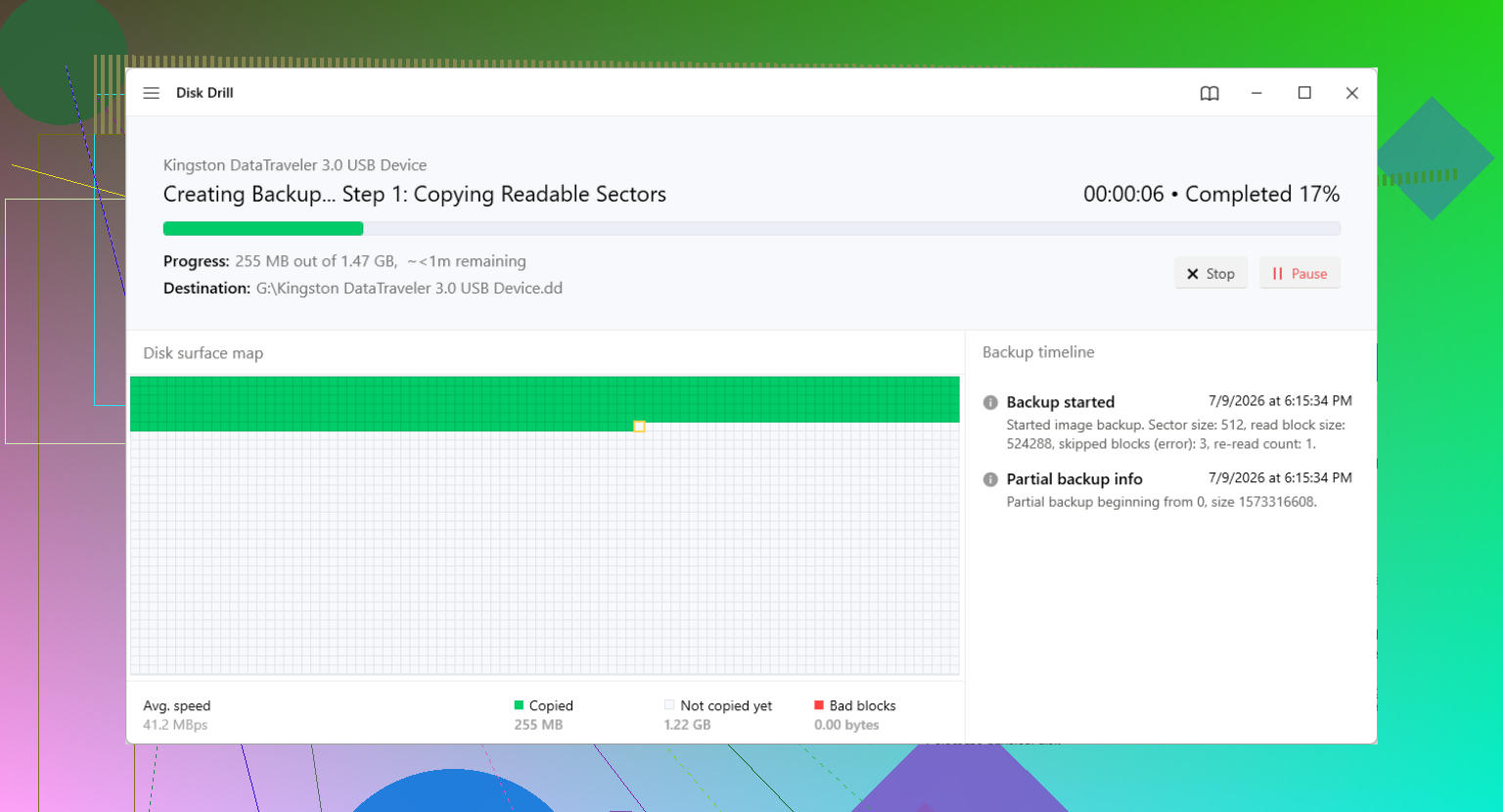
Não clique em “Inicializar disco” no Gerenciamento de Disco do Windows se ele solicitar isso, porque isso grava novos metadados do disco e pode transformar um reparo simples de GPT em um trabalho de recuperação pior. O software de recuperação normalmente consegue escanear além da entrada GPT corrompida e extrair os arquivos, mas eu trataria “restaurar a tabela de partições” como a última etapa, não a primeira. Recupere os dados primeiro para outra unidade e depois experimente reconstruir a GPT.
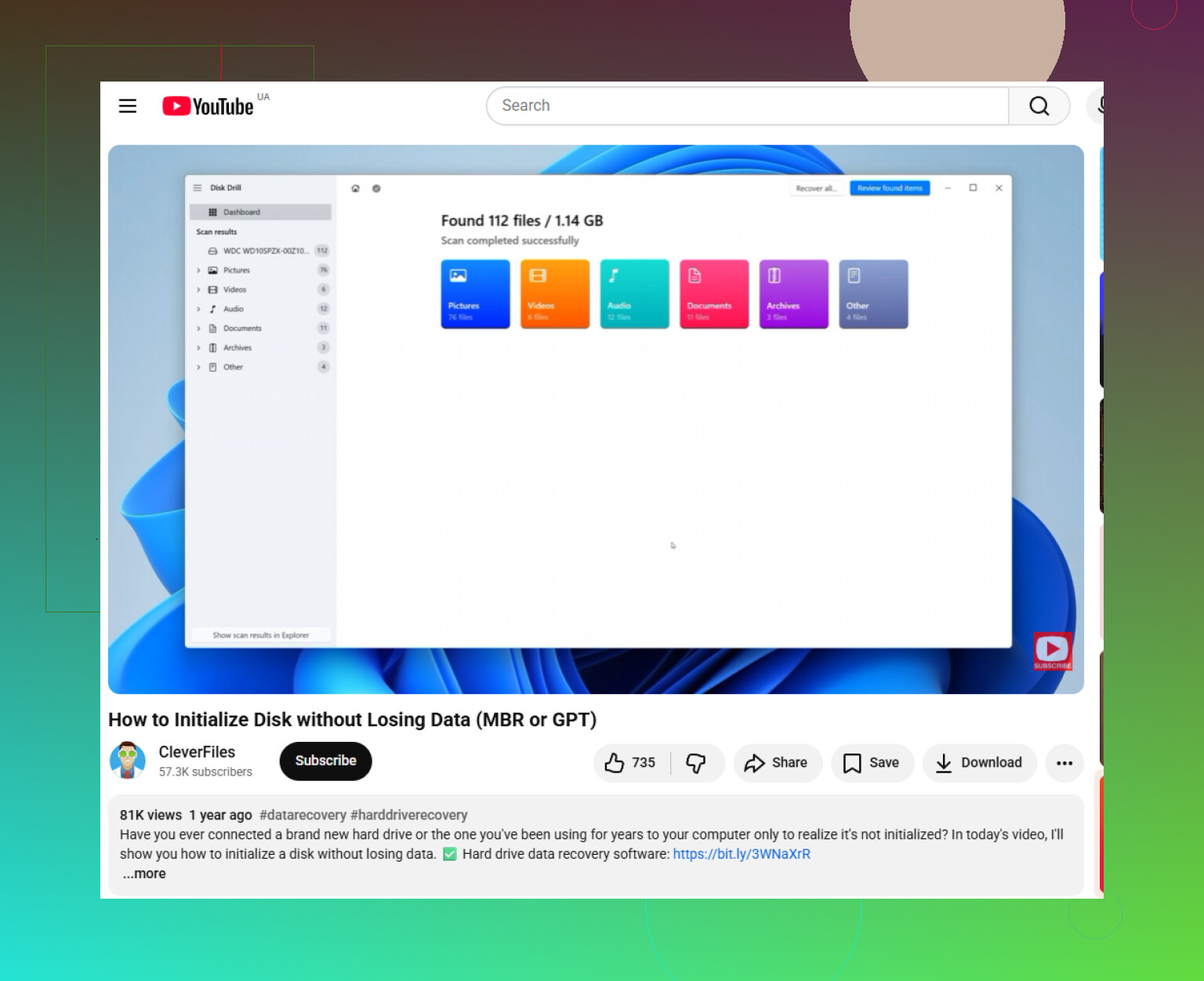
Espere que o resultado “adequado” seja a recuperação dos arquivos, não necessariamente um botão de desfazer elegante que devolva o GPT exatamente ao estado em que estava.
Muitos programas de recuperação usam a expressão “recuperação de partição” de forma bem vaga. Às vezes, isso significa apenas que encontraram seu antigo volume NTFS/exFAT e conseguem copiar os arquivos dele. Às vezes, significa que conseguem gravar uma entrada de partição de volta no disco. Esses são níveis de risco bem diferentes. O primeiro geralmente é seguro se você recuperar para outra unidade. O segundo também pode ser seguro, mas somente quando os setores inicial/final detectados estiverem claramente corretos.
Concordo com os avisos anteriores sobre não inicializar nem limpar o disco. Onde eu seria um pouco mais criterioso é nisto: não julgue o disco pelo que o Windows Explorer ou o Gerenciamento de Disco dizem. O Windows é ruim em passar segurança nessa situação. Ele pode indicar RAW, não alocado, inacessível, que precisa ser formatado ou mostrar a capacidade errada, enquanto o sistema de arquivos real ainda pode estar praticamente intacto.
Um disco GPT tem uma GPT primária perto do início e uma GPT de backup perto do final, mas isso não significa que a recuperação seja sempre automática. Se a entrada da partição foi excluída, o backup ainda pode ajudar. Se o começo do sistema de arquivos também foi sobrescrito, então reconstruir apenas a entrada GPT pode resultar apenas em uma partição que ainda não será montada. É por isso que restaurar a tabela de partições pode parecer bem-sucedido e ainda assim deixar você com um volume corrompido.
O que as pessoas muitas vezes esquecem é a criptografia. Se a partição estava criptografada com BitLocker, o software de recuperação ainda pode encontrar um grande bloco de dados, mas talvez não consiga interpretar os arquivos, a menos que os metadados do BitLocker estejam intactos e você tenha a chave de recuperação. A mesma ideia vale para VeraCrypt ou outras configurações de contêiner/volume criptografado. Nesses casos, a extração aleatória de arquivos geralmente é decepcionante porque dados criptografados não se parecem com arquivos normais.
SSDs são outro caso complicado. Se isso aconteceu em um SSD interno e o Windows realmente excluiu a partição ou a formatou, o TRIM talvez já tenha informado à unidade que certos blocos não são mais necessários. Quando o SSD já tiver agido com base nisso, o software não pode recuperar magicamente esses blocos descartados pelo TRIM. Se apenas os metadados GPT foram danificados e o conteúdo do sistema de arquivos não foi descartado pelo TRIM nem sobrescrito, então você ainda pode ter uma boa chance.
O Disk Drill e ferramentas semelhantes são úteis quando você só precisa extrair os arquivos e não quer editar entradas de partição manualmente. A razão prática para usar algo assim é poder visualizar os arquivos antes da recuperação, porque isso mostra se a varredura está encontrando a estrutura real de pastas ou apenas fragmentos soltos de arquivos. A ressalva é que um bom resultado na varredura não significa que seja seguro reparar o disco no local. Se você está decidindo se vale a pena pagar por isso, verificar as avaliações de usuários do Disk Drill é razoável, mas o fator mais importante continua sendo se ele consegue visualizar seus arquivos realmente ausentes no seu disco real.
Para reparo de GPT especificamente, eu só gravaria alterações depois de saber estas três coisas:
- O setor inicial da partição antiga é conhecido ou detectado de forma consistente.
- O tamanho/final da partição faz sentido para o disco.
- O sistema de arquivos dentro desse intervalo é reconhecível.
Se uma ferramenta encontrar cinco partições perdidas com intervalos sobrepostos, não escolha simplesmente a maior. Essa é uma forma comum de transformar uma bagunça recuperável em uma bagunça ainda mais confusa. Instalações antigas do Windows, formatações anteriores, partições de recuperação e unidades reutilizadas podem deixar assinaturas obsoletas que o software de recuperação relata com toda satisfação.
Então, sim, um software de recuperação de dados pode lidar corretamente com a recuperação relacionada a GPT, mas o fluxo de trabalho seguro é conservador: faça uma varredura no disco físico, confirme que os arquivos realmente estão lá, copie-os para outro lugar e só depois pense em reparar o mapa de partições. Se os dados importam mais do que a unidade, não faça da inicialização da unidade ou de deixá-la normal o seu primeiro objetivo. Primeiro, faça os arquivos existirem em um segundo disco.
Não execute o chkdsk nem qualquer prompt de “reparar sistema de arquivos” antes de copiar os dados para outro lugar. Ferramentas de recuperação de GPT muitas vezes conseguem encontrar o limite antigo da partição, mas o chkdsk pode “corrigir” um volume NTFS danificado excluindo registros dos quais você realmente precisava, então use um software como o Disk Drill para varredura somente leitura e recuperação primeiro, e depois se preocupe em deixar o Windows satisfeito.