Ik heb per ongeluk enkele belangrijke bestanden verwijderd en de Prullenbak al geleegd voordat ik doorhad dat ze weg waren. Ik probeer een betrouwbare tool voor bestandsherstel te vinden die echt werkt op Windows en de situatie niet erger maakt. Deze documenten en foto’s zijn erg belangrijk, dus ik zou advies waarderen over de beste software voor bestandsherstel of veilige herstelstappen om te proberen.
Ik heb door de jaren heen een hoop recovery-apps getest, en de meeste blazen hoog van de toren om vervolgens uit elkaar te vallen zodra het werk rommelig wordt. Sommige doen het prima met een bestand dat je vijf minuten geleden hebt verwijderd. Sommige voelen alsof ze voor reparatiewerkplaatsen zijn gebouwd, niet voor normale mensen. Sommige zijn zo onhandig dat ik opgaf voordat de scan klaar was. Als je de korte versie wilt, zou ik de meeste mensen nog steeds naar Disk Drill verwijzen.
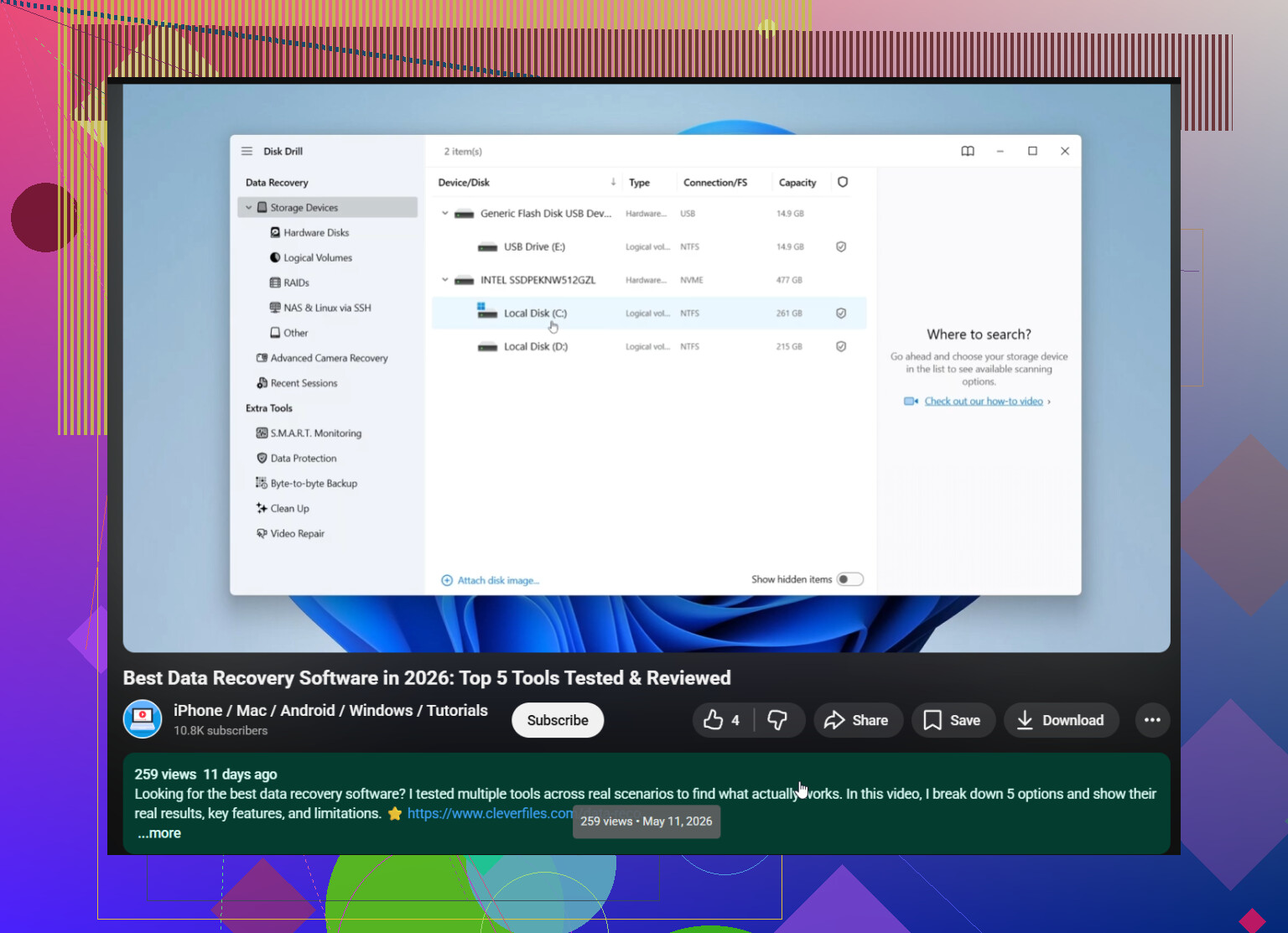
Ik kom steeds weer terug bij Disk Drill om één simpele reden. Het werkt makkelijker dan het grootste deel van de concurrentie, en het haalt nog steeds degelijke resultaten. Ik heb het gebruikt voor per ongeluk verwijderde bestanden, geformatteerde opslag, RAW-partities, beschadigde SD-kaarten, USB-sticks, externe schijven en camerakaarten, met wisselende resultaten maar meer successen dan missers. De preview-optie helpt enorm. Je ziet wat er is voordat je een hoop rommel gaat terugzetten. Ik ben ook fan van de byte-voor-byte back-uptool. Wanneer een schijf vreemd begint te doen, kloon ik hem liever eerst en scan ik de kopie. Minder risico, minder paniek. Op Windows krijg je ook 100 MB gratis recovery, wat genoeg is voor een snelle test.
Er zijn nog een paar andere namen die het waard zijn om op je lijst te zetten.
PhotoRec. Gratis, lelijk, effectief. Ik heb het bestanden zien terughalen van media waarvan ik dacht dat het verloren was. De keerzijde is de workflow. Het is niet gebruiksvriendelijk, en het behoudt de oorspronkelijke mapstructuur of bestandsnamen niet op een bruikbare manier. Je eindigt met het uitzoeken van een wirwar aan herstelde bestanden met generieke namen. Als je prioriteit is om de data koste wat kost terug te krijgen, verdient het nog steeds een plek.
Windows File Recovery. Dit is Microsofts eigen tool. Ook gratis. Ook alleen via de opdrachtregel, wat betekent dat veel mensen het één keer openen, ernaar staren en het dan weer sluiten. Ik zou het niet geven aan iemand die een hekel heeft aan het typen van opdrachten. Voor eenvoudige NTFS-verwijderingen doet het wat het moet doen. Als je een kleine ingebouwde optie wilt en geen extra software wilt, is het het proberen waard.
GetDataBack. Een old-school keuze, en nog steeds gerespecteerd met een reden. Ik heb gezien dat het beter presteerde dan mooiere apps wanneer het bestandssysteem beschadigd was of een partitie de mist in ging. Het voelt technischer, minder gepolijst, en het vraagt meer van je. Toch heeft het voor NTFS- en FAT-herstel een sterke reputatie, en ik heb gezien waarom.
Het eerste wat ik zou doen, en ik bedoel meteen, is stoppen met het gebruiken van de probleemschijf. Verwijderde bestanden blijven meestal gewoon staan totdat nieuwe data eroverheen wordt geschreven. Elke installatie, elke update, elke download, elke gekopieerde foto verkleint je kansen.
Installeer recovery-software niet op dezelfde schijf die je probeert te redden. Ik heb mensen dit zien doen en zich daarna zien afvragen waarom de resultaten slechter werden. Zet de software ergens anders neer. Een andere interne schijf helpt. Een externe SSD werkt. Zelfs een USB-stick is beter dan schrijven naar de beschadigde schijf.
Nog één harde regel. Als de schijf klikt, schuurt, willekeurig wegvalt of niet verschijnt in BIOS of Schijfbeheer, zou ik daar stoppen. Software is voor logische schade. Fysiek falen is een heel andere puinhoop. Herhaalde scans op slechte hardware kunnen het nog verder over de rand duwen. Dan is een recoverylab zinvoller, ook al doet het pijn om ervoor te betalen.
Hopelijk heb jij meer geluk dan ik bij een paar van deze gevallen had. Laat weten wat er is gebeurd.
Als de bestanden van je systeemschijf zijn verwijderd, zou ik iets kritischer zijn dan @mikeappsreviewer over wat je als eerste probeert.
Disk Drill voor Windows is nog steeds een van de veiligere keuzes voor gewone gebruikers. De belangrijkste reden is de workflow. Het toont verwijderde bestanden duidelijk, laat je een voorbeeld bekijken en begraaft je niet onder menu’s. Bij per ongeluk verwijderen na het legen van de Prullenbak is dat belangrijker dan mensen willen toegeven. Een tool met een rommelige UI leidt tot verkeerde klikken en verspilde tijd.
Ik ben het er niet helemaal mee eens om eerst gratis tools te gebruiken als de bestanden veel waard zijn. PhotoRec is sterk, zeker, maar de chaos met bestandsnamen is genadeloos. Als je documenten met originele namen nodig hebt, is het sorteren van 5.000 herstelde bestanden echt waardeloos. Windows File Recovery werkt, maar herstel via de opdrachtregel is precies waar mensen domme typefouten maken.
Mijn korte lijst:
- Disk Drill, beste balans tussen gebruiksgemak en herstelpercentage.
- R-Studio, beter voor gevorderde gebruikers, steilere leercurve.
- Recuva, prima voor eenvoudige verwijderingen, zwakker zodra het rommelig wordt.
Wat ik in jouw situatie zou doen:
Stop met schrijven naar de schijf.
Installeer de herstelapp op een andere schijf of USB.
Scan de getroffen schijf.
Herstel naar een andere schijf.
Als de bestanden belangrijk zijn, sla dan eerst een volledige image op.
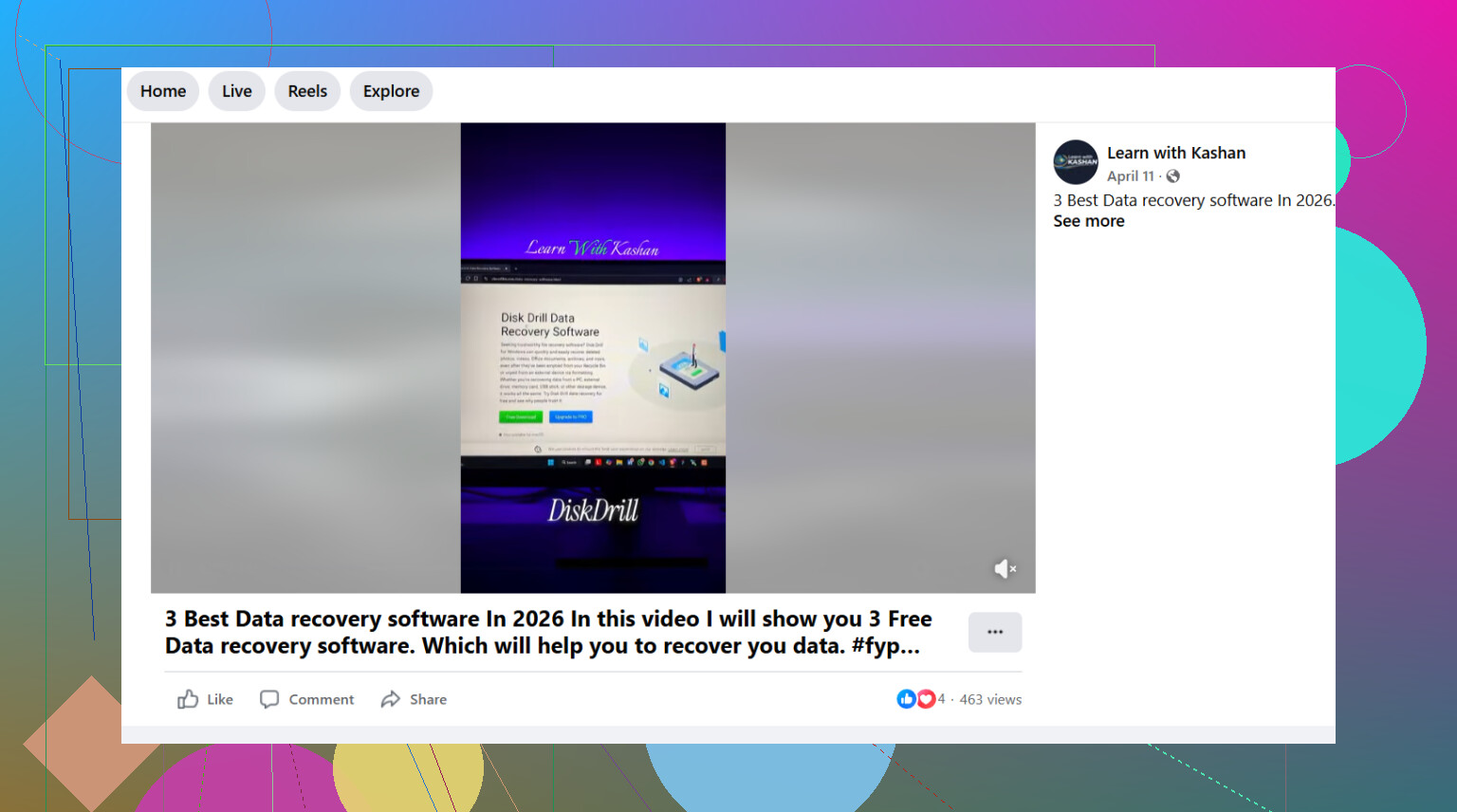
Hier is ook een nuttige uitleg, bekijk deze demo van dataherstelsoftware voor verwijderde bestanden.
Als de schijf geluiden maakt of de verbinding verbreekt, sla software dan over. Tijd voor het lab. Als het om een normale verwijdering gaat, is Disk Drill een solide eerste poging. Ik heb gezien dat het prima werkt bij herstel na een geleegde Prullenbak, vooral op SSD’s en externe schijven waarbij mensen dachten dat alles verloren was.
Als dit een geval is van per ongeluk direct verwijderen + een geleegde Prullenbak, dan zou ik tools eigenlijk iets anders rangschikken dan @mikeappsreviewer en @sternenwanderer.
Voor gewone bestandsverwijdering in Windows denk ik nog steeds dat Disk Drill voor de meeste mensen de veiligste eerste keuze is, niet omdat het magisch is, maar omdat het moeilijk is om er fouten mee te maken. Dat is belangrijker dan mensen denken. Veel herstelapps zijn krachtig totdat je op het verkeerde klikt of rommel terugzet op dezelfde schijf. Disk Drill houdt het vrij overzichtelijk, en de preview is handig om te controleren of je bestanden echt herstelbaar zijn voordat je tijd verspilt.
Waar ik het enigszins oneens ben met het gebruikelijke advies: ik zou niet meteen naar PhotoRec grijpen tenzij je wanhopig bent of het bestandssysteem beschadigd is. Ja, het kan enorm veel herstellen, maar de chaos van naamloze bestanden is genadeloos. Als je documenten, projecten of familiebestanden hebt verwijderd, is het ellendig om die puinhoop uit te zoeken. Recuva is prima voor heel eenvoudige verwijderingen, maar naar mijn ervaring zakt het snel weg zodra de situatie ook maar een beetje rommelig wordt.
Mijn praktische volgorde zou zijn:
- Disk Drill voor een makkelijke eerste scan op Windows
- R-Studio als je vertrouwd bent met een meer technische interface
- Windows File Recovery alleen als je van commandoregel-dingen houdt of een gratis Microsoft-optie wilt
Ook nog iets dat bijna niemand vaak genoeg noemt: als dit op een SSD gebeurde, kunnen de kansen op herstel slechter zijn door TRIM. Dus als Disk Drill weinig of niets vindt, betekent dat misschien niet dat de app heeft gefaald. Het kan betekenen dat Windows de SSD al heeft verteld om die blokken te wissen. Dat deel is eerlijk gezegd nogal frustrerend.
Als je een degelijke videohandleiding wilt bekijken voordat je iets aanraakt, dan is dit de moeite waard: Vergelijking en demo van software voor herstel van verwijderde bestanden in Windows
Het belangrijkste nu is: blijf die schijf niet gebruiken. Installeer daar niets op, download daar geen bestanden naartoe, en test er geen willekeurige apps op. Herstel alleen naar een andere schijf. Als de schijf klikkende geluiden maakt of de verbinding verbreekt, stop dan met rommelen met software.
Ik zou nog één invalshoek toevoegen die de anderen slechts licht hebben aangestipt: controleer of de verwijderde bestanden op je systeem-SSD stonden of op een secundaire/externe schijf. Dat verandert de kansen aanzienlijk.
Als het de Windows-systeem-SSD was, ben ik het enigszins oneens met de mentaliteit van “probeer gewoon een heleboel tools”. Op SSD’s kan TRIM de kans op herstel snel verkleinen, dus ik zou liever één zorgvuldige scan doen met iets verstandigs zoals Disk Drill dan heen en weer springen tussen vijf apps die overal logs, tijdelijke bestanden en installaties wegschrijven.
Mijn kijk op Disk Drill:
Voordelen
- heel eenvoudig om verwijderde bestanden te sorteren op type en locatie
- preview is daadwerkelijk nuttig
- goed voor mensen die geen commandoregel-onzin willen
- kan een snelle realitycheck zijn voordat je uren verspilt
Nadelen
- niet de goedkoopste optie als je een volledig herstel nodig hebt
- diepe scans kunnen veel rommel opleveren
- als TRIM de blokken al heeft gewist, verricht het geen wonderen
Vergeleken met wat @sternenwanderer, @nachtdromer en @mikeappsreviewer zeiden, zou ik iets minder enthousiast zijn over Recuva voor alles wat verder gaat dan een eenvoudige recente verwijdering. Ik zou ook voorzichtiger zijn met PhotoRec, tenzij je het prima vindt dat herstelde bestanden terugkomen als een enorme ongesorteerde stapel.
Nog één extra ding: kijk vóór herstel ook in de prullenbak van cloudsynchronisatie. OneDrive, Google Drive, Dropbox, zelfs Adobe-apps bewaren verwijderde kopieën soms apart. Dat kan je herstelsoftware volledig besparen.
Als de bestanden heel belangrijk zijn, maak dan eerst een image van de schijf. Als ze een beetje belangrijk zijn, is Disk Drill een redelijke eerste poging. Als de schijf instabiel is, sla software dan over en stop.