Ik heb Optimaliseer iPhone-opslag ingeschakeld om ruimte te besparen, maar nu weet ik niet zeker of het alleen foto’s verandert of dat het ook video’s beïnvloedt. Sommige van mijn video’s lijken van lagere kwaliteit totdat ze opnieuw zijn geladen, en ik heb hulp nodig om te begrijpen wat er op mijn iPhone wordt opgeslagen versus in iCloud.
De opslagpagina van Apple voor de iPhone is een puinhoop. Ik heb meer verwarring gezien rond Optimaliseer iPhone-opslag dan bijna elke andere Foto’s-instelling, vooral omdat het label kort is en het gedrag dat niet is.
Wat het doet nadat je het inschakelt
Deze instelling werkt alleen met iCloud-foto’s. Ze zijn aan elkaar gekoppeld. Als iCloud-foto’s is ingeschakeld en je kiest voor Optimaliseer iPhone-opslag, begint je telefoon lokale opslag te behandelen als een cache. De originele foto’s en video’s in volledige kwaliteit staan in iCloud, terwijl de iPhone kleinere kopieën in apparaatformaat bewaart om door te bladeren.
Je bibliotheek ziet er nog steeds compleet uit. Op het eerste gezicht lijkt er niets te ontbreken. Dan tik je op een oudere afbeelding, zoom je ver in of kies je voor bewerken, en de telefoon haalt het origineel uit iCloud. Als je een kleine laadspinner op een miniatuur of fotovoorbeeld hebt gezien, ja, dat is die overdracht.
Als iCloud-foto’s uit staat, heeft deze instelling nergens om de originelen naartoe te sturen. Dus in de praktijk doet het niets nuttigs. Je telefoon bewaart de volledige bestanden op het apparaat totdat de ruimte krap wordt, en dan zit je vast aan handmatig opruimen of dingen verwijderen.
Het geldt ook voor video
Ja, en hier komt meestal het grootste deel van de bespaarde ruimte vandaan. Foto’s stapelen zich langzaam op. Video slaat in als een bom. Eén minuut 4K met 60 fps komt uit op ongeveer een halve gigabyte, plusminus. Een paar korte clips van een reis of de voetbalwedstrijd van je kind, en je opslag begint er behoorlijk gaar uit te zien.
Wanneer de optimalisatie in werking treedt, zijn die grote originele videobestanden een belangrijk doelwit. Dus als je het hebt ingeschakeld en meer vrije ruimte zag dan verwacht, is video waarschijnlijk de reden.
Het maakt niet in één keer ruimte vrij
Dit deel brengt mensen vaak in verwarring. Je schakelt het in, kijkt vijf minuten later naar de opslag, en het lijkt alsof er niets is gebeurd. Ik deed de eerste keer precies hetzelfde.
Het systeem werkt geleidelijk. Recente items blijven vaak in volledige resolutie op de telefoon voor snellere toegang. Oudere bestanden worden eerst naar iCloud verplaatst wanneer de opslagdruk toeneemt. Bij een kleine bibliotheek gaat dit snel. Bij een enorme sleept het zich voort. Wi-Fi helpt. De telefoon aan de lader leggen helpt ook. Als je jaren aan foto’s en video’s hebt, geef het dan uren, geen minuten.
Waarom het lijkt alsof het zichzelf uitschakelt of niet meer helpt
Ik ben meestal twee oorzaken tegengekomen.
Controleer eerst je andere Apple-apparaten met dezelfde Apple ID. Als een daarvan is ingesteld om originelen te downloaden en alles lokaal te bewaren, lezen mensen dat gemengde gedrag soms alsof de optimalisatie faalt. De instellingen voelen niet altijd consistent aan op verschillende apparaten.
Ten tweede, en dit is de belangrijkste, is je iCloud-opslag vol. Apple geeft 5 GB gratis, wat bijna nutteloos is zodra video om de hoek komt kijken. Wanneer iCloud geen ruimte meer heeft, heeft de telefoon nergens om die originele bestanden te plaatsen. Dus komt het hele proces tot stilstand. Als je Instellingen opent, dan Apple ID en daarna iCloud, zie je vaak een waarschuwing of een rood uitroepteken dat dit duidelijk maakt.
Wat gebeurt er als je het uitschakelt
De iPhone begint de originele bestanden weer terug te halen naar het apparaat. Allemaal. Als je bibliotheek groot is, duurt dit een tijdje en vreet het snel lokale opslagruimte op. Ik zou het niet uitschakelen tenzij je al hebt gecontroleerd hoeveel vrije ruimte je hebt, omdat het sneller volloopt dan mensen verwachten.
Waar deze instelling tekortschiet
Optimaliseer iPhone-opslag doet één ding. Het verplaatst originelen van de telefoon en bewaart lichtere kopieën lokaal. Het ruimt geen rommel op.
Dus als je bibliotheek vol staat met dubbele screenshots, wazige foto’s, restjes van burstfoto’s, tien kopieën van dezelfde kassabon en enorme video’s waarvan je was vergeten dat ze bestonden, bewaart iCloud dat allemaal. Goede bestanden, slechte bestanden, per ongeluk gemaakte bestanden, geen verschil.
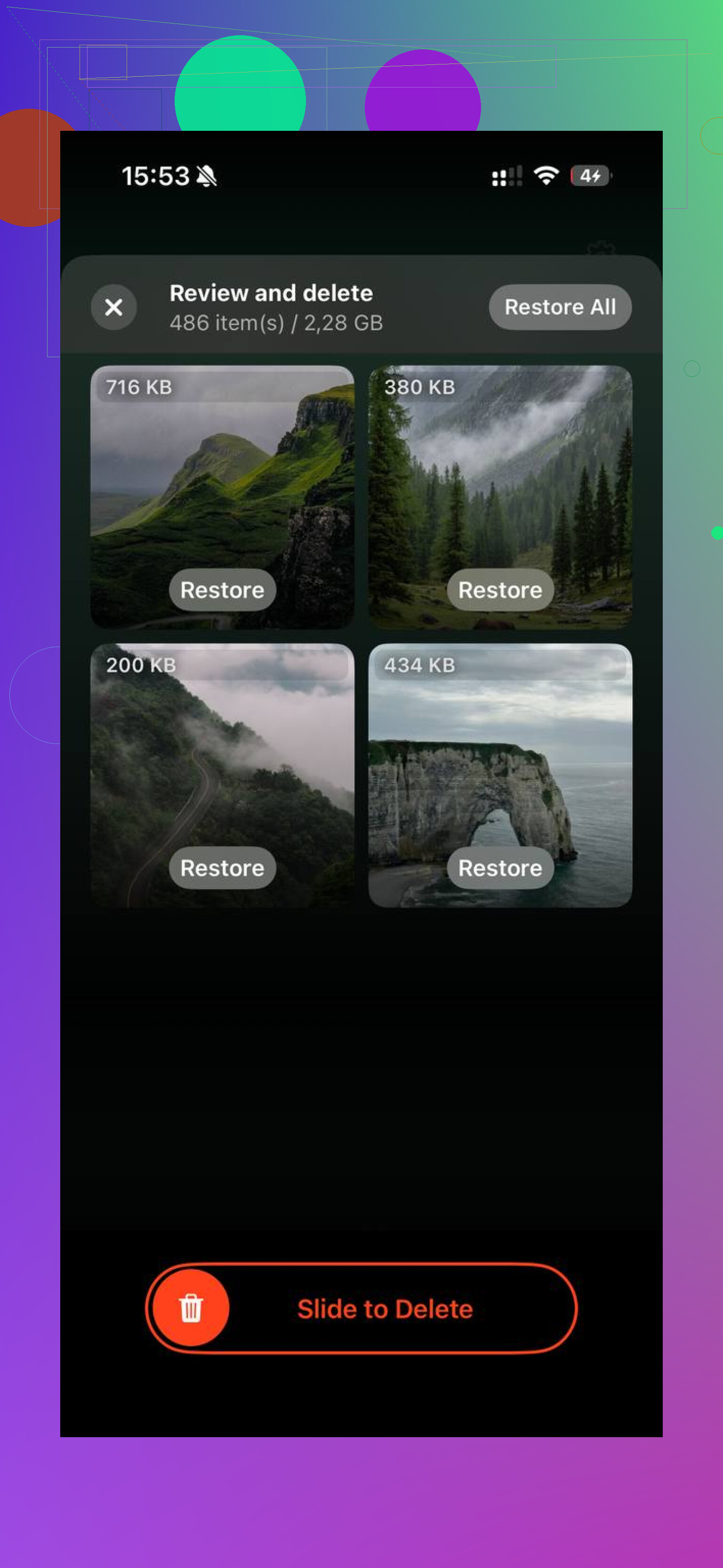
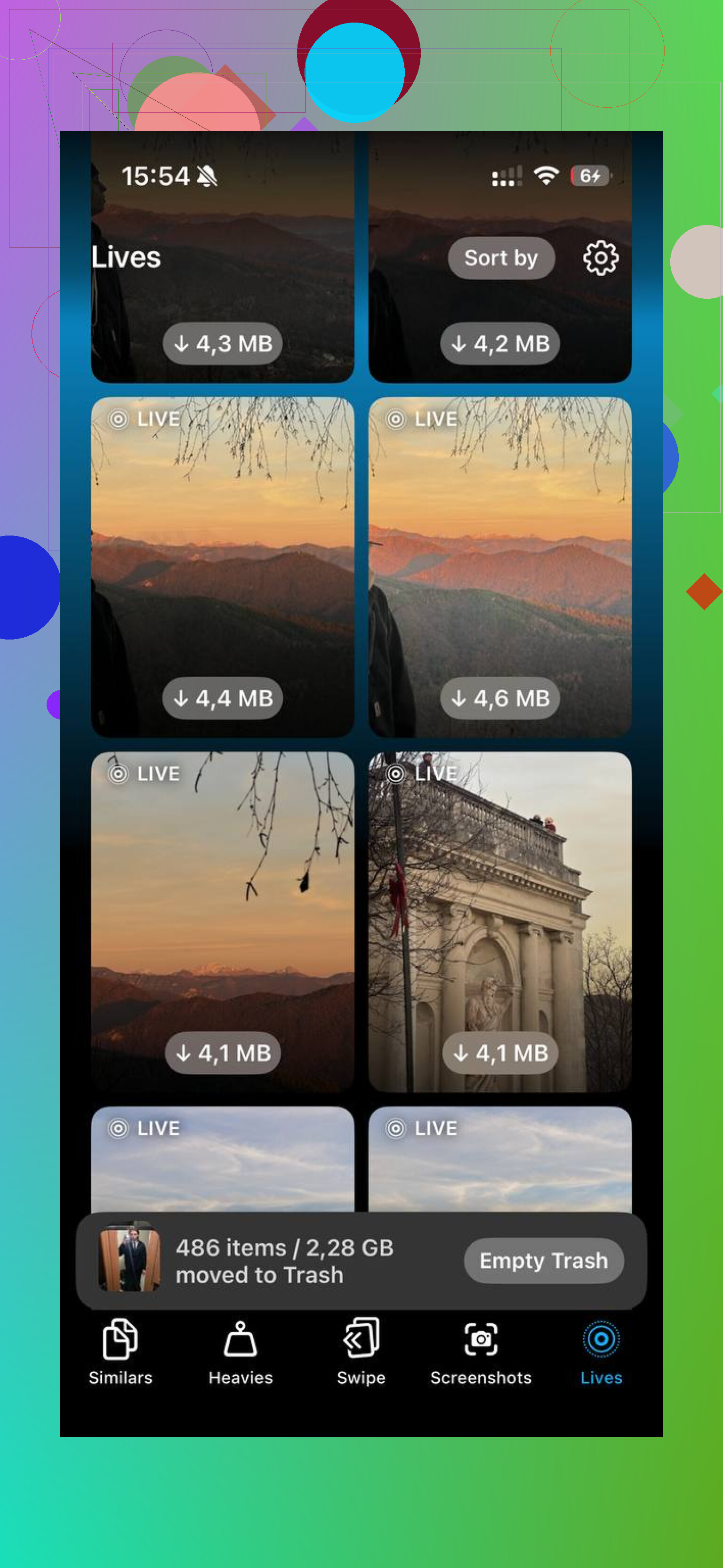
Clever Cleaner vult dat gat op. Ik heb het gebruikt om de spullen op te ruimen die Optimaliseer opslag negeerde. De sectie Heavies zet de grootste bestanden bovenaan, zodat de ruimtevreters snel zichtbaar worden, meestal lange 4K-clips. De sectie Similars groepeert bijna dubbele foto’s en kiest de beste opname uit elke set, wat hielp om burstreeksen en die mappen met vijf pogingen van dezelfde hoek uit te dunnen. Het draait op het apparaat en er wordt niets ergens anders naartoe geüpload.
Nadat ik duplicaten en de enorme videobestanden met Clever Cleaner had verwijderd, begon Optimaliseer iPhone-opslag zich te gedragen zoals mensen verwachten. Mijn telefoon had weer ademruimte en de vertragingen door weinig opslag werden een stuk minder.
Ja. Het heeft ook invloed op video’s.
Wat je ziet is normaal. Wanneer Optimaliseer iPhone-opslag is ingeschakeld, bewaart je iPhone kleinere lokale versies van zowel foto’s als video’s. De originele bestanden in volledige resolutie blijven in iCloud-foto’s. Wanneer je een oudere video opent, kan die een paar seconden wazig lijken en daarna scherper worden zodra het origineel is gedownload.
Een kleine correctie op @mikeappsreviewer, ik zou het niet alleen zien als kleinere kopieën om te bekijken. Bij video bewaart de iPhone vaak genoeg lokale gegevens voor voorvertoningen en snelle weergave, en haalt daarna meer binnen wanneer dat nodig is. Dus een wazig begin is te verwachten, geen bug.
Een paar praktische controles:
- Instellingen, Foto’s, controleer of iCloud-foto’s is ingeschakeld.
- Controleer de iCloud-opslag. Als die vol is, helpt optimalisatie niet meer.
- Gebruik wifi en netstroom voor sneller synchroniseren.
- Als je vaak video’s bewerkt of exporteert, verwacht dan vertragingen omdat het origineel opnieuw moet worden geladen.
Als je doel is om ruimte vrij te maken, zijn video’s meestal het grootste doelwit. Een clip van 1 minuut in 4K60 is enorm vergeleken met een foto. Daar komt de meeste besparing vandaan.
Optimaliseer opslag verwijdert geen rommel uit je bibliotheek. Het bewaart al je duplicaten, screenshots, mislukte clips en grote oude opnames. Als je telefoon nog steeds vol zit, is Clever Cleaner het bekijken waard voor het opschonen van foto’s en video’s op de iPhone. Het is makkelijker om grote video’s en dubbele opnamen te sorteren dan bij de meeste iPhone-opruimapps. Als je een snelle uitleg wilt, is deze video prima, bekijk hoe optimalisatie van iPhone-opslag werkt.
Korte versie, ja, video’s zijn inbegrepen. De lage kwaliteit in het begin hoort bij hoe het werkt.
Ja, het heeft ook invloed op video’s, niet alleen op foto’s.
Wat je ziet doordat video’s even wazig lijken, is eigenlijk de aanwijzing. Met Optimaliseer iPhone-opslag ingeschakeld kan de iPhone een lichtere lokale versie bewaren, of net genoeg voor een voorbeeld, en daarna de video in volledige kwaliteit uit iCloud ophalen wanneer je die echt opent. Dus eerst wat onscherpe weergave is min of meer normaal, ook al is het best irritant.
Ik ben het grotendeels eens met @mikeappsreviewer en @mike34, maar ik wil op één punt tegenwerpen: mensen verwachten soms dat elke oude video meteen uit de lokale opslag verdwijnt zodra dit is ingeschakeld. Zo netjes werkt het niet. iOS is vreemd selectief in wat gecachet blijft, vooral dingen die je onlangs hebt bekeken of bewerkt.
Optimalisatie is ook geen compressie in permanente zin. Je originelen blijven gewoon de originelen in iCloud. Je telefoon is alleen zuinig met lokale opslagruimte.
Als je opslag nog steeds een rommeltje is nadat je dit hebt ingeschakeld, betekent dat meestal dat het probleem niet alleen iCloud-optimalisatie is, maar ook rommel. Grote clips, dubbele foto’s, schermopnamen, nutteloze screenshots, dat soort leuke dingen. Daar helpt iets als Clever Cleaner eigenlijk meer, omdat het de grootste bestanden sneller kan tonen dan handmatig door Foto’s gaan. Als je snel een externe mening wilt, noemt dit artikel het een echt gratis iPhone-cleaner-app die het bekijken waard is.
Kort gezegd: ja, video’s vallen hier ook onder. De tijdelijke lage kwaliteit is te verwachten. Als het voor altijd lage kwaliteit blijft, dan zou ik gaan denken aan iCloud-ruimte, een slechte verbinding of synchronisatie die is vastgelopen.
Ja, video’s ook.
Eén ding dat ik zou toevoegen aan wat @mike34, @sonhadordobosque en @mikeappsreviewer zeiden: de instelling lijkt minder op mijn bibliotheek naar lage kwaliteit converteren en meer op laat iOS beslissen wat lokaal blijft. Dat onderscheid is belangrijk, want sommige video’s blijven nog een tijdje in bijna volledige vorm op je telefoon staan, vooral recente.
Dus de wazige weergave is meestal gewoon de lokale tijdelijke versie of een gedeeltelijk bestand. Het origineel staat nog steeds in iCloud-foto’s als de synchronisatie goed werkt.
Waar ik het enigszins oneens ben met de gebruikelijke uitleg: het gaat niet altijd alleen om opslagdruk. De iPhone lijkt ook gemak te verkiezen. Dingen die je onlangs hebt gemaakt, bewerkt, gedeeld of opnieuw bekeken, kunnen langer blijven staan dan verwacht.
Als je de praktische conclusie wilt:
- Zowel foto’s als video’s worden beïnvloed
- Originelen gaan niet verloren, ze staan in iCloud
- Oudere video’s kunnen onscherp lijken totdat ze volledig zijn geladen
- Een alleen-in-de-cloud-video bewerken/exporteren kan langer duren
Als je opslag nog steeds opgeblazen aanvoelt nadat je dit hebt ingeschakeld, betekent dat dat optimalisatie zijn werk doet, maar dat je bibliotheek zelf rommelig is. Daar kan Clever Cleaner helpen.
Voordelen van Clever Cleaner:
- vindt grote video’s snel
- nuttig voor duplicaten en vergelijkbare opnamen
- makkelijker dan handmatig opruimen in Foto’s
Nadelen:
- het is een opruimtool, geen vervanging voor iCloud-foto’s
- je moet nog steeds controleren voordat je verwijdert
- als je probleem slechte synchronisatie is, lost het dat niet op
Dus ja, Optimaliseer iPhone-opslag heeft absoluut invloed op video’s, niet alleen op foto’s.