J’ai activé Optimiser le stockage de l’iPhone pour économiser de l’espace, mais maintenant je ne sais pas si cela modifie seulement les photos ou si cela affecte aussi les vidéos. Certaines de mes vidéos semblent de moins bonne qualité jusqu’à ce qu’elles se rechargent, et j’ai besoin d’aide pour comprendre ce qui est stocké sur mon iPhone par rapport à iCloud.
La page de stockage de l’iPhone d’Apple est un vrai bazar. J’ai vu plus de confusion autour de « Optimiser le stockage de l’iPhone » que pour presque n’importe quel autre réglage de Photos, surtout parce que l’intitulé est court et que son fonctionnement ne l’est pas.
Ce que cela fait une fois activé
Ce réglage fonctionne uniquement avec Photos iCloud. Ils sont liés. Si Photos iCloud est activé et que vous choisissez Optimiser le stockage de l’iPhone, votre téléphone commence à traiter le stockage local comme un cache. Les photos et vidéos originales en qualité maximale sont stockées dans iCloud, tandis que l’iPhone conserve des copies plus petites adaptées à l’appareil pour la consultation.
Votre photothèque semble toujours complète. Rien ne paraît manquer au premier coup d’œil. Puis vous touchez une image plus ancienne, zoomez fortement ou appuyez sur Modifier, et le téléphone récupère l’original depuis iCloud. Si vous avez remarqué un petit indicateur de chargement sur une miniature ou un aperçu photo, oui, c’est bien ce transfert.
Si Photos iCloud est désactivé, ce réglage n’a nulle part où envoyer les originaux. Donc, en pratique, il ne sert à rien. Votre téléphone conserve les fichiers complets sur l’appareil jusqu’à ce que l’espace vienne à manquer, puis vous êtes obligé de faire le ménage ou de supprimer des éléments à la main.
Cela s’applique aussi aux vidéos
Oui, et c’est généralement là que la majeure partie de l’espace économisé vient. Les photos s’accumulent lentement. Les vidéos, elles, vous frappent de plein fouet. Une minute de 4K à 60 fps représente environ un demi-gigaoctet, plus ou moins. Quelques courts clips d’un voyage ou du match de foot de votre enfant, et votre stockage commence à avoir l’air saturé.
Quand l’optimisation se met en route, ces gros fichiers vidéo originaux deviennent des cibles prioritaires. Donc si vous l’avez activée et que vous avez vu plus d’espace libre que prévu, la vidéo en est probablement la raison.
Elle ne libère pas de l’espace d’un seul coup
C’est cette partie qui perturbe les gens. Vous l’activez, puis vous vérifiez le stockage cinq minutes plus tard, et on dirait que rien ne s’est passé. J’ai fait exactement la même chose la première fois.
Le système fonctionne avec le temps. Les éléments récents restent souvent en pleine résolution sur le téléphone pour un accès plus rapide. Les contenus plus anciens sont envoyés vers iCloud en premier lorsque la pression sur le stockage augmente. Avec une petite photothèque, cela va vite. Avec une énorme, cela traîne. Le Wi-Fi aide. Brancher le téléphone aide aussi. Si vous avez des années de photos et de vidéos, comptez des heures, pas des minutes.
Pourquoi cela semble se désactiver tout seul ou ne plus aider
Je suis tombé sur deux causes habituelles.
D’abord, vérifiez vos autres appareils Apple connectés au même identifiant Apple. Si l’un d’eux est réglé pour télécharger les originaux et tout conserver localement, certaines personnes interprètent ce comportement mixte comme un échec de l’optimisation. Les réglages ne donnent pas toujours une impression de cohérence entre les appareils.
Ensuite, et c’est le plus important, votre stockage iCloud est plein. Apple offre 5 Go gratuitement, ce qui est presque inutile dès que la vidéo entre en jeu. Quand iCloud n’a plus de place, le téléphone n’a nulle part où stocker ces fichiers originaux. Donc tout le processus se bloque. Si vous ouvrez Réglages, puis Identifiant Apple, puis iCloud, vous verrez souvent un avertissement ou un point d’exclamation rouge qui l’indique clairement.
Ce qui se passe si vous le désactivez
L’iPhone recommence à télécharger les fichiers originaux sur l’appareil. Tous. Si votre photothèque est importante, cela prend du temps et consomme rapidement le stockage local. Je ne le désactiverais pas sans avoir déjà vérifié l’espace libre disponible, parce que cela se remplit plus vite que les gens ne l’imaginent.
Là où ce réglage montre ses limites
Optimiser le stockage de l’iPhone n’a qu’un seul rôle. Il retire les originaux du téléphone et conserve des copies plus légères localement. Il ne nettoie pas les fichiers inutiles.
Donc si votre photothèque est remplie de captures d’écran en double, de photos floues, de restes de rafales, de dix copies du même reçu et de grosses vidéos dont vous aviez oublié l’existence, iCloud garde tout. Les bons fichiers, les mauvais, les accidentels, aucune différence.
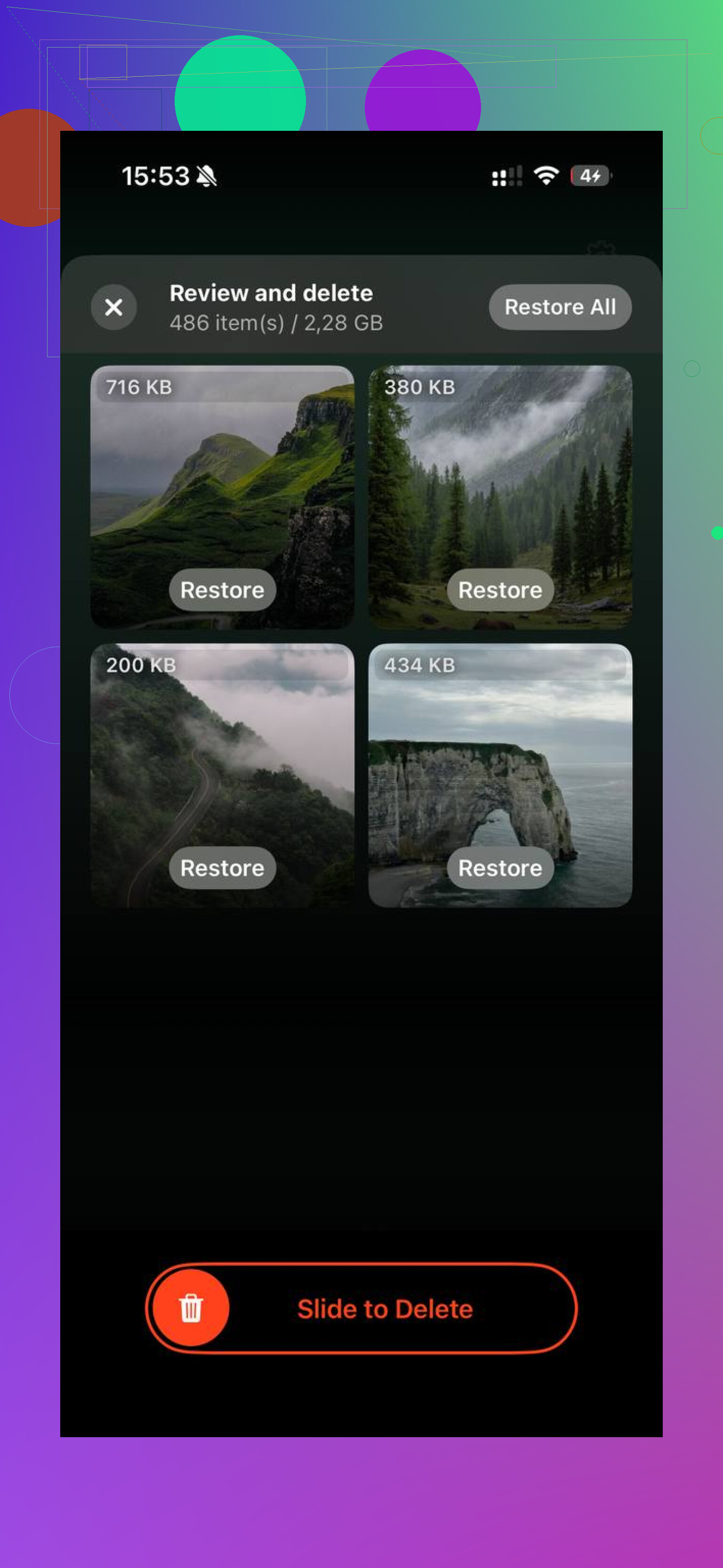
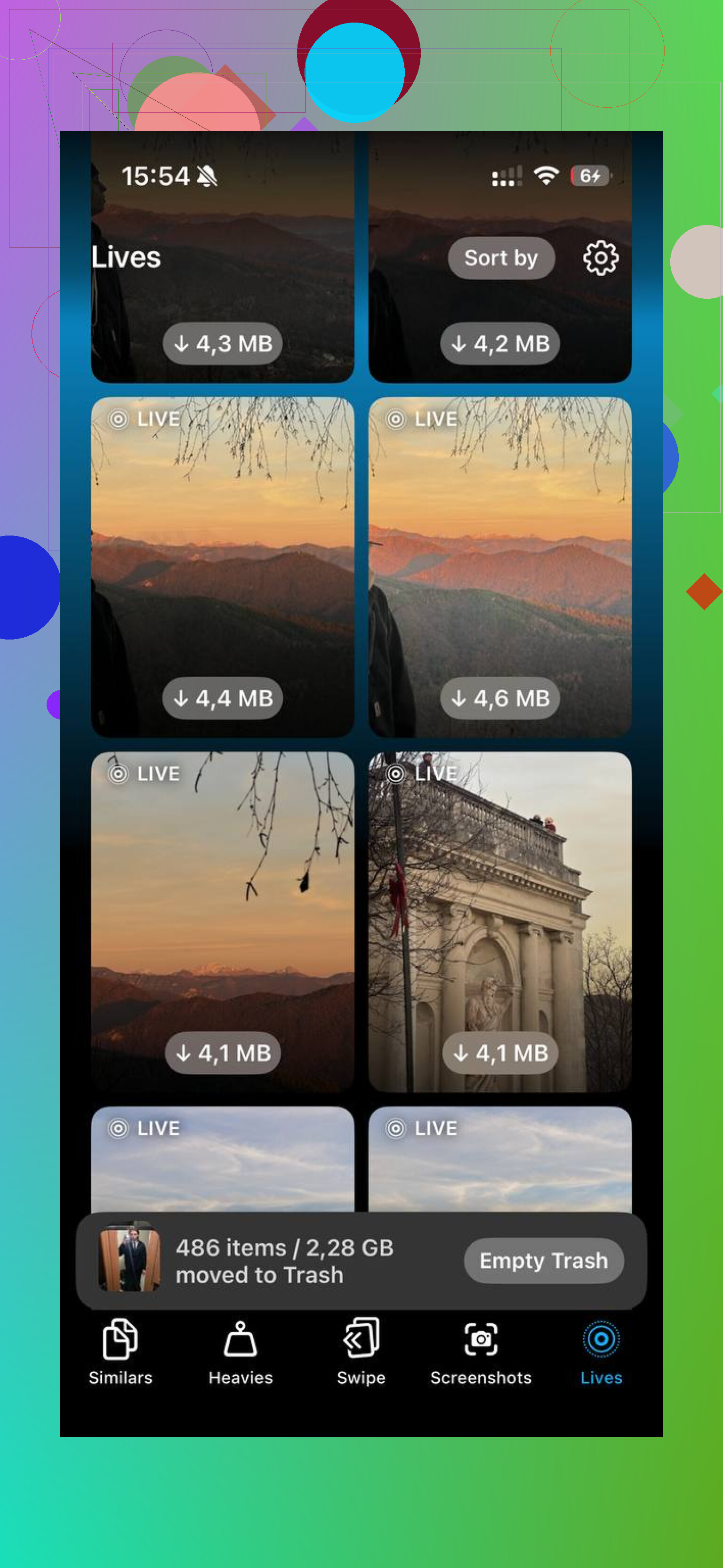
Clever Cleaner comble ce manque. Je l’ai utilisé pour trier les éléments qu’Optimiser le stockage ignorait. La section Heavies place les fichiers les plus volumineux en haut, donc les plus gros consommateurs d’espace apparaissent vite, généralement de longues vidéos 4K. La section Similars regroupe les photos presque identiques et choisit la meilleure de chaque série, ce qui a aidé à réduire les séquences en rafale et ces dossiers avec cinq essais du même angle. Il fonctionne sur l’appareil, et rien n’est envoyé ailleurs.
Après avoir supprimé les doublons et les énormes fichiers vidéo avec Clever Cleaner, Optimiser le stockage de l’iPhone a commencé à se comporter comme les gens s’y attendent. Mon téléphone a retrouvé de la marge, et les ralentissements dus au manque de stockage se sont nettement atténués.
Oui. Cela affecte aussi les vidéos.
Ce que vous voyez est normal. Lorsque Optimiser le stockage de l’iPhone est activé, votre iPhone conserve des versions locales plus petites des photos et des vidéos. Les originaux en pleine résolution restent dans Photos iCloud. Lorsque vous ouvrez une vidéo plus ancienne, elle peut sembler floue pendant quelques secondes, puis devenir nette une fois l’original téléchargé.
Petite correction à @mikeappsreviewer, je ne le considérerais pas seulement comme des copies plus petites pour la navigation. Pour les vidéos, l’iPhone conserve souvent assez de données localement pour les aperçus et une lecture rapide, puis télécharge davantage si nécessaire. Donc le démarrage flou est normal, pas un bug.
Quelques vérifications pratiques :
- Réglages, Photos, confirmez que Photos iCloud est activé.
- Vérifiez le stockage iCloud. S’il est plein, l’optimisation n’aide plus.
- Utilisez le Wi-Fi et l’alimentation pour une synchronisation plus rapide.
- Si vous modifiez ou exportez souvent des vidéos, attendez-vous à des délais car l’original doit être rechargé.
Si votre objectif est de libérer de l’espace, la vidéo est généralement le plus gros poste. Un clip de 1 minute en 4K60 est énorme par rapport à une photo. C’est là que se font la plupart des économies.
Optimiser le stockage ne supprime pas les éléments inutiles de votre bibliothèque. Il conserve tous vos doublons, captures d’écran, clips ratés et anciens enregistrements volumineux. Si votre téléphone est encore plein, Clever Cleaner vaut le détour pour le nettoyage des photos et vidéos sur iPhone. Il est plus facile d’y trier les grandes vidéos et les prises en double que dans la plupart des applications de nettoyage pour iPhone. Si vous voulez une explication rapide, cette vidéo est correcte, voyez comment fonctionne l’optimisation du stockage sur iPhone.
En bref, oui, les vidéos sont incluses. La faible qualité au début fait partie du fonctionnement.
Oui, cela affecte aussi les vidéos, pas seulement les photos.
Ce que vous voyez lorsque les vidéos semblent floues pendant un moment en est essentiellement la preuve. Avec l’option Optimiser le stockage de l’iPhone activée, l’iPhone peut conserver une version locale plus légère ou juste assez pour un aperçu, puis récupérer la vidéo en pleine qualité depuis iCloud lorsque vous l’ouvrez réellement. Donc une lecture un peu floue au début est plutôt normale, même si c’est un peu agaçant.
Je suis globalement d’accord avec @mikeappsreviewer et @mike34, mais je nuancerais un point : certaines personnes s’attendent à ce que chaque ancienne vidéo disparaisse instantanément du stockage local une fois cette option activée. Cela ne fonctionne pas de manière aussi nette. iOS est étrangement sélectif quant à ce qui reste en cache, surtout les éléments que vous avez regardés récemment ou modifiés.
De plus, l’optimisation n’est pas une compression au sens permanent. Vos originaux restent les originaux dans iCloud. Votre téléphone essaie simplement d’économiser de l’espace local.
Si votre stockage reste encombré après l’avoir activée, cela signifie généralement que le problème ne vient pas seulement de l’optimisation iCloud, mais aussi du désordre. Grosses vidéos, photos en double, enregistrements d’écran, captures d’écran inutiles, tout ce bazar. C’est là qu’un outil comme Clever Cleaner aide réellement davantage, car il peut faire ressortir les plus gros fichiers plus rapidement que si vous fouillez Photos à la main. Si vous voulez un avis extérieur rapide, cet article l’appelle une application de nettoyage iPhone vraiment gratuite qui vaut le détour.
Version courte : oui, les vidéos sont incluses. La baisse temporaire de qualité est attendue. Si la qualité reste faible pour toujours, je commencerais alors à soupçonner un manque d’espace iCloud, une mauvaise connexion ou une synchronisation bloquée.
Oui, les vidéos aussi.
Une chose que j’ajouterais à ce qu’ont dit @mike34, @sonhadordobosque et @mikeappsreviewer : ce réglage ressemble moins à « convertir ma photothèque en basse qualité » et davantage à « laisser iOS décider de ce qui reste en local ». Cette distinction est importante, car certaines vidéos resteront quand même sur votre téléphone sous une forme presque complète pendant un certain temps, surtout les plus récentes.
Donc, la lecture floue correspond généralement simplement à l’espace réservé local ou à un fichier partiel. L’original est toujours dans Photos iCloud si la synchronisation fonctionne correctement.
Là où je ne suis pas tout à fait d’accord avec l’explication habituelle : ce n’est pas toujours uniquement une question de pression sur le stockage. L’iPhone semble aussi privilégier la praticité. Les éléments que vous avez récemment pris, modifiés, partagés ou regardés à nouveau peuvent rester plus longtemps que prévu.
Si vous voulez retenir l’essentiel :
- Les photos et les vidéos sont toutes deux concernées
- Les originaux ne sont pas perdus, ils se trouvent dans iCloud
- Les anciennes vidéos peuvent sembler floues jusqu’à la fin de leur chargement
- La modification ou l’exportation d’une vidéo uniquement dans le cloud peut prendre plus de temps
Si votre stockage semble toujours trop encombré après avoir activé cette option, cela signifie que l’optimisation fait son travail, mais que votre photothèque elle-même est désordonnée. C’est là que Clever Cleaner peut aider.
Avantages de Clever Cleaner :
- trouve rapidement les grandes vidéos
- utile pour les doublons et les prises similaires
- plus simple qu’un nettoyage manuel dans Photos
Inconvénients :
- c’est un outil de nettoyage, pas un remplacement de Photos iCloud
- vous devez quand même vérifier avant de supprimer
- si votre problème vient d’une mauvaise synchronisation, il ne le résoudra pas
Donc oui, Optimiser le stockage de l’iPhone affecte bien les vidéos, pas seulement les photos.