Activé Optimizar almacenamiento del iPhone para ahorrar espacio, pero ahora no estoy seguro de si solo cambia las fotos o si también afecta a los videos. Algunos de mis videos parecen de menor calidad hasta que se vuelven a cargar, y necesito ayuda para entender qué se almacena en mi iPhone frente a iCloud.
La página de almacenamiento del iPhone de Apple es un desastre. He visto más confusión en torno a Optimizar almacenamiento del iPhone que con casi cualquier otro ajuste de Fotos, sobre todo porque la etiqueta es corta y el comportamiento no lo es.
Qué hace después de activarlo
Este ajuste solo funciona con Fotos en iCloud. Van de la mano. Si Fotos en iCloud está activado y eliges Optimizar almacenamiento del iPhone, tu teléfono empieza a tratar el almacenamiento local como una caché. Las fotos y videos originales en calidad completa viven en iCloud, mientras que el iPhone conserva copias más pequeñas adaptadas al dispositivo para navegar.
Tu fototeca sigue viéndose completa. A primera vista no parece faltar nada. Luego tocas una imagen antigua, haces mucho zoom o pulsas editar, y el teléfono descarga el original desde iCloud. Si has notado un pequeño indicador de carga en una miniatura o en la vista previa de una foto, sí, ese es el cambio.
Si Fotos en iCloud está desactivado, este ajuste no tiene a dónde enviar los originales. Así que en la práctica no hace nada útil. Tu teléfono mantiene los archivos completos en el dispositivo hasta que el espacio empieza a escasear, y entonces te toca limpiar o borrar cosas a mano.
También se aplica al video
Sí, y aquí es de donde suele venir la mayor parte del espacio ahorrado. Las fotos se acumulan lentamente. El video te golpea de frente. Un minuto de 4K a 60 fps ronda medio gigabyte, más o menos. Unos cuantos clips cortos de un viaje o del partido de fútbol de tu hijo, y tu almacenamiento empieza a verse al límite.
Cuando entra en acción la optimización, esos grandes originales de video son objetivos prioritarios. Así que si la activaste y viste más espacio libre del esperado, es probable que el video sea la razón.
No libera espacio de una sola vez
Esta parte confunde a la gente. La activas, luego revisas el almacenamiento cinco minutos después, y parece que no pasó nada. Yo hice exactamente lo mismo la primera vez.
El sistema funciona con el tiempo. Los elementos recientes suelen quedarse en resolución completa en el teléfono para un acceso más rápido. Lo más antiguo se envía primero a iCloud cuando aumenta la presión sobre el almacenamiento. En una fototeca pequeña, esto va rápido. En una enorme, se alarga. El Wi-Fi ayuda. Tener el teléfono conectado también ayuda. Si tienes años de fotos y videos, dale horas, no minutos.
Por qué parece que se desactiva solo o deja de ayudar
Me he encontrado con dos causas habituales.
Primero, revisa tus otros dispositivos Apple con el mismo Apple ID. Si uno de ellos está configurado para descargar los originales y guardar todo localmente, a veces la gente interpreta ese comportamiento mezclado como un fallo de la optimización. Los ajustes no siempre se sienten coherentes entre dispositivos.
Segundo, y esta es la grande, tu almacenamiento de iCloud está lleno. Apple da 5 GB gratis, lo cual es casi inútil en cuanto aparece el video. Cuando iCloud se queda sin espacio, el teléfono no tiene dónde colocar esos archivos originales. Así que todo el proceso se bloquea. Si abres Ajustes, luego Apple ID y luego iCloud, a menudo verás un aviso o un signo de exclamación rojo que lo deja claro.
Qué pasa si lo desactivas
El iPhone empieza a volver a descargar los archivos originales al dispositivo. Todos. Si tu fototeca es grande, esto lleva un tiempo y consume almacenamiento local rápidamente. Yo no lo desactivaría a menos que ya hayas comprobado cuánto espacio libre tienes, porque se llena más rápido de lo que la gente espera.
En qué se queda corto este ajuste
Optimizar almacenamiento del iPhone hace un solo trabajo. Quita los originales del teléfono y mantiene copias más ligeras de forma local. No limpia archivos basura.
Así que si tu fototeca está llena de capturas de pantalla duplicadas, fotos borrosas, restos de ráfagas, diez copias del mismo recibo y videos enormes que olvidaste que existían, iCloud guarda todo. Archivos buenos, malos, accidentales, da igual.
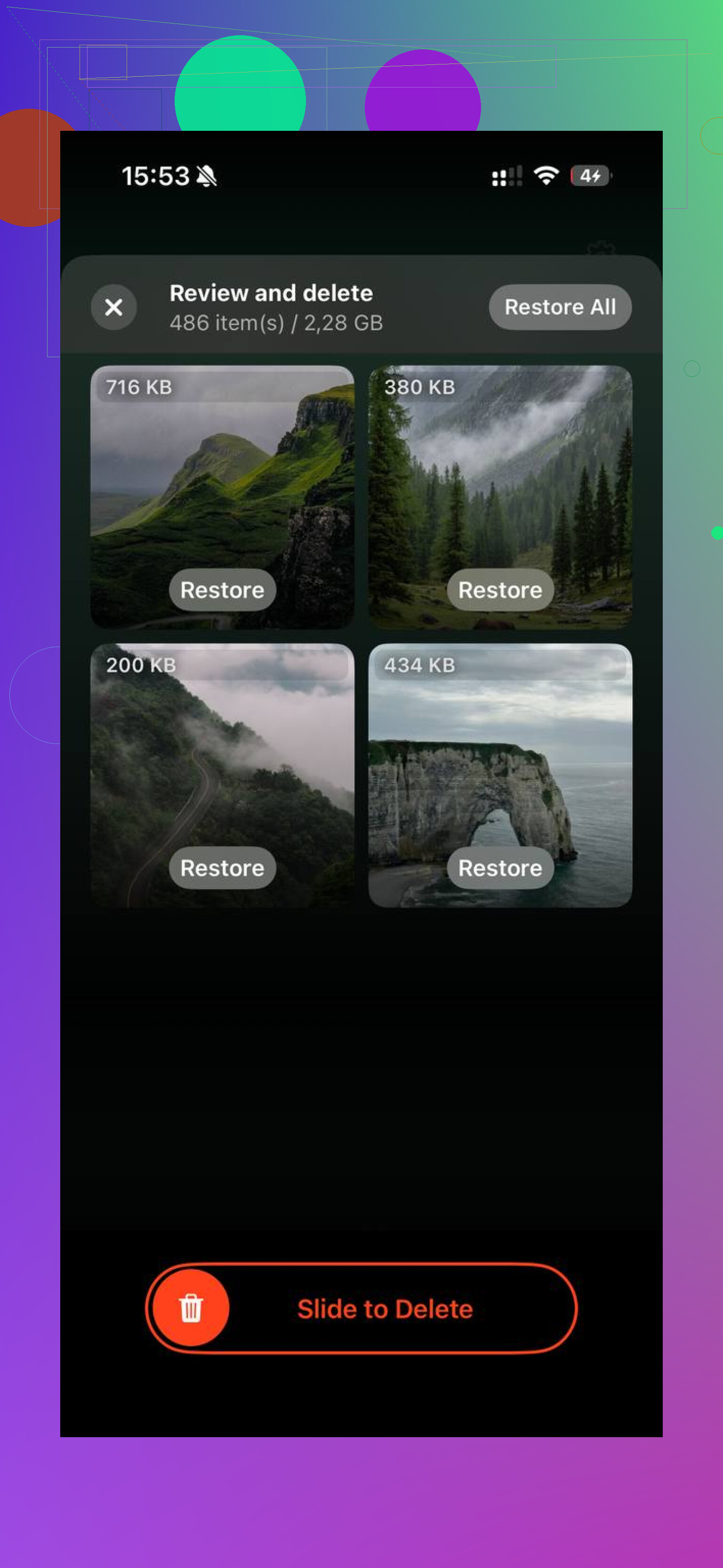
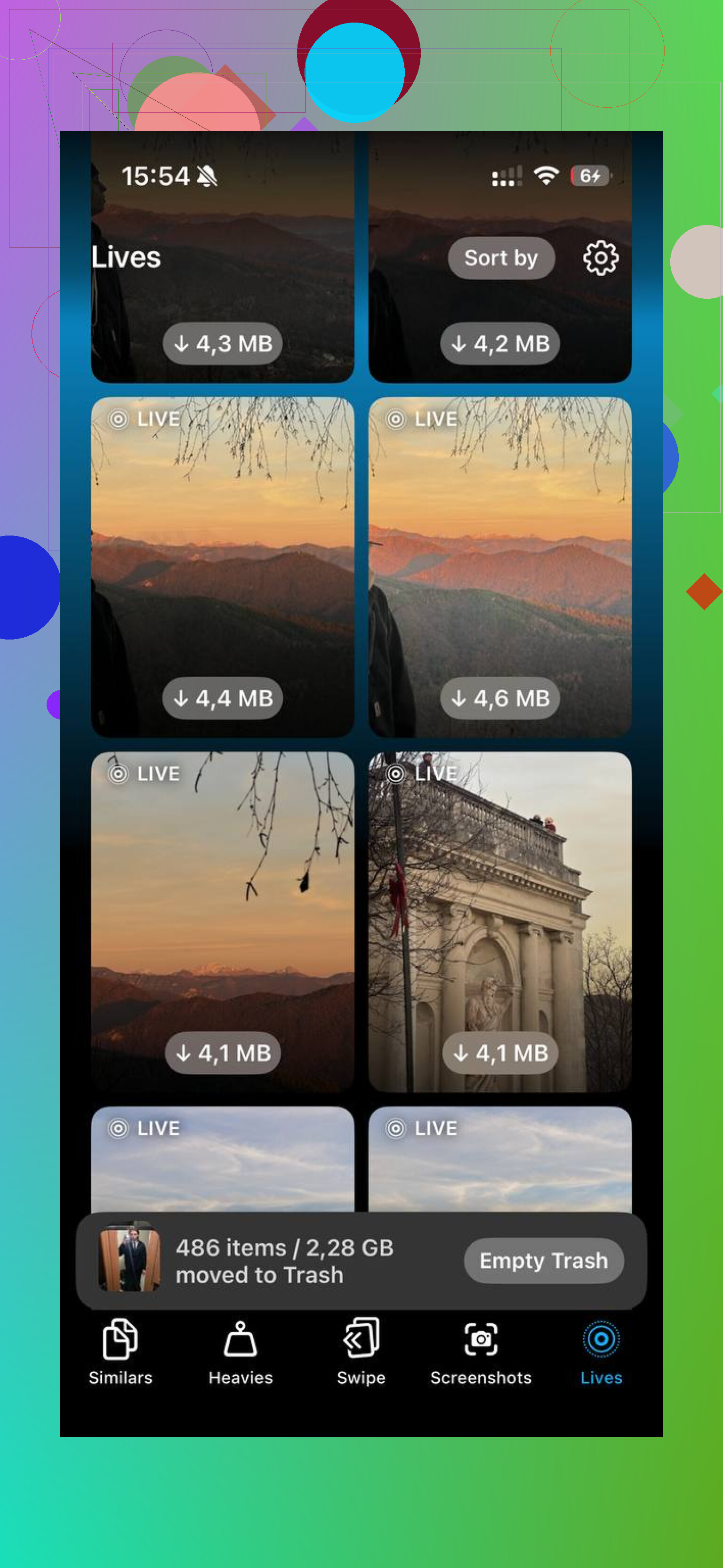
Clever Cleaner cubre ese vacío. Lo usé para ordenar lo que Optimizar almacenamiento ignoró. La sección Heavies coloca los archivos más grandes arriba, así que los devoradores de espacio aparecen rápido, normalmente clips largos en 4K. La sección Similars agrupa fotos casi duplicadas y elige la mejor toma de cada conjunto, lo que ayudó a recortar secuencias en ráfaga y esas carpetas con cinco intentos del mismo ángulo. Funciona en el dispositivo y no se sube nada a ningún otro sitio.
Después de eliminar duplicados y los archivos de video gigantes con Clever Cleaner, Optimizar almacenamiento del iPhone empezó a comportarse como la gente espera. Mi teléfono volvió a tener margen, y la lentitud por poco almacenamiento se redujo bastante.
Sí. También afecta a los videos.
Lo que estás viendo es normal. Cuando Optimizar almacenamiento del iPhone está activado, tu iPhone mantiene versiones locales más pequeñas tanto de las fotos como de los videos. Los originales en resolución completa permanecen en Fotos de iCloud. Cuando abres un video antiguo, puede verse borroso durante unos segundos y luego volverse nítido después de que se descargue el original.
Una pequeña corrección a @mikeappsreviewer, no lo consideraría solo como copias más pequeñas para navegar. En video, el iPhone suele conservar suficientes datos locales para vistas previas y reproducción rápida, y luego descarga más cuando hace falta. Así que el inicio borroso es esperable, no un error.
Algunas comprobaciones prácticas:
- En Ajustes, Fotos, confirma que Fotos de iCloud esté activado.
- Revisa el almacenamiento de iCloud. Si está lleno, la optimización deja de ayudar.
- Usa Wi-Fi y corriente para una sincronización más rápida.
- Si editas o exportas videos con frecuencia, espera retrasos porque el original tiene que volver a cargarse.
Si tu objetivo es liberar espacio, los videos suelen ser lo que más ocupa. Un clip de 1 minuto en 4K60 es enorme en comparación con una foto. Ahí es de donde viene la mayor parte del ahorro.
Optimizar almacenamiento no elimina basura de tu biblioteca. Conserva todos tus duplicados, capturas de pantalla, clips fallidos y grabaciones antiguas enormes. Si tu teléfono sigue lleno, vale la pena echar un vistazo a Clever Cleaner para limpiar fotos y videos en iPhone. Es más fácil ordenar videos grandes y tomas duplicadas que con la mayoría de las apps de limpieza para iPhone. Si quieres una explicación rápida, este video está bien, mira cómo funciona la optimización de almacenamiento del iPhone.
Versión corta: sí, los videos están incluidos. La baja calidad al principio es parte de cómo funciona.
Sí, también afecta a los videos, no solo a las fotos.
Lo que estás viendo cuando los videos se ven borrosos por un momento es básicamente la señal. Con Optimizar almacenamiento del iPhone activado, el iPhone puede guardar una versión local más ligera o solo lo suficiente para la vista previa, y luego descargar el video en calidad completa desde iCloud cuando realmente lo abres. Así que una reproducción suave o borrosa al principio es más o menos normal, aunque sea algo molesto.
En su mayor parte coincido con @mikeappsreviewer y @mike34, pero discreparía en una cosa: a veces la gente espera que cada video antiguo desaparezca al instante del almacenamiento local una vez que esto se activa. No funciona de forma tan ordenada. iOS es extrañamente selectivo con lo que sigue en caché, especialmente con lo que viste recientemente o editaste.
Además, la optimización no es compresión en el sentido permanente. Tus originales siguen siendo los originales en iCloud. Tu teléfono simplemente está siendo tacaño con el espacio local.
Si tu almacenamiento sigue siendo un desastre después de activarlo, eso normalmente significa que el problema no es solo la optimización de iCloud, también es el desorden. Clips enormes, fotos duplicadas, grabaciones de pantalla, capturas basura, todas esas cosas. Ahí es donde algo como Clever Cleaner realmente ayuda más, ya que puede mostrar los archivos más grandes más rápido que revisar Fotos manualmente. Si quieres una opinión externa rápida, este artículo lo llama una aplicación de limpieza para iPhone realmente gratuita que vale la pena probar.
Versión corta: sí, los videos están incluidos. La baja calidad temporal es esperable. Si se queda en baja calidad para siempre, entonces empezaría a sospechar de espacio en iCloud, mala conexión o sincronización atascada.
Sí, los videos también.
Una cosa que añadiría a lo que dijeron @mike34, @sonhadordobosque y @mikeappsreviewer: el ajuste se parece menos a convertir mi biblioteca a baja calidad y más a dejar que iOS decida qué se queda localmente. Esa diferencia importa, porque algunos videos seguirán en tu teléfono en una forma casi completa durante un tiempo, especialmente los recientes.
Así que la reproducción borrosa normalmente es solo el marcador local o un archivo parcial. El original sigue en Fotos de iCloud si la sincronización funciona bien.
Donde discrepo un poco de la explicación habitual: no siempre se trata solo de la presión de almacenamiento. El iPhone también parece priorizar la comodidad. Lo que hayas grabado, editado, compartido o vuelto a ver recientemente puede quedarse más tiempo del esperado.
Si quieres la conclusión práctica:
- Tanto las fotos como los videos se ven afectados
- Los originales no se pierden, están en iCloud
- Los videos antiguos pueden verse borrosos hasta que terminen de cargarse
- Editar o exportar un video solo en la nube puede tardar más
Si tu almacenamiento sigue pareciendo saturado después de activarlo, eso significa que la optimización está haciendo su trabajo, pero tu biblioteca en sí está desordenada. Ahí es donde Clever Cleaner puede ayudar.
Ventajas de Clever Cleaner:
- encuentra videos grandes rápidamente
- útil para duplicados y tomas similares
- más fácil que limpiar manualmente en Fotos
Desventajas:
- es una herramienta de limpieza, no un sustituto de Fotos de iCloud
- aun así necesitas revisar antes de borrar
- si tu problema es una mala sincronización, no lo solucionará
Así que sí, Optimizar almacenamiento del iPhone afecta totalmente a los videos, no solo a las fotos.