Ativei Otimizar Armazenamento do iPhone para economizar espaço, mas agora não tenho certeza se isso altera apenas as fotos ou se também afeta os vídeos. Alguns dos meus vídeos parecem ter qualidade inferior até serem recarregados, e preciso de ajuda para entender o que fica armazenado no meu iPhone versus no iCloud.
A página de armazenamento do iPhone da Apple é uma bagunça. Já vi mais confusão em torno de “Otimizar Armazenamento do iPhone” do que quase qualquer outro ajuste do Fotos, principalmente porque o nome é curto e o comportamento não é.
O que ele faz depois que você ativa
Esse ajuste só funciona com o Fotos do iCloud. Eles estão ligados. Se o Fotos do iCloud estiver ativado e você escolher Otimizar Armazenamento do iPhone, seu celular começa a tratar o armazenamento local como um cache. As fotos e vídeos originais em qualidade total ficam no iCloud, enquanto o iPhone mantém cópias menores, dimensionadas para o dispositivo, para navegação.
Sua biblioteca continua parecendo completa. Nada parece estar faltando à primeira vista. Então você toca em uma imagem mais antiga, amplia bastante ou entra em editar, e o celular busca o original no iCloud. Se você já notou um pequeno indicador de carregamento em uma miniatura ou prévia de foto, sim, é essa transferência.
Se o Fotos do iCloud estiver desativado, esse ajuste não tem para onde enviar os originais. Então, na prática, ele não faz nada útil. Seu celular mantém os arquivos completos no dispositivo até o espaço ficar apertado, e aí você fica preso limpando ou apagando coisas manualmente.
Também se aplica a vídeo
Sim, e é aqui que normalmente vem a maior parte do espaço economizado. Fotos se acumulam devagar. Vídeo bate forte. Um minuto de 4K a 60 fps fica em torno de meio gigabyte, mais ou menos. Alguns clipes curtos de uma viagem ou do jogo de futebol do seu filho, e seu armazenamento já começa a parecer no limite.
Quando a otimização entra em ação, esses vídeos originais grandes viram alvos principais. Então, se você ativou e viu mais espaço livre do que esperava, vídeo provavelmente é o motivo.
Ele não libera espaço de uma vez só
Essa parte confunde muita gente. Você ativa, depois verifica o armazenamento cinco minutos depois, e parece que nada aconteceu. Eu fiz a mesma coisa na primeira vez.
O sistema funciona ao longo do tempo. Itens recentes costumam permanecer em resolução total no celular para acesso mais rápido. Conteúdo mais antigo vai para o iCloud primeiro quando a pressão no armazenamento aumenta. Em uma biblioteca pequena, isso anda rápido. Em uma enorme, se arrasta. Wi‑Fi ajuda. Deixar o celular carregando também ajuda. Se você tem anos de fotos e vídeos, dê horas, não minutos.
Por que parece que ele se desativa sozinho ou para de ajudar
Já encontrei duas causas comuns.
Primeiro, verifique seus outros dispositivos Apple na mesma Conta Apple. Se um deles estiver configurado para baixar os originais e manter tudo localmente, às vezes as pessoas interpretam esse comportamento misto como se a otimização estivesse falhando. Os ajustes nem sempre parecem consistentes entre os dispositivos.
Segundo, e esse é o principal, seu armazenamento do iCloud está cheio. A Apple oferece 5 GB grátis, o que é praticamente inútil quando vídeo entra na conversa. Quando o iCloud fica sem espaço, o celular não tem onde colocar esses arquivos originais. Então todo o processo trava. Se você abrir Ajustes, depois Conta Apple, depois iCloud, muitas vezes verá um aviso ou um ponto de exclamação vermelho explicando isso.
O que acontece se você desativar
O iPhone começa a baixar os arquivos originais de volta para o dispositivo. Todos eles. Se sua biblioteca for grande, isso leva um tempo e consome o armazenamento local rapidamente. Eu não desativaria isso sem antes verificar quanto espaço livre você tem, porque enche mais rápido do que as pessoas esperam.
Onde esse ajuste fica aquém
Otimizar Armazenamento do iPhone faz um trabalho. Ele tira os originais do celular e mantém cópias mais leves localmente. Ele não limpa lixo.
Então, se sua biblioteca estiver cheia de capturas de tela duplicadas, fotos tremidas, sobras do modo sequência, dez cópias do mesmo recibo e vídeos gigantes que você esqueceu que existiam, o iCloud guarda tudo isso. Arquivos bons, arquivos ruins, arquivos acidentais, sem diferença.
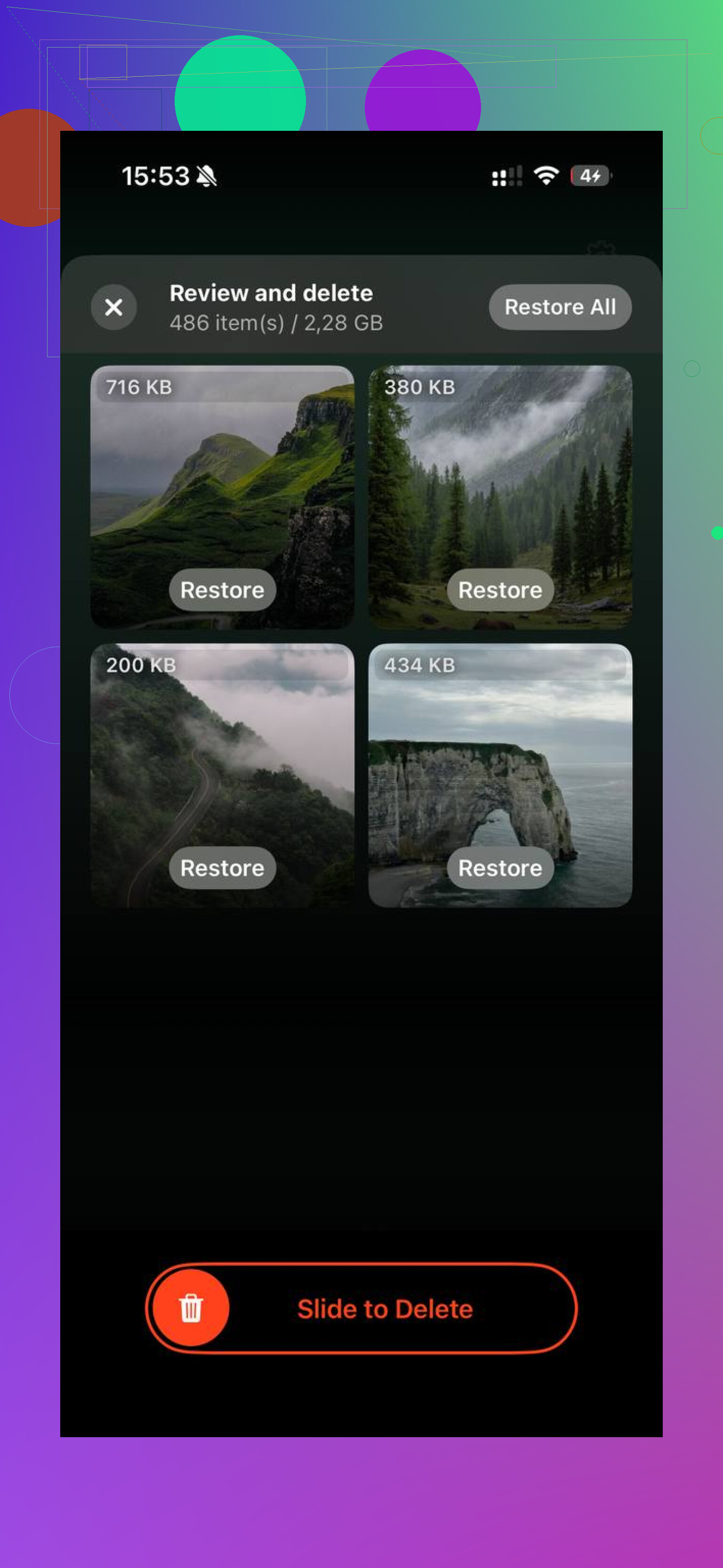
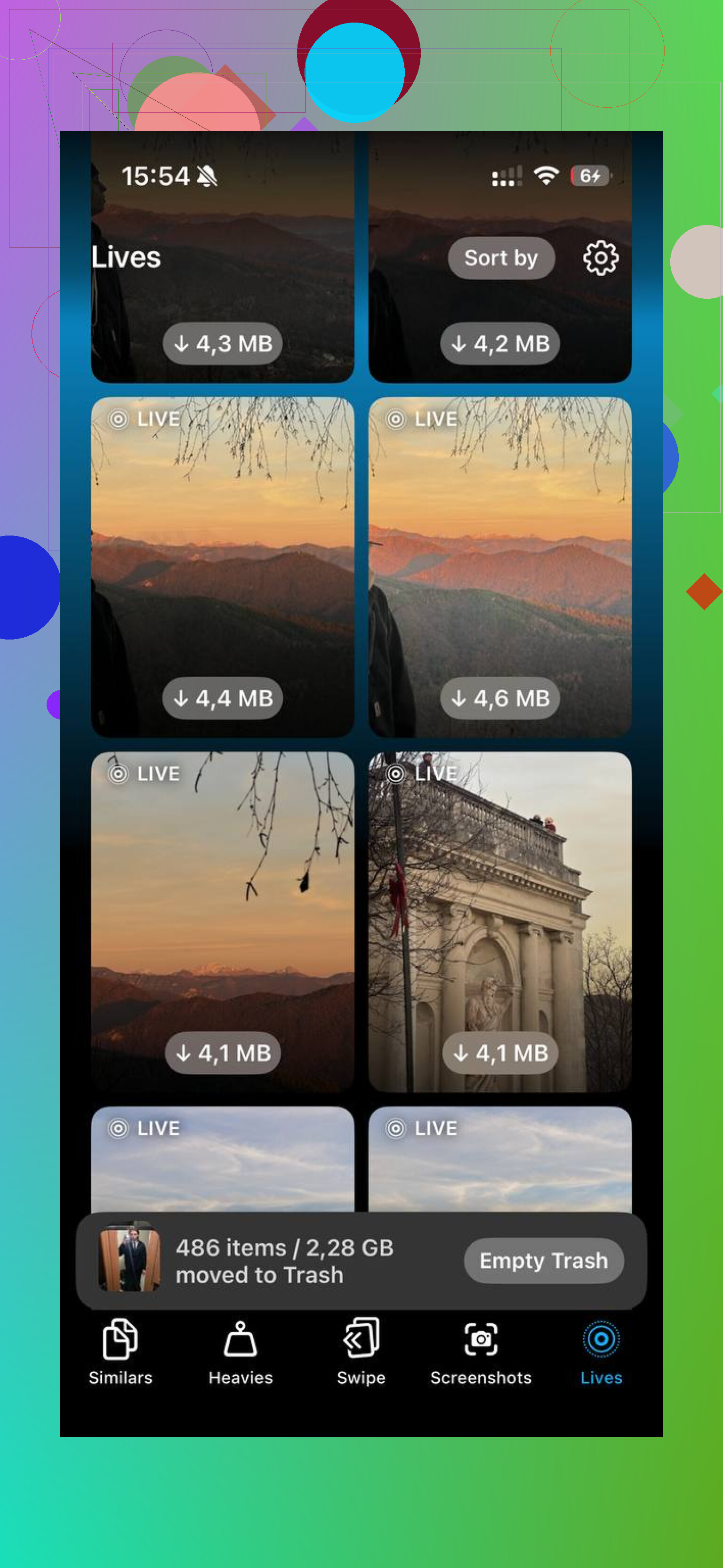
Clever Cleaner preenche essa lacuna. Usei para organizar as coisas que o Otimizar Armazenamento ignorou. A seção Heavies coloca os maiores arquivos no topo, então os sugadores de espaço aparecem rápido, geralmente clipes longos em 4K. A seção Similars agrupa fotos quase duplicadas e escolhe a melhor foto de cada conjunto, o que ajudou a reduzir sequências em rajada e aquelas pastas com cinco tentativas do mesmo ângulo. Ele roda no dispositivo, e nada é enviado para outro lugar.
Depois que limpei os duplicados e os arquivos de vídeo gigantes com o Clever Cleaner, o Otimizar Armazenamento do iPhone começou a se comportar do jeito que as pessoas esperam. Meu celular voltou a ter folga, e a lentidão causada pelo armazenamento baixo diminuiu bastante.
Sim. Isso afeta os vídeos também.
O que você está vendo é normal. Quando Otimizar Armazenamento do iPhone está ativado, seu iPhone mantém versões locais menores tanto de fotos quanto de vídeos. Os originais em resolução máxima ficam no Fotos do iCloud. Quando você abre um vídeo antigo, ele pode parecer desfocado por alguns segundos e depois ficar nítido após o download do original.
Uma pequena correção para @mikeappsreviewer: eu não pensaria nisso apenas como cópias menores para navegação. Em vídeos, o iPhone geralmente mantém dados locais suficientes para pré-visualizações e reprodução rápida, e depois baixa mais quando necessário. Portanto, o início desfocado é esperado, não é um bug.
Algumas verificações práticas:
- Em Ajustes, Fotos, confirme que Fotos do iCloud está ativado.
- Verifique o armazenamento do iCloud. Se estiver cheio, a otimização deixa de ajudar.
- Use Wi-Fi e energia para uma sincronização mais rápida.
- Se você edita ou exporta vídeos com frequência, espere atrasos porque o original precisa ser carregado novamente.
Se o seu objetivo é liberar espaço, os vídeos geralmente são o maior alvo. Um clipe de 1 minuto em 4K60 é enorme em comparação com uma foto. É daí que vem a maior parte da economia.
Otimizar Armazenamento não remove lixo da sua biblioteca. Ele mantém todas as suas duplicatas, capturas de tela, clipes com falha e gravações antigas enormes. Se o seu celular ainda estiver lotado, vale a pena dar uma olhada no Clever Cleaner para limpeza de fotos e vídeos no iPhone. É mais fácil classificar vídeos grandes e fotos duplicadas do que na maioria dos apps de limpeza para iPhone. Se você quiser uma explicação rápida, este vídeo é bom, veja como funciona a otimização de armazenamento do iPhone.
Resumindo, sim, os vídeos estão incluídos. A baixa qualidade no início faz parte de como isso funciona.
Sim, isso afeta os vídeos também, não só as fotos.
O que você está vendo, com os vídeos ficando meio borrados por um momento, é basicamente a prova disso. Com a opção Otimizar Armazenamento do iPhone ativada, o iPhone pode manter uma versão local mais leve ou apenas o suficiente para pré-visualização, e depois buscar o vídeo em qualidade total do iCloud quando você realmente o abre. Então uma reprodução inicialmente suave ou embaçada é relativamente normal, mesmo sendo meio irritante.
Concordo em grande parte com @mikeappsreviewer e @mike34, mas eu questionaria uma coisa: às vezes as pessoas esperam que cada vídeo antigo desapareça instantaneamente do armazenamento local assim que isso é ativado. Não funciona de forma tão certinha. O iOS é estranhamente seletivo sobre o que continua em cache, especialmente coisas que você assistiu recentemente ou editou.
Além disso, otimização não é compressão no sentido permanente. Seus originais continuam sendo os originais no iCloud. Seu telefone só está economizando espaço local.
Se o seu armazenamento ainda estiver uma bagunça depois de ativar isso, normalmente significa que o problema não é só a otimização do iCloud, mas também a desordem. Clipes enormes, fotos duplicadas, gravações de tela, capturas de tela inúteis, toda aquela diversão. É aí que algo como o Clever Cleaner realmente ajuda mais, já que pode mostrar os maiores arquivos mais rápido do que vasculhar o Fotos manualmente. Se você quiser uma opinião externa rápida, este artigo o chama de um aplicativo de limpeza para iPhone realmente gratuito que vale a pena conferir.
Versão curta: sim, os vídeos estão incluídos. A baixa qualidade temporária é esperada. Se continuar em baixa qualidade para sempre, aí eu começaria a suspeitar de espaço no iCloud, conexão ruim ou sincronização travada.
Sim, vídeos também.
Uma coisa que eu acrescentaria ao que @mike34, @sonhadordobosque e @mikeappsreviewer disseram: o ajuste funciona menos como converter minha biblioteca para baixa qualidade e mais como deixar o iOS decidir o que fica armazenado localmente. Essa diferença importa, porque alguns vídeos ainda vão permanecer no seu iPhone em formato quase completo por um tempo, especialmente os mais recentes.
Então a reprodução borrada normalmente é apenas o espaço reservado local ou um arquivo parcial. O original continua no Fotos do iCloud se a sincronização estiver funcionando bem.
Onde eu discordo um pouco da explicação mais comum: nem sempre isso acontece apenas por causa da pressão de armazenamento. O iPhone também parece priorizar a conveniência. Itens que você fotografou, editou, compartilhou ou reviu recentemente podem permanecer por mais tempo do que o esperado.
Se você quer a conclusão prática:
- Fotos e vídeos são afetados
- Os originais não são perdidos, eles ficam no iCloud
- Vídeos mais antigos podem parecer desfocados até terminarem de carregar
- Editar ou exportar um vídeo só na nuvem pode demorar mais
Se o armazenamento ainda parece cheio depois de ativar isso, significa que a otimização está fazendo o trabalho dela, mas a sua biblioteca em si está desorganizada. É aí que o Clever Cleaner pode ajudar.
Prós do Clever Cleaner:
- encontra vídeos grandes rapidamente
- útil para duplicatas e fotos parecidas
- mais fácil do que fazer limpeza manual no Fotos
Contras:
- é uma ferramenta de limpeza, não um substituto do Fotos do iCloud
- você ainda precisa revisar antes de apagar
- se o seu problema for sincronização ruim, isso não vai corrigir
Então, sim, Otimizar Armazenamento do iPhone afeta totalmente os vídeos, não apenas as fotos.