Ho attivato Ottimizza spazio iPhone per risparmiare spazio, ma ora non sono sicuro se modifica solo le foto o se influisce anche sui video. Alcuni dei miei video sembrano di qualità inferiore finché non si ricaricano, e ho bisogno di aiuto per capire cosa viene archiviato sul mio iPhone rispetto a iCloud.
La pagina di Apple sull’archiviazione di iPhone è un caos. Ho visto più confusione intorno a “Ottimizza spazio iPhone” che su quasi qualsiasi altra impostazione di Foto, soprattutto perché l’etichetta è breve ma il comportamento no.
Cosa fa dopo che lo attivi
Questa impostazione funziona solo con Foto di iCloud. Sono collegate tra loro. Se Foto di iCloud è attivo e scegli Ottimizza spazio iPhone, il telefono inizia a trattare l’archiviazione locale come una cache. Le foto e i video originali a piena qualità restano in iCloud, mentre l’iPhone conserva copie più piccole, adatte al dispositivo, per la consultazione.
La tua libreria continua comunque a sembrare completa. A prima vista non sembra mancare nulla. Poi tocchi un’immagine più vecchia, fai molto zoom o premi modifica, e il telefono recupera l’originale da iCloud. Se hai notato una piccola rotellina di caricamento su una miniatura o nell’anteprima di una foto, sì, è proprio quel passaggio.
Se Foto di iCloud è disattivato, questa impostazione non ha nessun posto dove inviare gli originali. Quindi in pratica non fa nulla di utile. Il telefono mantiene i file completi sul dispositivo finché lo spazio non inizia a scarseggiare, poi ti ritrovi a dover ripulire o eliminare roba a mano.
Si applica anche ai video
Sì, ed è qui che di solito arriva la maggior parte dello spazio risparmiato. Le foto si accumulano lentamente. I video ti colpiscono in pieno volto. Un minuto di 4K a 60 fps occupa circa mezzo gigabyte, più o meno. Basta qualche clip breve di un viaggio o della partita di calcio di tuo figlio, e il tuo spazio di archiviazione inizia a sembrare spacciato.
Quando entra in funzione l’ottimizzazione, quei grandi video originali diventano i primi candidati. Quindi, se l’hai attivata e hai visto più spazio libero del previsto, molto probabilmente il motivo sono i video.
Non libera spazio tutto in una volta
Questa parte confonde molte persone. La attivi, poi controlli lo spazio cinque minuti dopo, e sembra che non sia successo nulla. La prima volta ho fatto la stessa cosa.
Il sistema lavora nel tempo. Gli elementi recenti spesso restano in piena risoluzione sul telefono per un accesso più rapido. Le cose più vecchie vengono spinte prima su iCloud quando aumenta la pressione sullo spazio di archiviazione. Su una libreria piccola questo succede in fretta. Su una enorme, va per le lunghe. Il Wi‑Fi aiuta. Anche collegare il telefono all’alimentazione aiuta. Se hai anni di foto e video, dagli ore, non minuti.
Perché sembra disattivarsi da solo o smettere di aiutare
Di solito mi sono imbattuto in due cause.
Per prima cosa, controlla gli altri dispositivi Apple con lo stesso ID Apple. Se uno di loro è impostato per scaricare gli originali e conservare tutto in locale, a volte le persone interpretano questo comportamento misto come un fallimento dell’ottimizzazione. Le impostazioni non sempre danno una sensazione di coerenza tra i dispositivi.
La seconda, ed è quella più importante, è che il tuo spazio iCloud è pieno. Apple offre 5 GB gratis, che diventano quasi inutili appena entrano in gioco i video. Quando iCloud esaurisce lo spazio, il telefono non ha più dove mettere quei file originali. Quindi tutto il processo si blocca. Se apri Impostazioni, poi ID Apple, poi iCloud, spesso vedrai un avviso o un punto esclamativo rosso che lo indica chiaramente.
Cosa succede se lo disattivi
L’iPhone inizia a riscaricare i file originali sul dispositivo. Tutti. Se la tua libreria è grande, ci vuole un po’ e lo spazio locale si consuma in fretta. Io non lo disattiverei a meno che tu non abbia già controllato quanto spazio libero hai, perché si riempie più velocemente di quanto la gente si aspetti.
Dove questa impostazione mostra i suoi limiti
Ottimizza spazio iPhone fa una sola cosa. Sposta gli originali fuori dal telefono e mantiene copie più leggere in locale. Non ripulisce i file inutili.
Quindi, se la tua libreria è piena di screenshot duplicati, scatti sfocati, resti di foto in sequenza, dieci copie della stessa ricevuta e video enormi di cui ti eri dimenticato, iCloud conserva tutto. File buoni, file cattivi, file accidentali, non fa differenza.
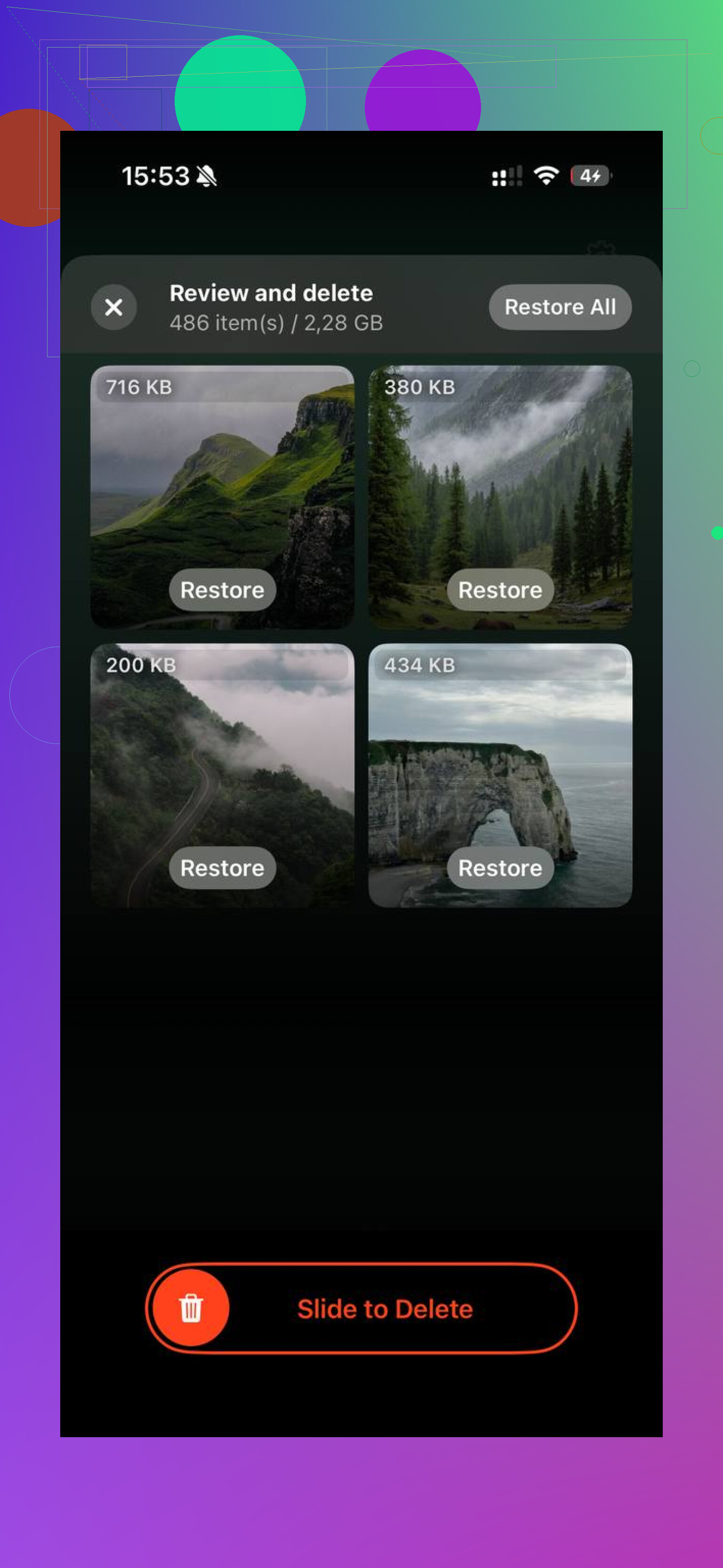
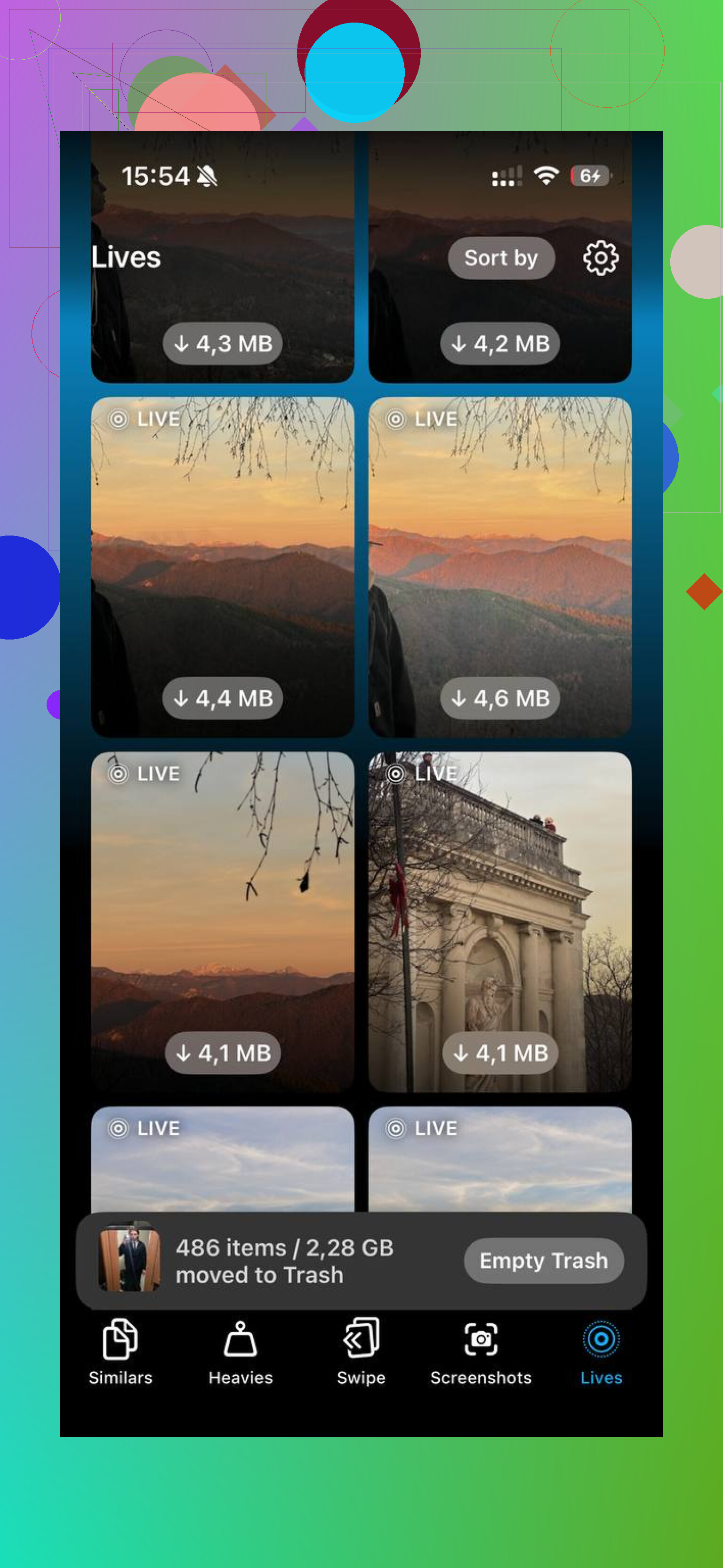
Clever Cleaner colma quel vuoto. L’ho usato per sistemare la roba che Ottimizza spazio ignorava. La sezione Heavies mette in cima i file più grandi, così quelli che occupano più spazio saltano fuori subito, di solito lunghi clip in 4K. La sezione Similars raggruppa le foto quasi duplicate e sceglie lo scatto migliore di ogni gruppo, cosa che mi ha aiutato a sfoltire le sequenze burst e quelle cartelle con cinque tentativi della stessa inquadratura. Funziona sul dispositivo e non carica nulla da qualche altra parte.
Dopo aver eliminato i duplicati e i file video enormi con Clever Cleaner, Ottimizza spazio iPhone ha iniziato a comportarsi nel modo in cui la gente si aspetta. Il mio telefono aveva di nuovo un po’ di respiro, e i rallentamenti dovuti allo spazio insufficiente si sono ridotti parecchio.
Sì. Influisce anche sui video.
Quello che stai vedendo è normale. Quando Ottimizza spazio iPhone è attivo, il tuo iPhone conserva versioni locali più piccole sia delle foto sia dei video. Gli originali a piena risoluzione restano in Foto di iCloud. Quando apri un video meno recente, potrebbe sembrare sfocato per qualche secondo, poi diventare nitido dopo il download dell’originale.
Una piccola correzione a @mikeappsreviewer: non lo considererei solo come “copie più piccole per la navigazione”. Nei video, l’iPhone spesso conserva abbastanza dati in locale per le anteprime e la riproduzione rapida, poi scarica altro quando serve. Quindi l’inizio sfocato è previsto, non è un bug.
Alcuni controlli pratici:
- In Impostazioni, Foto, conferma che Foto di iCloud sia attivo.
- Controlla lo spazio di archiviazione di iCloud. Se è pieno, l’ottimizzazione smette di aiutare.
- Usa Wi‑Fi e alimentazione per una sincronizzazione più rapida.
- Se modifichi o esporti spesso video, aspettati dei ritardi perché l’originale deve essere ricaricato.
Se il tuo obiettivo è liberare spazio, di solito i video sono il bersaglio principale. Una clip di 1 minuto in 4K60 è enorme rispetto a una foto. È da lì che arriva la maggior parte del risparmio.
Ottimizza spazio non rimuove il superfluo dalla tua libreria. Mantiene tutti i duplicati, gli screenshot, le clip non riuscite e le vecchie registrazioni enormi. Se il tuo telefono è ancora pieno, Clever Cleaner merita un’occhiata per la pulizia di foto e video su iPhone. È più facile ordinare video grandi e scatti duplicati rispetto alla maggior parte delle app di pulizia per iPhone. Se vuoi una spiegazione rapida, questo video è valido, guarda come funziona l’ottimizzazione dello spazio su iPhone.
Versione breve: sì, i video sono inclusi. La bassa qualità iniziale fa parte del funzionamento.
Sì, influisce anche sui video, non solo sulle foto.
Quello che stai vedendo, cioè i video che per un attimo sembrano sfocati, è praticamente l’indizio principale. Con Ottimizza spazio su iPhone attivo, l’iPhone può conservare una versione locale più leggera o solo il necessario per l’anteprima, per poi scaricare il video in qualità completa da iCloud quando lo apri davvero. Quindi una riproduzione inizialmente meno nitida è abbastanza normale, anche se un po’ fastidiosa.
Sono perlopiù d’accordo con @mikeappsreviewer e @mike34, ma su una cosa dissentirei: a volte le persone si aspettano che ogni singolo vecchio video sparisca immediatamente dalla memoria locale appena questa funzione viene attivata. Non funziona in modo così lineare. iOS è stranamente selettivo su ciò che resta in cache, soprattutto i contenuti che hai guardato di recente o modificato.
Inoltre, l’ottimizzazione non è compressione in senso permanente. Gli originali restano originali in iCloud. Il telefono sta solo lesinando sullo spazio locale.
Se dopo averla attivata lo spazio è ancora nel caos, di solito significa che il problema non è solo l’ottimizzazione di iCloud, ma anche il disordine. Clip enormi, foto duplicate, registrazioni dello schermo, screenshot inutili, tutto quel bel campionario. È lì che qualcosa come Clever Cleaner aiuta davvero di più, perché può individuare i file più grandi più velocemente che rovistare manualmente in Foto. Se vuoi un parere rapido esterno, questo articolo lo definisce un’app davvero gratuita per pulire l’iPhone che vale la pena provare.
In breve: sì, i video sono inclusi. La qualità temporaneamente bassa è prevista. Se resta bassa per sempre, allora inizierei a sospettare spazio iCloud insufficiente, connessione scadente o sincronizzazione bloccata.
Sì, anche i video.
Una cosa che aggiungerei a quanto hanno detto @mike34, @sonhadordobosque e @mikeappsreviewer: l’impostazione è meno come “converti la mia libreria in bassa qualità” e più come “lascia che iOS decida cosa resta in locale”. Questa distinzione è importante, perché alcuni video continueranno a rimanere sul telefono in una forma quasi completa per un po’, soprattutto quelli recenti.
Quindi la riproduzione sfocata di solito è solo il segnaposto locale o il file parziale. L’originale è ancora in Foto di iCloud se la sincronizzazione funziona correttamente.
Dove non sono del tutto d’accordo con la solita spiegazione: non dipende sempre solo dalla pressione sullo spazio di archiviazione. L’iPhone sembra anche favorire la comodità. I contenuti che hai scattato, modificato, condiviso o riguardato di recente possono restare più a lungo del previsto.
Se vuoi il punto pratico:
- Sia le foto sia i video sono interessati
- Gli originali non vanno persi, restano in iCloud
- I video più vecchi possono sembrare sfocati finché non finiscono di caricarsi
- Modificare o esportare un video solo nel cloud può richiedere più tempo
Se il tuo spazio di archiviazione continua a sembrare pieno anche dopo averlo abilitato, significa che l’ottimizzazione sta facendo il suo lavoro ma la tua libreria è disordinata. È qui che Clever Cleaner può aiutare.
Pro di Clever Cleaner:
- trova rapidamente i video di grandi dimensioni
- utile per duplicati e scatti simili
- più semplice della pulizia manuale in Foto
Contro:
- è uno strumento di pulizia, non un sostituto di Foto di iCloud
- devi comunque controllare prima di eliminare
- se il tuo problema è una cattiva sincronizzazione, non lo risolverà
Quindi sì, Ottimizza spazio iPhone influisce assolutamente sui video, non solo sulle foto.