Mijn oudere iPad werkte prima vóór de nieuwste iPadOS-update, maar nu is hij erg traag, apps doen er langer over om te openen en alles voelt haperig aan. Ik heb hulp nodig om uit te zoeken of er een oplossing is om de prestaties te verbeteren, bronnen vrij te maken of instellingen te wijzigen zodat de iPad weer bruikbaar is.
Oudere iPads worden meestal om een paar terugkerende redenen traag. Ik liep ertegenaan nadat wisselen tussen apps begon vast te lopen en alles slechter aanvoelde na een iPadOS-update. Een paar aanpassingen hielpen snel. Een paar andere maakten meer verschil dan ik had verwacht.
Dingen die je eerst moet aanpassen
De twee instellingen die ik meteen merkte, stonden allebei onder Toegankelijkheid.
- Open Instellingen > Toegankelijkheid > Beweging en zet daarna Verminder beweging aan. De gebruikelijke zoomanimatie wordt vervangen door een eenvoudigere fade. Op oudere chips lijken die overgangen meer te kosten dan zou moeten. Nadat ik dit had aangezet, voelde het wisselen tussen apps minder schokkerig.
- Open Instellingen > Toegankelijkheid > Weergave en tekstgrootte en schakel daarna Verminder transparantie in. Dit haalt veel van de wazige UI-effecten weg. Oudere iPads lijken moeite te hebben met die visuele lagen, en door ze te verwijderen neemt een deel van de vertraging af.
Ga daarna naar Instellingen > Algemeen > Ververs apps op achtergrond en zet dit uit. Als je iPad in het algemeen traag is, niet alleen in één app, is dit vaak een deel van het probleem. Apps die op de achtergrond blijven staan, blijven geheugen gebruiken en gegevens verversen waar je niet om hebt gevraagd.
Kijk ook naar Energiebesparingsmodus. Als die aanstaat, wordt de prestaties bewust teruggeschroefd. Op een nieuwer apparaat haal je er misschien je schouders over op. Op een ouder apparaat merk je het meteen.
Meteen na een iPadOS-update
Als de vertraging na een grote update begon, zou ik een dag of twee wachten voordat je alles overhoop haalt. Het systeem blijft na de installatie achtergrondwerk doen, indexeren, opschonen, media scannen, alles. In die periode wordt de iPad vaak warmer en voelt hij trager aan.
Als hij na twee dagen nog steeds traag is, doe dan een geforceerde herstart. Op modellen met een thuisknop houd je de aan-uitknop en de thuisknop ingedrukt totdat het Apple-logo verschijnt. Dat lost soms resterende geheugenproblemen van het updateproces op.
Het deel dat mensen overslaan, opslag
Dit was voor mij het grotere probleem. Zodra de opslag bijna vol raakt, rond de 90 procent gebruikt, begint de iPad zich beroerd te gedragen. Het systeem heeft vrije ruimte nodig voor tijdelijke bestanden, caching en routinematige achtergrondtaken. Wanneer de opslag krap wordt, begint de hele interface op vreemde momenten te haperen.
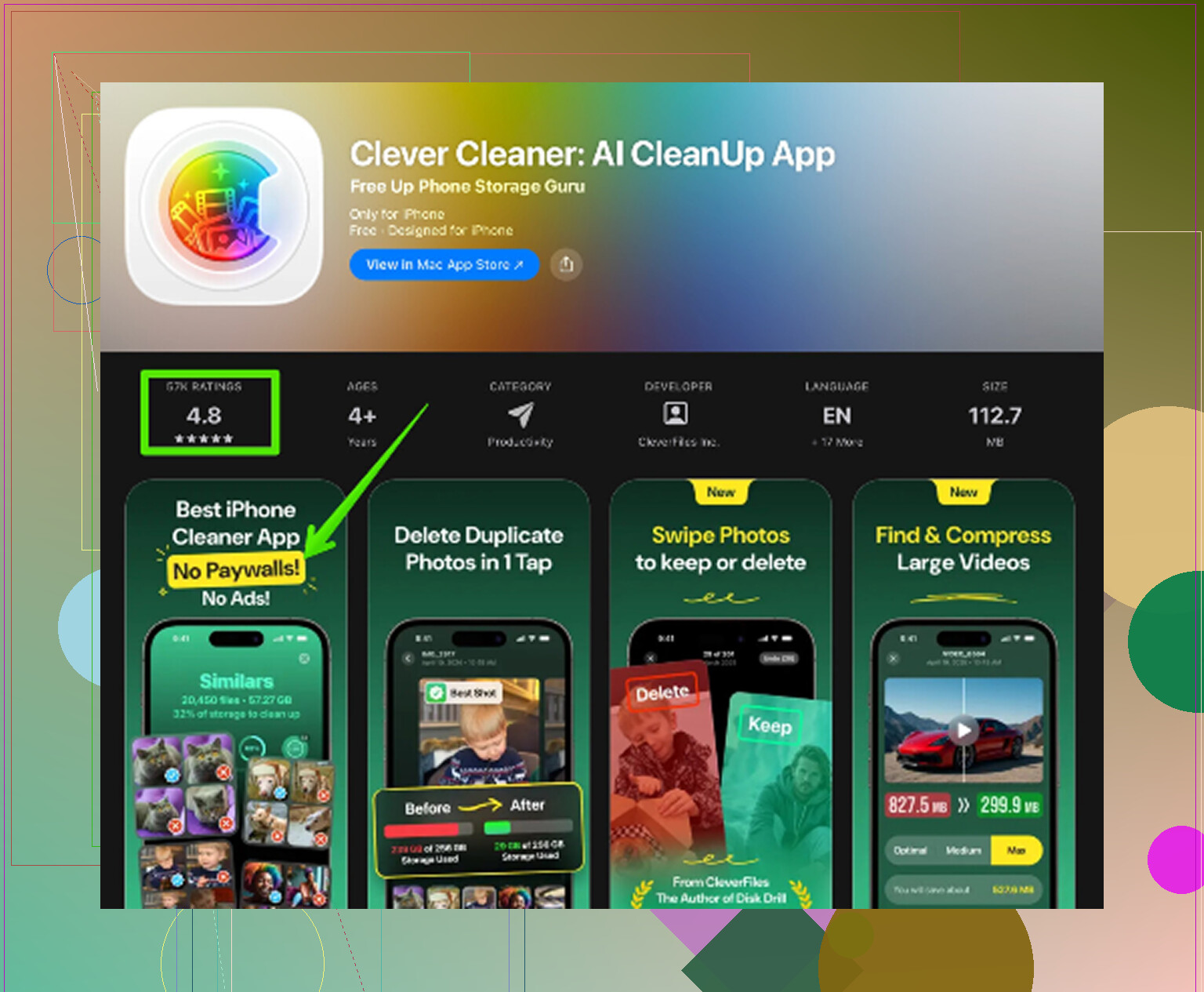
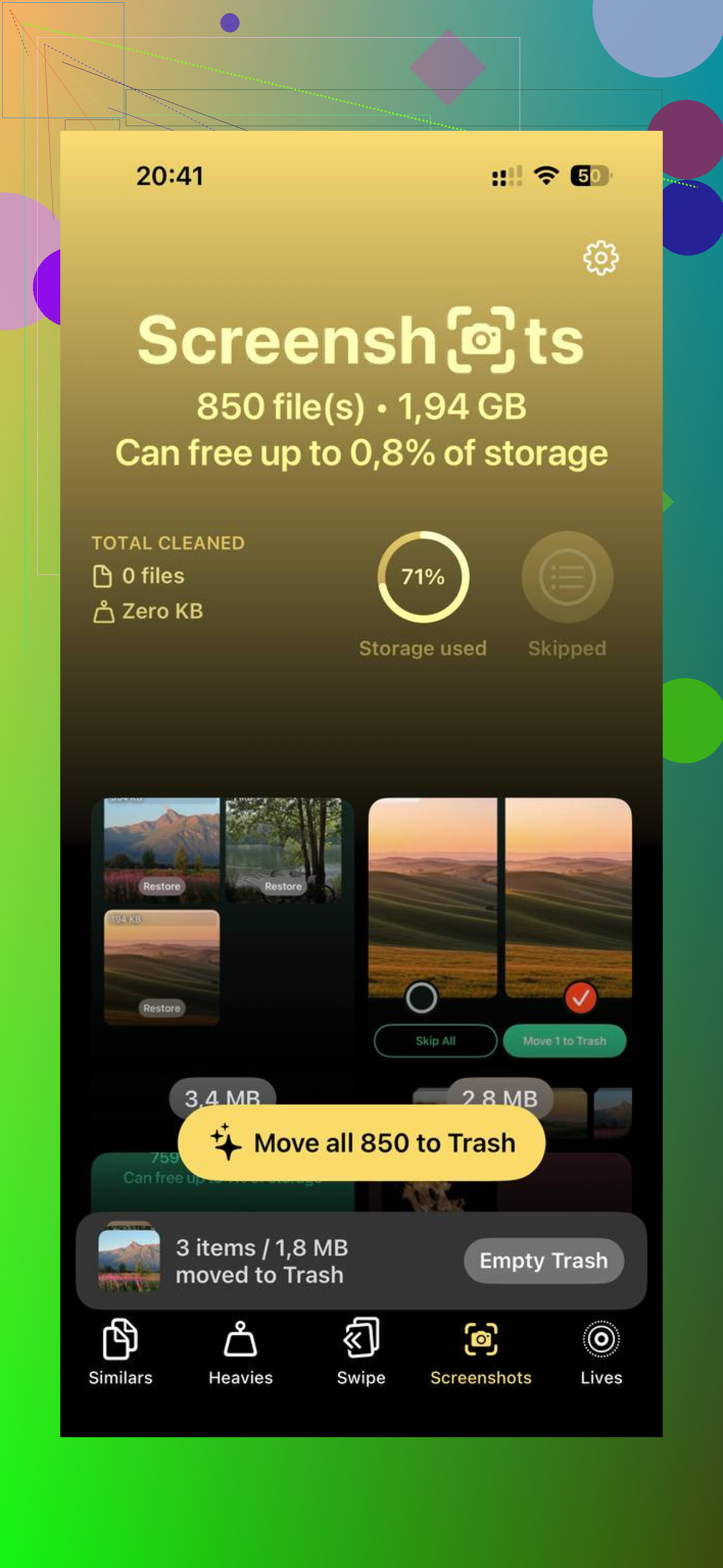
Het handmatig opruimen via Foto's wordt snel vervelend als je daar jarenlang rommel hebt staan. Clever Cleaner werkte voor mij sneller en gooide geen advertenties of abonnementen in mijn gezicht. Het tabblad Similars groepeert bijna dubbele foto's en markeert een beste opname, wat helpt bij burstfoto's en per ongeluk gemaakte herhalingen. Het tabblad Heavies toont je grootste bestanden van groot naar klein, met exacte groottes, zodat enorme video's en vergeten schermopnames als eerste verschijnen. De grootte van screenshots is ook zichtbaar vóór het verwijderen. Alles blijft op het apparaat. Er wordt niets ergens anders naartoe geüpload. Nadat ik ongeveer 10 GB had vrijgemaakt, verbeterde het wisselen tussen apps meer dan door welke UI-aanpassing dan ook.
Fabrieksreset, wel of niet de moeite waard
Ja, als de iPad nog steeds niet goed aanvoelt, helpt deze wel. Ga naar Instellingen > Algemeen > Zet over of stel iPad opnieuw in > Wis alle inhoud en instellingen. Maak eerst een reservekopie in iCloud.
Wanneer je hem opnieuw instelt, kies dan Nieuwe iPad als je met het gedoe kunt leven. Herstellen vanaf een reservekopie sleept soms oude instellingen en kapotte rommel gewoon weer mee terug. Opnieuw schoon beginnen is irritant, zeker, maar ik kreeg op deze manier betere snelheid dan door alles in één keer terug te zetten.
Als de vertraging vooral in Safari zit
Dan zou ik daar beginnen in plaats van de hele tablet te resetten. Ga naar Instellingen > Safari > Wis geschiedenis en websitedata. Safari slibt na verloop van tijd dicht met gecachte siterommel, cookies en oude browsegegevens. Als surfen op het web is waar je iPad het traagst aanvoelt, is dit vaak het eerste wat je moet wissen.
Als de vertraging direct na de update begon, zou ik eerst naar de batterijconditie en warmte kijken. Oudere iPads knijpen de prestaties flink af wanneer de batterij versleten is of het apparaat heet wordt. Open Instellingen, dan Batterij, dan Batterijconditie als jouw model dat toont. Als de conditie laag is, dalen de prestaties. iPads verbergen dit meer dan iPhones, maar het gebeurt nog steeds.
Ik zou ook Siri-suggesties en widget-rommel uitschakelen. Instellingen, Siri en zoeken, schakel suggesties uit die je niet gebruikt. Verwijder daarna widgets van het beginscherm die je niet nodig hebt. Die blijven gegevens ophalen.
Over één ding ben ik het niet helemaal eens met @mikeappsreviewer: een geforceerde herstart helpt minder dan mensen denken, tenzij de update problemen heeft veroorzaakt. Een normale uitschakeling van een minuut doet vaak hetzelfde.
Controleer ook Analytics. Instellingen, Privacy en beveiliging, Analyse. Als je herhaalde app-crashes ziet, verwijder die apps dan en installeer ze opnieuw.
Voor het opschonen van opslag is Clever Cleaner het bekijken waard als je bibliotheek overvol is. Dit artikel over een gratis iPhone-opschoonapp voor het verwijderen van dubbele foto s en grote bestanden legt het goed uit. Hoewel het op iPhone is gericht, geldt het advies voor opschonen ook als je ruimte probeert vrij te maken en vertraging door volle opslag wilt verminderen.
Als je iPad minder dan 3 GB RAM heeft, voelen sommige nieuwere iPadOS-versies gewoon slechter aan. Jammer, maar waar. Op dat punt is het uitschakelen van extra functies en 10 tot 15 procent opslag vrijmaken meestal de beste oplossing, tenzij je overstapt op een nieuwer apparaat.
Een ding dat ik zou toevoegen aan wat @mikeappsreviewer en @sterrenkijker al hebben behandeld: controleer of de update stilletjes functies heeft ingeschakeld die je oude iPad echt niet nodig heeft.
Ga naar Instellingen > App Store en schakel automatische app-downloads/-updates tijdelijk uit. Op oudere hardware kan iPadOS dat zichzelf bijwerkt plus elke app die op de achtergrond wordt bijgewerkt ervoor zorgen dat alles permanent traag aanvoelt. Hetzelfde geldt voor Mail. Als je de Mail-app gebruikt, zet Fetch onder Instellingen > Mail > Accounts > Nieuwe gegevens opvragen van Push naar handmatig of elk uur. Dat vermindert verrassend veel achtergrondactiviteit.
Ik zou me ook niet te druk maken over geforceerde herstarts. In mijn ervaring is de grootste winst het vinden van een of twee ontspoorde apps. Open Instellingen > Batterij en kijk welke app de afgelopen 24 uur veel activiteit heeft verbruikt. Als één app ver boven de rest uitsteekt, verwijder die dan en installeer hem opnieuw. Sommige apps slaan gewoon op hol na een grote iPadOS-update.
Een andere stiekeme boosdoener zijn browsertabbladen. Als Safari 80 tabbladen open heeft, is je trage iPad misschien gewoon Safari die Safari is. Sluit de rommel.
Wat opslag betreft: ja, vrije ruimte is erg belangrijk. Als je fotobibliotheek het probleem is, is Clever Cleaner echt handig voor het opruimen van dubbele foto’s, grote video’s en screenshots zonder dat het proces superirritant wordt. Als je een visuele uitleg wilt, legt deze Clever Cleaner-opruimvideo voor het vrijmaken van iPhone- en iPad-opslag het behoorlijk goed uit.
Als niets daarvan na een paar dagen helpt, de harde waarheid: sommige oudere iPads draaien gewoon nogal slecht op nieuwere iPadOS-versies. Apple zegt het nooit zo direct, maar ja. Soms is de oplossing om functies en verwachtingen een beetje terug te schroeven.