Windows bilgisayarımda harici sabit diskimi açmaya çalıştığımda aniden “Parametre hatalı” hatası görünüyor. İçinde önemli fotoğraflar ve belgeler var ve durumu daha da kötüleştirmekten endişe ediyorum. Bu hatayı veren bir harici sabit diskten dosyaları kurtarmanın en güvenli yolu nedir?
Henüz biçimlendirmeyin. Asıl önemli nokta bu. Windows, dosya sistemini okuyamadığında biçimlendirmeyi önermeyi sever, ancak veriler sizin için önemliyse, kurtarma işlemi tamamlanana kadar biçimlendirme beklemelidir.
Bunu eski bir WD harici sürücüde yaşadım ve aynı 'Parametre yanlış.' mesajını aldım. İlk başta sürücünün öldüğünü sandım, ancak benim durumumda dosya sistemi bozulmuştu ve dosyalar hâlâ kurtarılabiliyordu.
Diske yazma işlemi yapan herhangi bir şey denemeden önce temel kontrollerle başlardım:
- USB kablosunu değiştirin.
- Farklı bir USB bağlantı noktası deneyin.
- Başka bir bilgisayara bağlayın.
- Disk Yönetimini açın ve sürücünün doğru boyutta görünüp görünmediğini kontrol edin.
- CrystalDiskInfo gibi bir araçla SMART durumunu kontrol edin veya Disk Drill içine yerleşik SMART izleyicisini kullanın.
SMART çok sayıda yeniden eşlenen sektör, bekleyen sektör veya başka ciddi uyarılar gösteriyorsa, sürücüyü arızalanıyor gibi değerlendirin. Gerekenden fazla kurcalamayın.
Sürücü hâlâ algılanıyorsa, onarım denemeden önce dosyaları kurtarırdım. Elinizde zaten bir yedek yoksa hemen CHKDSK çalıştırmazdım. CHKDSK bazı mantıksal hataları düzeltebilir, ancak ciddi şekilde hasar görmüş bir dosya sisteminde kurtarma işlemini daha da karmaşık hâle getirebilir.
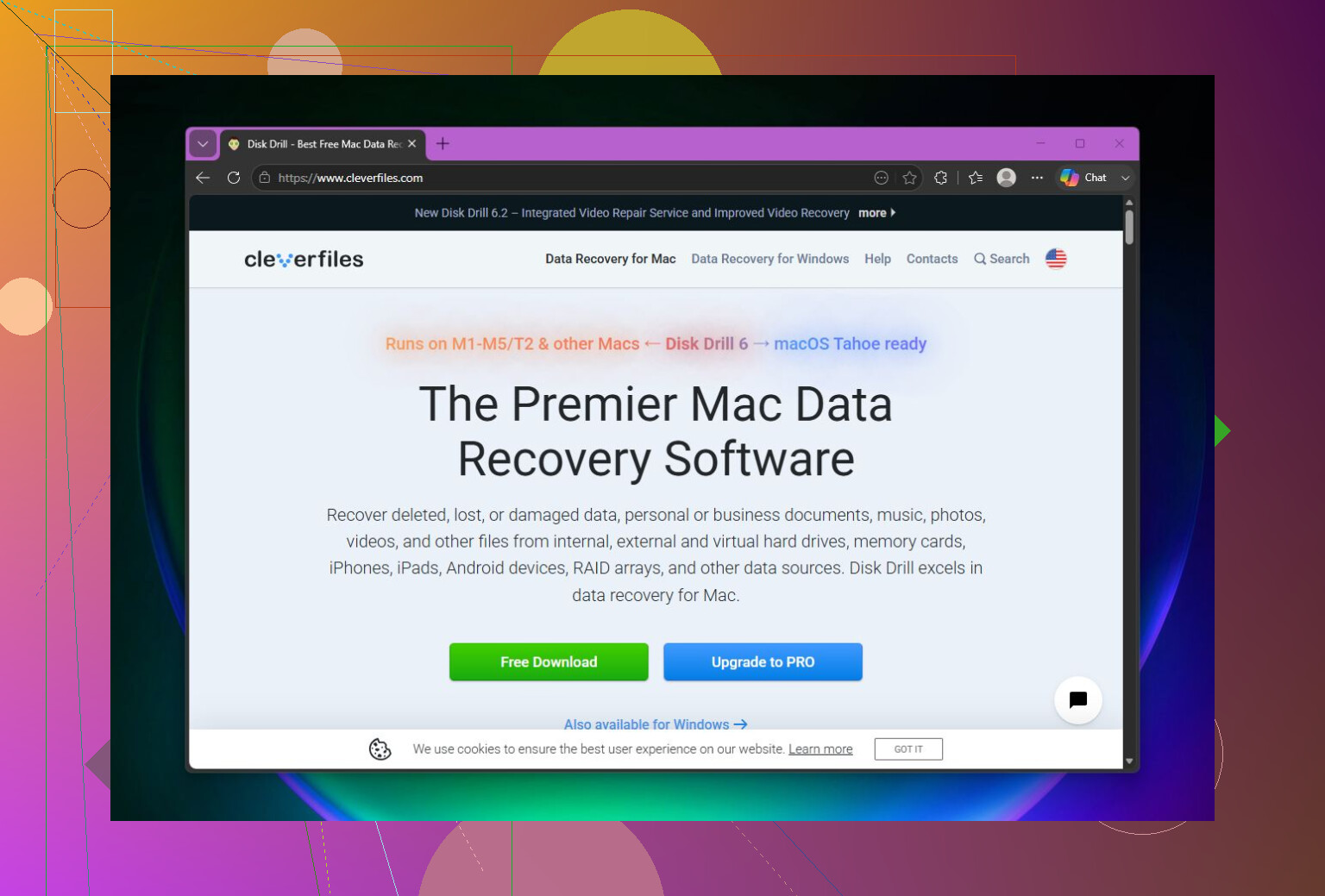
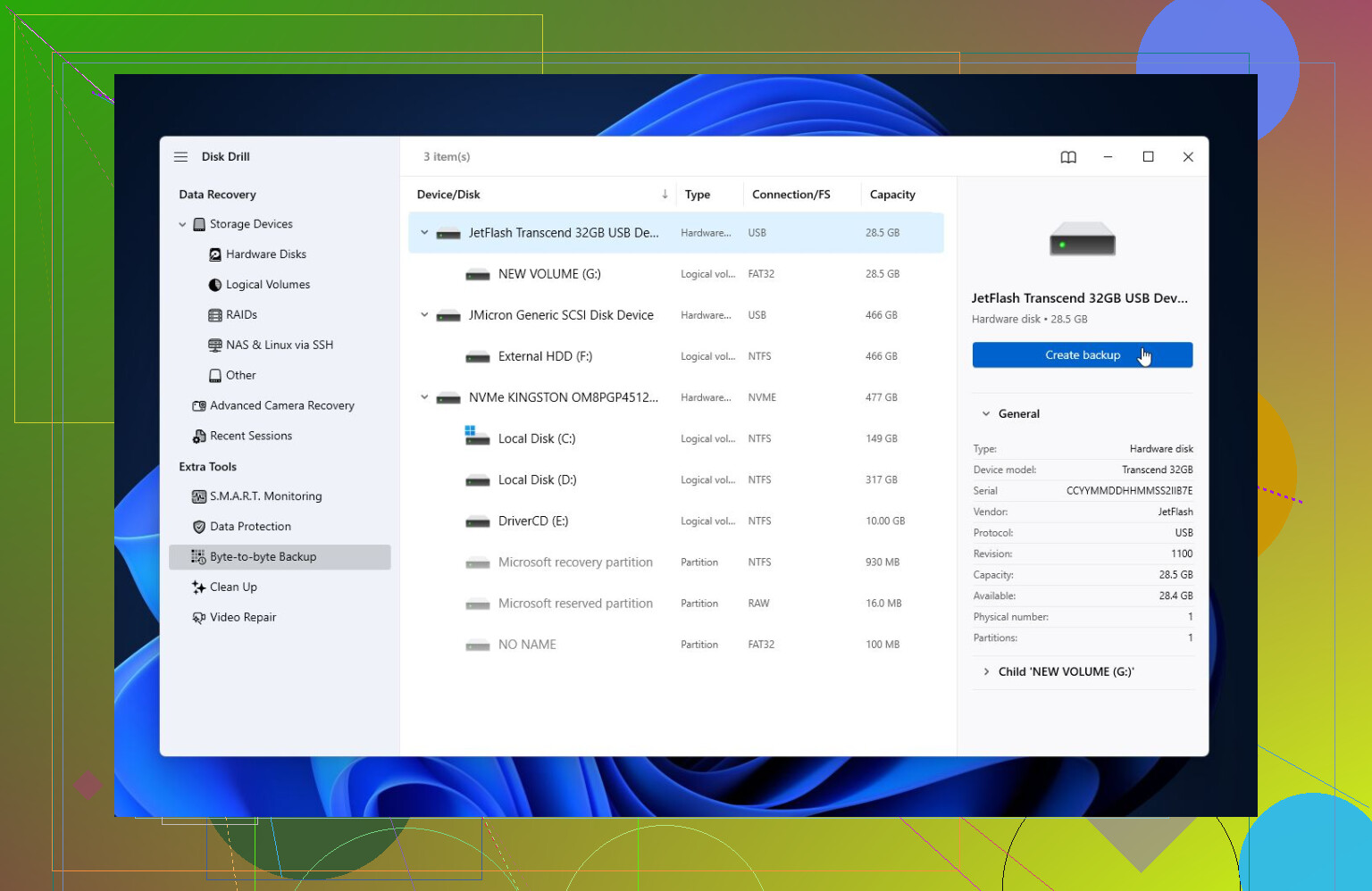
Kurtarma için en iyi sonucu aldığım araç Disk Drill oldu. Bazen Windowsun parameter is incorrect hatası nedeniyle açmayı reddettiği sürücüleri tarayabiliyor. Sürücü kararsız görünüyorsa önce tam bir disk imajı oluşturun, ardından orijinal sürücü yerine imajı tarayın. Böylece zaten ömrünün sonuna yaklaşmış olabilecek donanıma daha az yük bindirmiş olursunuz.
Bundan sonra Universal Scan çalıştırın, dosyaları önizleyin ve bunları farklı bir sürücüye kurtarın. Dosyaları aynı sorunlu sürücüye geri kurtarmayın. Windows için ücretsiz sürüm en fazla 100 MB kurtarmaya izin verir; bu da en azından lisans için ödeme yapmadan önce dosyalarınızın düzgün görünüp görünmediğini doğrulamak için yeterlidir.
Önemli şeyler güvenli bir yere kopyalandıktan sonra onarım seçeneklerine bakardım.
- Windows dosya sistemini hâlâ görüyorsa,
chkdsk X: /rile CHKDSK deneyin. - Sürücü RAW olarak görünüyorsa veya CHKDSK çalışmıyorsa, TestDisk deneyin. Disk Drill kadar yeni başlayanlar için uygun değildir, ancak birçok kişinin hasarlı bölümlerini kurtarmıştır.
Kurtarma tamamlandıysa ve onarımlar yardımcı olmadıysa, genellikle sıradaki adım hızlı biçimlendirme olur. Bu, dosya sistemini yeniden oluşturur ve bozulma neden olduysa hatayı giderebilir. Biçimlendirmeden sonra aynı sorun geri gelirse, artık o sürücüye güvenmezdim. Bu noktada daha büyük olasılıkla bir donanım sorunudur.
Ayrıca sürücü tıklama sesi çıkarıyorsa, bağlantıyı rastgele kesiyorsa, Disk Yönetiminden kayboluyorsa veya SMART büyük sağlık sorunları gösteriyorsa, kendin yap denemelerini bırakır ve profesyonel bir veri kurtarma hizmetiyle iletişime geçerdim. Fiziksel olarak arızalanan bir sürücü her açıldığında daha kötü hâle gelebilir.
Bu tür durumlar, önemli olan her şeyin en az iki kopyasını bulundurmak gerektiğini de hatırlatır. Harici sürücüler kullanışlıdır, ancak sonuçta onlar da birer donanımdır ve çok az uyarıyla arızalanabilirler.
Bunu kurtarabilmeniz mümkün olabilir, ancak önemli dosyalar başka bir yere aktarılana kadar sürücüyü “salt okunur” olarak değerlendirin. Yapılabilecek en kötü şey, Windows sürekli bunları önerdiği için bir sürü düzeltmeyi denemektir. Biçimlendirme, CHKDSK, bölüm onarımı ve sürücü harfi değişiklikleri daha sonra makul olabilir, ancak veriler önemliyse bunlar ilk adımlar değildir.
@mikeappsreviewer ile diskin gerçekten doğru boyutta algılanıp algılanmadığını kontrol etme konusunda hemfikirim. Eklemek istediğim küçük nokta, sorunun bazen diskin kendisi değil USB muhafazası veya adaptörü olabilmesidir. Taşınabilir bir sürücüyse, kısa ve sağlam olduğu bilinen bir kablo deneyin ve bir hub üzerinden değil doğrudan PC’ye takın. Kendi güç adaptörü olan masaüstü harici sürücülerde ise zayıf bir güç kaynağı garip okuma hatalarına neden olabilir. Sürücü Disk Yönetimi’nde doğru kapasiteyi gösteriyor ama açılmıyorsa, Disk Drill gibi kurtarma yazılımlarıyla tarama yapmaya değer olabilir, ancak kurtarılan her şeyi dahili sürücünüze veya başka bir harici sürücüye kaydedin, asla bozuk olana geri kaydetmeyin.
Sürücü kayboluyorsa, tıklama sesleri çıkarıyorsa, Windows Gezgini’ni donduruyorsa veya yalnızca görünmesi bile çok uzun sürüyorsa, onu test etmeyi bırakırdım. Bu noktada tam tarama, arızalı bir sürücüyü düşündüğünüzden daha fazla zorlayabilir. Gerçekten önemli fotoğraflar ve belgeler için en güvenli kendin yap yolu, önce diskin bir klonunu/imajını almak ve kopyayı taramaktır. Bunun için yeterince büyük başka bir sürücünüz yoksa, sırf ücretsiz diye onarımlarla doğaçlama yapmayın. Ya imaj için yedek bir sürücü satın alın ya da disk daha da kötüleşmeden önce bir veri kurtarma servisini değerlendirin.
Normal şekilde dönmeye başlayan ve doğru kapasiteyi gösteren bir sürücü, sürekli kaybolan, tıklama sesi çıkaran veya Explorer’ın donmasına neden olan bir sürücüden çok farklı bir durumdur. Bunları iki ayrı sorun olarak değerlendirin, çünkü güvenli bir sonraki adım aynı değildir.
İlk durumsa, diskte değişiklik yapan herhangi bir şey yapmaktan kaçınır ve önce verileri kopyalamaya veya kurtarmaya çalışırdım. İkinci durumsa, rastgele tarama ve onarım denemelerini bırakırdım çünkü her açılış zayıf bir sürücüyü daha da kötüleştirebilir. İşte bu noktada @stellacadente’nin önce klon/imaj alın tavsiyesi, hangi kurtarma programını kullandığınızdan daha önemli hale gelir.
İnsanların bu hatada sıkça gözden kaçırdığı şey Windows açılır penceresi veya Disk Yönetimi istemidir. Windows diskin başlatılması, biçimlendirilmesi ya da taranıp onarılması gerektiğini söylüyorsa iptal edin. Başlatma işlemi zararsız gibi görünür çünkü buna biçimlendirme denmez, ancak yine de bölüm bilgisi yazar. Tarayıp düzelt için de aynısı geçerlidir. Yalnızca küçük dosya sistemi hasarı olan bir sürücüde işe yarayabilir, ancak dosyalar önemliyse henüz almanız gerekmeyen bir risktir.
Disk Yönetimi’ne bakardım, ama yalnızca incelemek için, düzeltmek için değil:
- Doğru toplam boyutu gösteriyor mu?
- Normal bir bölüm, RAW ya da ayrılmamış alan mı gösteriyor?
- Diski başlatmanızı istiyor mu?
- Sürücü, bilgisayarı dondurmadan birkaç dakika bağlı kalıyor mu?
Boyut yanlışsa, örneğin 2 TB’lık bir sürücü 0 bayt ya da saçma derecede küçük bir boyut olarak görünüyorsa, yazılımla kurtarma daha az umut vericidir. Bu, kutu arızası, denetleyici sorunu veya düzgün okuyamayan bir sürücü anlamına gelebilir. Boyut doğruysa ama birim RAW ya da erişilemez durumdaysa, olasılıklar genelde daha iyidir.
CHKDSK hakkındaki uyarıya katılıyorum ve bu konuda daha da temkinli olurdum. chkdsk /r nazik bir komut değildir. Tüm birimi okur ve bozuk sektörlerle uğraşmaya çalışır. Bir yedeğiniz veya imajınız olduktan sonra bu uygun olabilir, ancak fotoğraflarınızın tek kopyasında hadi bakalım ne olacak yaklaşımı için kötü bir tercihtir.
Ücretli kurtarma yazılımından önce denenebilecek daha az zahmetli bir şey, dosyaları kopyalamak için farklı bir işletim sistemidir. Bir Linux live USB, özellikle sorun Windows’un dosya sistemini veya USB köprüsünü ele alma biçimiyle ilgiliyse, Windows’un açmayı reddettiği bir diski bazen okuyabilir. Ama bu Linux’ta onarın anlamına gelmez. Nasıl yapılacağını biliyorsanız salt okunur olarak bağlayın ve dosyaları başka bir diske kopyalayın. Sürücü okuma hataları vermeye veya bağlantıyı kesmeye başlarsa durun.
Disk Drill veya benzeri bir araç kullanırsanız, önemli olan marka adı değildir. Önemli olan iş akışıdır: tara, önizle, farklı bir sürücüye kurtar. Kurtarma işlemini asla sorunlu harici sürücünün üzerine yapmayın. Bu hata, hâlâ kurtarılabilir durumda olan dosya kayıtlarının veya dosya içeriklerinin üzerine yazabilir.
Bir pratik can sıkıcı nokta daha: başlamadan önce hedef sürücüde yeterli boş alan olduğundan emin olun. Kurtarma araçları kopyaları, eski silinmiş dosyaları, kısmi dosyaları ve beklenenden daha büyük klasör yapılarını bulabilir. İnsanlar yarısı dolu dizüstü bilgisayarlarının C: sürücüsüne kurtarma başlatıyor, işlem yarıda boş alan bitiyor ve sonra taramayı yeniden yapmak zorunda kalıyor.
Benim güvenli sıralamam şu olurdu:
- Harici sürücüyü kurtarma dışında hiçbir şey için kullanmayı bırakın.
- Başka bir kablo ve doğrudan bir USB bağlantı noktası deneyin.
- Disk Yönetimi’ne bakın, ama başlatmayın, biçimlendirmeyin veya onarmayın.
- Sürücü kararlıysa ve doğru boyutu gösteriyorsa, yapabildiğinizi kopyalayın veya kurtarma yazılımıyla tarayın.
- Veriler gerçekten önemliyse, önce imajını/klonunu alın ve imajı tarayın.
- Dosyalar kurtarıldıktan sonra ancak CHKDSK, TestDisk, biçimlendirme veya diğer onarım adımlarını deneyin.
Fotoğraflar ve belgeler yerine konamaz durumdaysa, başka bir sabit diskin fiyatının daha büyük riskler almanıza neden olmasına izin vermeyin. Bir imaj için yedek sürücü, arızalanan bir diski daha kötü hale getirip sonra laboratuvara ihtiyaç duymaktan daha ucuzdur.
Şifrelenmiş bir sürücü, yalnızca bozulmuş bir sürücüden farklı bir sorundur. Daha önce BitLocker, WD Security, Seagate Toolkit, VeraCrypt veya harici sürücüyle birlikte gelen parola yazılımını kullandıysanız, bu ayrıntıyı atlamayın. Kurtarma araçları diski bütün gün tarayabilir, ancak kilitli şifrelenmiş verilere bakıyorlarsa, sonuçlar anlamsız görünebilir veya işe yarar hiçbir şey çıkmayabilir.
Bu, bu başlıklarda pek bahsedildiğini görmediğim bir uyarı. Bazı harici sürücüler şifreleme veya çeviri için USB muhafazasına güvenir. Çıplak sürücüyü kasadan çıkarıp ucuz bir SATA-USB adaptörüyle bağlarsanız, diskin kendisi sağlam olsa bile veriler normal şekilde görünmeyebilir. Bu yüzden muhafazayı açmadan veya adaptör değiştirerek denemeden önce, orijinal muhafazanın hâlâ çalışıp çalışmadığını ve herhangi bir parola yazılımının işin içinde olup olmadığını kontrol edin. Bazı modellerde muhafaza, sorunun bir parçasıdır.
Ben de diğerleri gibi dosyalar kopyalanana kadar CHKDSK ve biçimlendirme istemlerinden kaçınma konusunda aynı fikirdeyim. Ama başka bir bilgisayarda dene tavsiyesi konusunda da dikkatli olurdum. Okuma testi olarak sorun yok, ancak ikinci bilgisayarın da onu düzeltmesine izin vermeyin. Windows orada da aynı tarama/onarım istemini gösterebilir ve normal bir bakım mesajı gibi göründüğü için tıklamak cazip gelebilir. Bunu iptal edin ve diğer bilgisayarı yalnızca birimin bağlanıp bağlanmadığını veya dosyaları kopyalayıp kopyalayamadığınızı görmek için kullanın.
Sürücü kararlıysa, doğru boyutta görünüyorsa ve şifreli değilse, o zaman bir kurtarma taraması mantıklıdır. Disk Drill veya benzeri yazılımlar burada faydalı olabilir, özellikle de kurtarmadan önce dosyaları önizleyebiliyorsa. Önizleme önemlidir çünkü programın gerçekten kullanılabilir fotoğraflar ve belgeler bulup bulmadığını, yoksa yalnızca hasarlı bir dizinden dosya adlarını mı çıkardığını gösterir. Kurtarılan dosyaları başka bir yere kaydedin; tercihen, ihtiyaç duyduğunuzdan daha fazla boş alana sahip bir sürücüye.
Sürücü şifreliyse ve kilidi açılamıyorsa, en güvenli adım farklıdır: diski olduğu gibi koruyun, kurtarma anahtarlarını/parolaları saklayın ve bölüm düzenini değiştirebilecek onarım girişimlerinden kaçının. Dosyalar bir laboratuvara gönderecek kadar önemliyse, şifreleme konusunu en baştan onlara söyleyin. İyi bir veri kurtarma merkezi çoğu zaman mantıksal hasarla başa çıkabilir, ancak kaybolmuş bir parolayı veya BitLocker anahtarını sihirli şekilde tahmin edemezler.