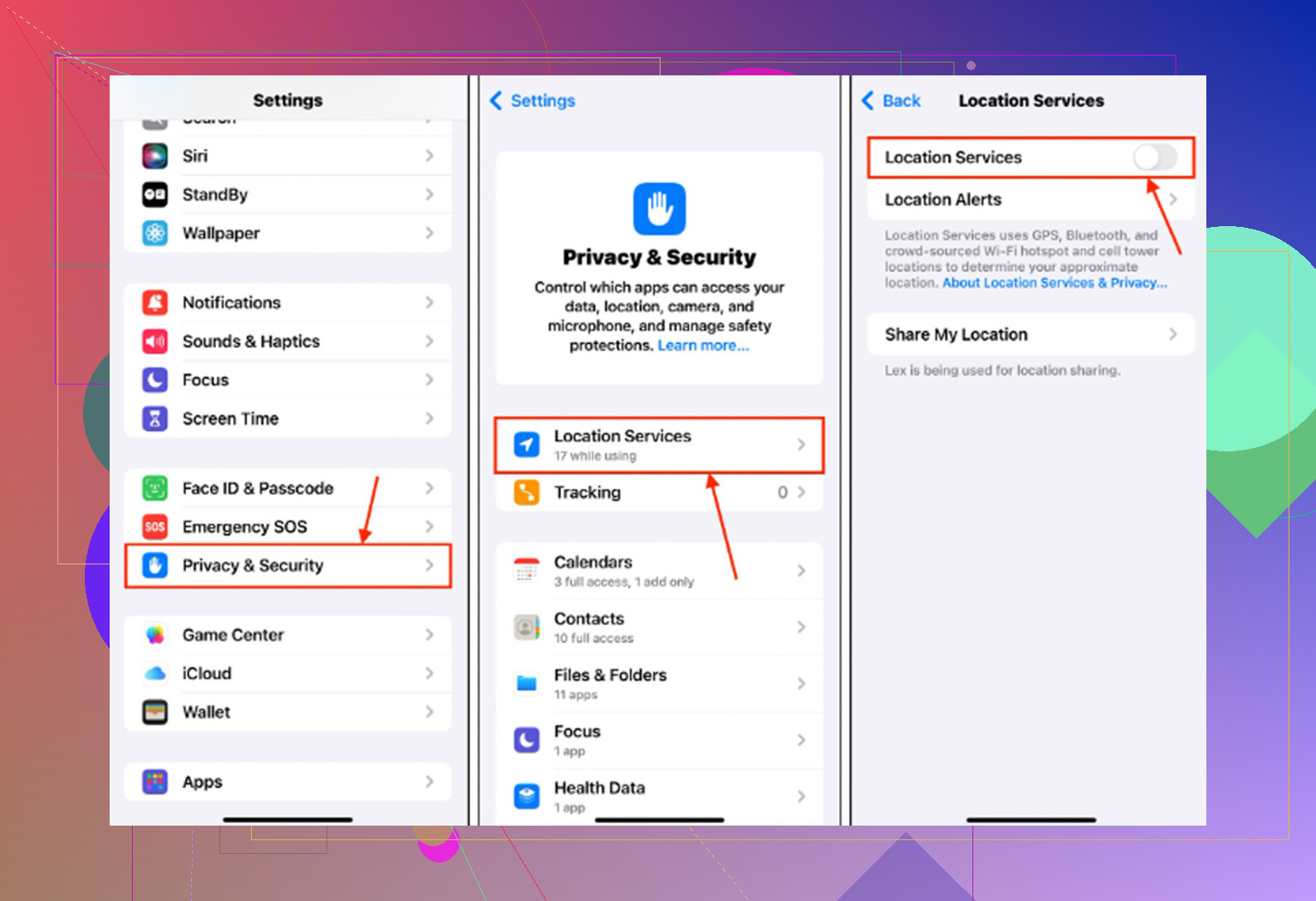
Il mio iPhone ha funzionato bene per anni, ma ultimamente è improvvisamente molto lento, le app rallentano e le attività di base richiedono più tempo del solito. Non ho cambiato molto oltre agli aggiornamenti regolari, quindi sto cercando di capire se si tratta di un problema di batteria, archiviazione, aggiornamento di iOS o hardware e cosa posso fare per risolverlo.
Quando un iPhone inizia a rallentare anche in operazioni basilari come scrivere, la prima cosa che controllerei è lo spazio di archiviazione. Non perché “1GB libero” sia una soluzione magica, ma perché quel numero viene spesso frainteso.
La questione di 1GB è reale, ma è il minimo indispensabile
La raccomandazione di Apple di avere 1GB libero serve più che altro a evitare crash, aggiornamenti non riusciti e strani problemi di avvio. Non significa che il telefono funzionerà bene con solo 1GB rimasto. Per un uso normale, di solito è meglio avere libero più o meno dal 10 al 20 percento dello spazio totale del telefono.
Quando lo spazio di archiviazione è quasi pieno, iOS ha pochissimo margine per file temporanei, cache e memoria virtuale. Quindi azioni semplici come aprire app, scorrere o scrivere possono diventare un disastro perché il sistema cerca continuamente di spostare dati in uno spazio saturo. Riavviare può farlo sembrare migliore per un minuto, ma rallenterà di nuovo se il problema di spazio è ancora presente.
Eliminare un paio di app di solito non basta
La cache di Safari e le app inutilizzate possono aiutare un po', ma il vero divoratore di spazio di solito è Foto. Anni di video in 4K, registrazioni dello schermo, raffiche e dieci versioni della stessa immagine si accumulano in fretta.
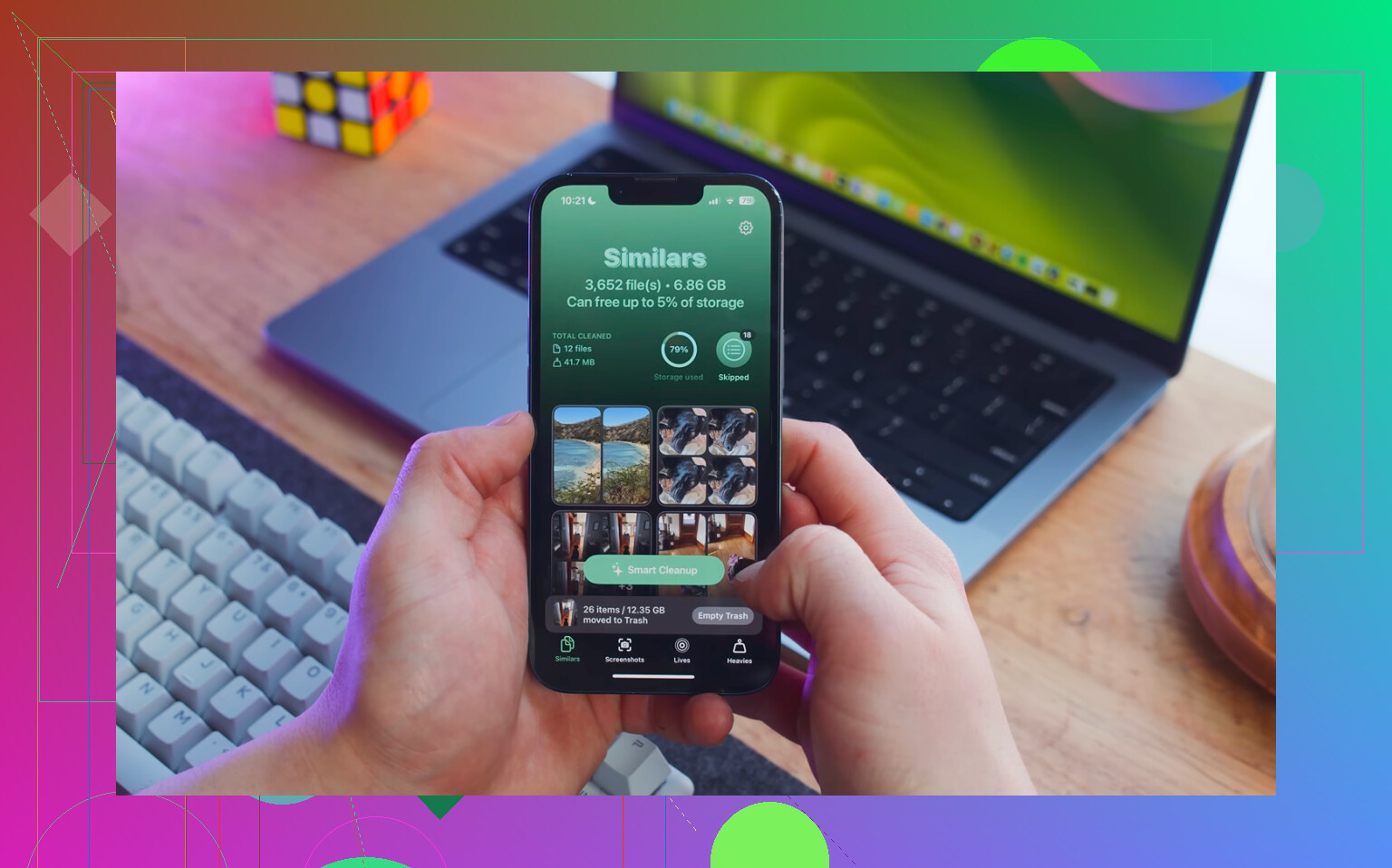
Ordinare manualmente tutto questo è frustrante, soprattutto se stai cercando di trovare i file davvero più grandi. Clever Cleaner è utile per questo perché è gratis, non ha pubblicità né abbonamento, e si concentra sulle cose che liberano davvero spazio.
L'ordine che userei:
- Inizia con la scheda Heavies. Ordina i file dal più grande al più piccolo e mostra la dimensione esatta, quindi i video giganti in 4K e le registrazioni dello schermo dimenticate sono facili da individuare. Eliminarne anche solo alcuni può liberare subito diversi GB.
- Poi controlla la scheda Similars. Raggruppa le foto quasi duplicate e sceglie uno Scatto Migliore, così non devi confrontare manualmente ogni raffica o ogni foto ripetuta del tramonto una alla volta.
- Dopo aver eliminato gli elementi, apri Foto, poi Album, poi Eliminati di recente, e scegli Elimina tutto. Questa parte è importante. Finché non svuoti Eliminati di recente, quei file possono restare lì per 30 giorni e continuare a occupare spazio di archiviazione.
Clever Cleaner esegue l'elaborazione sul telefono, quindi i tuoi file non vengono caricati altrove.
Alcune impostazioni che vale la pena controllare
Vai su Impostazioni > Generali > Aggiornamento app in background e disattivalo. Può far sì che le app continuino a lavorare in background quando hai già bisogno di ogni minima parte delle prestazioni disponibili.
Vai anche su Impostazioni > Safari > Cancella cronologia e dati dei siti web. Safari può accumulare nel tempo una propria quantità di cache.
E se la modalità Risparmio energetico è sempre attiva, disattivala per l'uso normale. Risparmia batteria limitando le prestazioni, quindi può assolutamente far sembrare peggiore un telefono già lento.
Se liberare spazio non risolve
Controlla Impostazioni > Batteria > Stato batteria. Se la capacità massima è sotto l'80 percento, iOS potrebbe limitare le prestazioni per evitare spegnimenti improvvisi. A quel punto, liberare spazio non risolverà completamente il problema. La vera soluzione è sostituire la batteria.
Un'eccezione: se questo ha iniziato a succedere subito dopo un aggiornamento di iOS, dagli un po' di tempo. Il telefono potrebbe stare reindicizzando elementi in background. Lascialo collegato al caricabatterie con il Wi-Fi attivo durante la notte e aspetta due o tre giorni prima di giudicarlo. Questo tipo di rallentamento dopo un aggiornamento di solito è temporaneo.
Lo svantaggio nascosto di I haven’t changed anything è che gli aggiornamenti possono modificare le impostazioni al posto tuo. Se lo spazio di archiviazione e la salute della batteria sembrano a posto, proverei Reimposta tutte le impostazioni prima di eseguire una cancellazione completa: Impostazioni > Generali > Trasferisci o inizializza iPhone > Inizializza > Reimposta tutte le impostazioni. Non eliminerà le tue foto/app, ma dovrai riconfigurare Wi‑Fi, sfondo, notifiche e alcune preferenze.
Non reimpostare o cancellare il telefono mentre è caldo, sta sincronizzando o sta ripristinando in background, perché questo può far sembrare il rallentamento peggiore di quanto non sia davvero. I suggerimenti sopra su spazio di archiviazione e batteria sono validi, ma io controllerei prima una cosa stupidamente semplice: Foto/iCloud sta ancora sincronizzando, il telefono è caldo anche quando è inattivo, oppure un’app sta consumando batteria in Impostazioni > Batteria? Un aggiornamento difettoso di un’app, una VPN/un blocco annunci, un account mail bloccato o la sincronizzazione continua delle foto possono far sembrare un iPhone più vecchio rotto da un giorno all’altro. Se vedi un’app con un utilizzo strano, elimina/reinstalla quell’app o disattiva il suo accesso in background prima di fare ripristini più importanti.