Meu iPhone funcionou bem por anos, mas ultimamente está de repente muito lento, os apps travam e tarefas básicas levam mais tempo do que o normal. Não mudei muita coisa além das atualizações regulares, então estou tentando descobrir se isso é um problema de bateria, armazenamento, atualização do iOS ou hardware e o que posso fazer para corrigir isso.
Quando um iPhone começa a travar em coisas tão básicas quanto digitar, a primeira coisa que eu verificaria é o armazenamento. Não porque “1 GB livre” seja alguma solução mágica, mas porque esse número é muito mal interpretado.
A questão de 1 GB é real, mas é o mínimo absoluto
A recomendação da Apple de 1 GB tem mais a ver com evitar travamentos, falhas em atualizações e problemas estranhos na inicialização. Isso não significa que o telefone vai ter um bom desempenho com apenas 1 GB restante. Para uso normal, geralmente é melhor ter algo entre 10 e 20 por cento do armazenamento total do telefone livre.
Quando o armazenamento está quase cheio, o iOS tem pouquíssimo espaço para arquivos temporários, cache e memória virtual. Então ações simples como abrir apps, rolar a tela ou digitar podem virar uma bagunça, porque o sistema está constantemente tentando mover dados em um espaço lotado. Reiniciar pode até fazer parecer melhor por um minuto, mas vai voltar a ficar lento se o problema de armazenamento continuar lá.
Apagar alguns apps geralmente não é suficiente
O cache do Safari e apps não usados podem ajudar um pouco, mas o grande vilão do armazenamento geralmente é o app Fotos. Anos de vídeos em 4K, gravações de tela, fotos em sequência e dez versões da mesma imagem acumulam rápido.
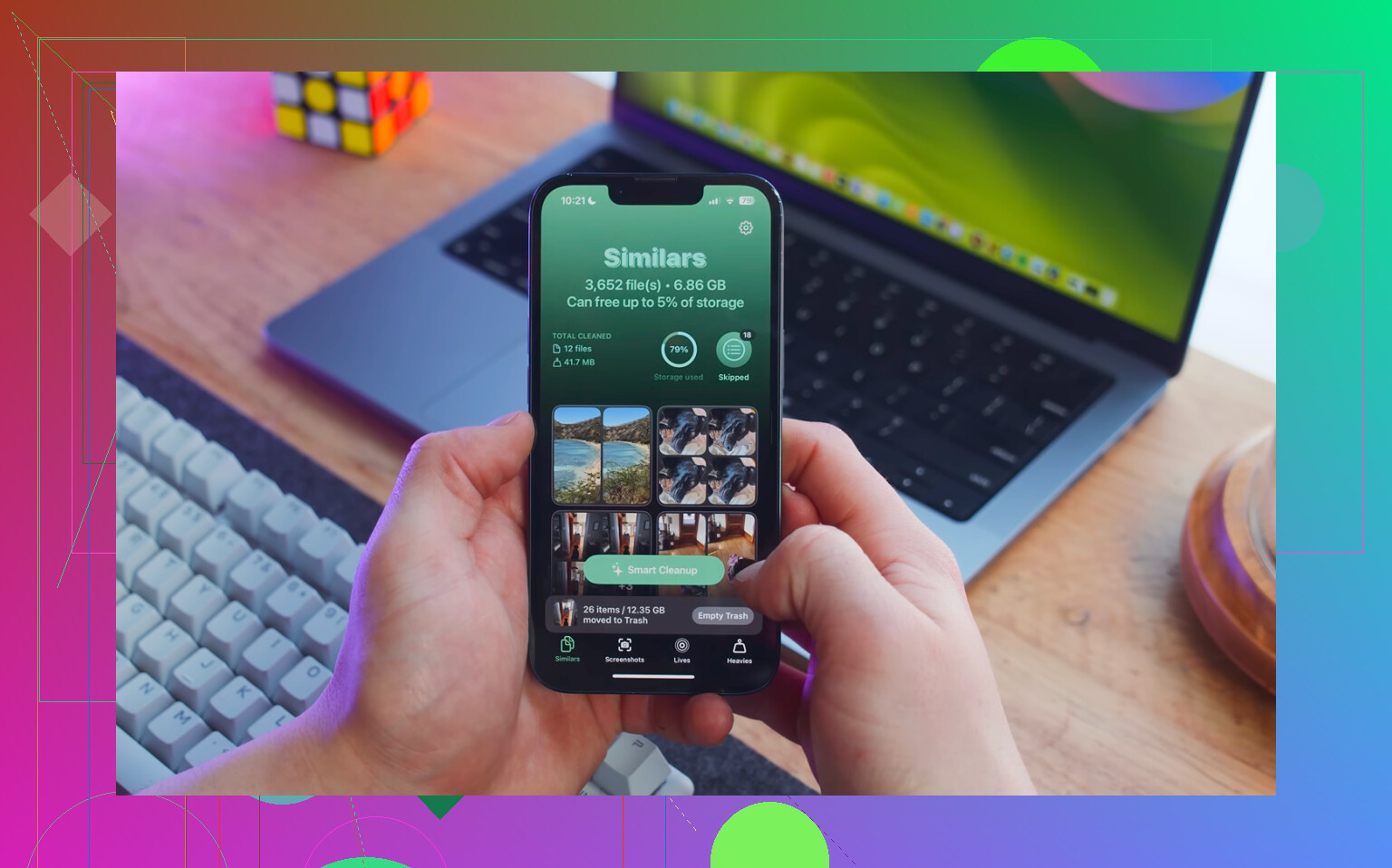
Organizar tudo isso manualmente é doloroso, especialmente se você está tentando encontrar os arquivos realmente grandes. O Clever Cleaner é útil para isso porque é gratuito, não tem anúncios nem assinatura, e foca no que realmente libera espaço.
A ordem que eu usaria:
- Comece pela aba Heavies. Ela organiza os arquivos do maior para o menor e mostra o tamanho exato, então vídeos gigantes em 4K e gravações de tela esquecidas ficam fáceis de identificar. Apagar só alguns deles já pode liberar vários GB na hora.
- Depois confira a aba Similars. Ela agrupa fotos quase duplicadas e escolhe a Melhor Foto, então você não precisa comparar manualmente cada sequência ou foto repetida de pôr do sol uma por uma.
- Depois de apagar as coisas, abra Fotos, depois Álbuns, depois Apagados Recentemente, e escolha Apagar Tudo. Essa parte importa. Até você esvaziar Apagados Recentemente, esses arquivos podem ficar lá por 30 dias e ainda contar no seu armazenamento.
O Clever Cleaner faz o processamento no próprio telefone, então seus arquivos não são enviados para outro lugar.
Algumas configurações que também vale a pena verificar
Vá em Ajustes > Geral > Atualização em 2º Plano e desative isso. Esse recurso pode manter apps trabalhando em segundo plano quando você já precisa de todo desempenho possível.
Também vá em Ajustes > Safari > Limpar Histórico e Dados dos Sites. O Safari pode acumular sua própria pilha de cache com o tempo.
E se o Modo Pouca Energia estiver sempre ativado, desative-o para o uso normal. Ele economiza bateria limitando o desempenho, então com certeza pode fazer um telefone que já está lento parecer ainda pior.
Se liberar armazenamento não resolver
Verifique em Ajustes > Bateria > Saúde da Bateria. Se a capacidade máxima estiver abaixo de 80 por cento, o iOS pode estar limitando o desempenho para evitar desligamentos inesperados. Nesse ponto, limpar armazenamento não vai resolver totalmente. A solução real é trocar a bateria.
Uma exceção: se isso começou logo depois de uma atualização do iOS, dê um pouco de tempo. O telefone pode estar reindexando coisas em segundo plano. Deixe-o conectado ao carregador e no Wi‑Fi durante a noite e espere dois ou três dias antes de tirar conclusões. Esse tipo de lentidão após atualização geralmente é temporário.
A desvantagem oculta de “Eu não mudei nada” é que as atualizações podem alterar configurações por você. Se o armazenamento e a saúde da bateria parecem estar ok, eu tentaria Redefinir Todos os Ajustes antes de fazer um apagamento completo: Ajustes > Geral > Transferir ou Redefinir iPhone > Redefinir > Redefinir Todos os Ajustes. Isso não apagará suas fotos/apps, mas você terá que refazer o Wi-Fi, papel de parede, notificações e algumas preferências.
Não redefina nem apague o telefone enquanto ele estiver quente, sincronizando ou restaurando em segundo plano, porque isso pode fazer a lentidão parecer pior do que realmente é. As sugestões de armazenamento e bateria acima são válidas, mas eu primeiro verificaria algo absurdamente simples: o Fotos/iCloud ainda está sincronizando, o telefone está quente mesmo quando está inativo, ou algum app está consumindo bateria em Ajustes > Bateria? Uma atualização ruim de app, VPN/bloqueador de anúncios, conta de e-mail travada ou sincronização constante de fotos pode fazer um iPhone mais antigo parecer quebrado da noite para o dia. Se você vir um app com uso estranho, exclua/reinstale esse app ou desative o acesso em segundo plano antes de fazer redefinições maiores.