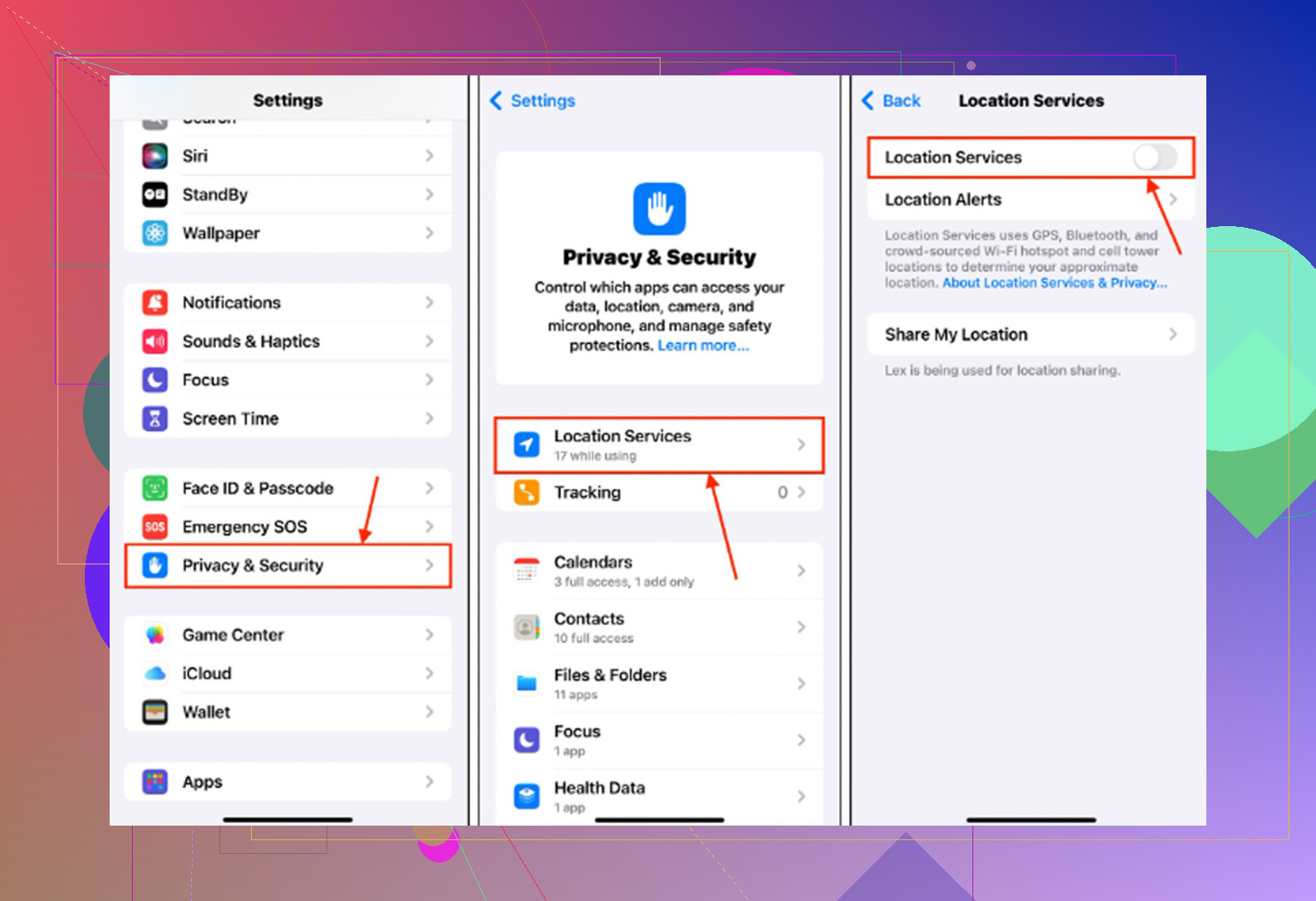
Mi iPhone ha funcionado bien durante años, pero últimamente de repente va muy lento, las aplicaciones se retrasan y las tareas básicas tardan más de lo habitual. No he cambiado mucho aparte de las actualizaciones habituales, así que estoy intentando averiguar si se trata de un problema de batería, almacenamiento, actualización de iOS o hardware y qué puedo hacer para solucionarlo.
Cuando un iPhone empieza a ir lento en cosas tan básicas como escribir, lo primero que revisaría es el almacenamiento. No porque 1 GB libre sea una solución mágica, sino porque ese número se malinterpreta mucho.
Lo de 1 GB es real, pero es el mínimo indispensable
La recomendación de Apple de 1 GB tiene más que ver con evitar fallos, actualizaciones que no se completan y problemas raros al arrancar. No significa que el teléfono vaya a sentirse bien con solo 1 GB libre. Para un uso normal, normalmente conviene tener libre entre un 10 y un 20 por ciento del almacenamiento total del teléfono.
Cuando el almacenamiento está casi lleno, iOS tiene muy poco espacio para archivos temporales, caché y memoria virtual. Así que acciones simples como abrir apps, desplazarse o escribir pueden volverse un desastre porque el sistema está intentando mover datos constantemente dentro de un espacio saturado. Reiniciarlo puede hacer que parezca mejorar por un minuto, pero volverá a ir lento si el problema de almacenamiento sigue ahí.
Borrar un par de apps normalmente no es suficiente
La caché de Safari y las apps sin usar pueden ayudar un poco, pero el gran devorador de almacenamiento suelen ser las Fotos. Años de vídeos en 4K, grabaciones de pantalla, ráfagas y diez versiones de la misma foto se acumulan rápido.
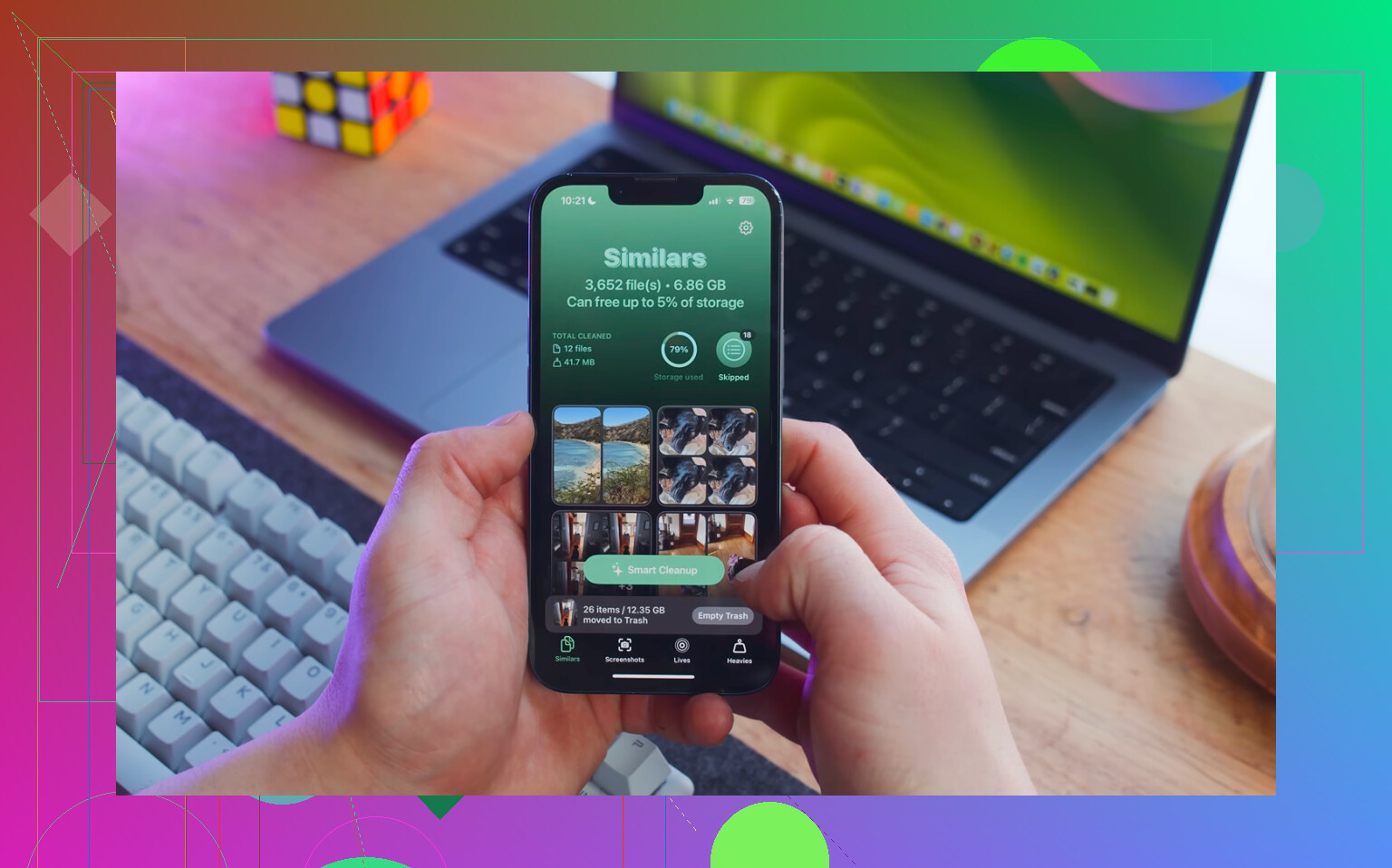
Ordenar todo eso manualmente es un suplicio, sobre todo si estás intentando encontrar los archivos realmente grandes. Clever Cleaner es útil para esto porque es gratis, no tiene anuncios ni suscripción, y se centra en lo que de verdad libera espacio.
El orden que yo usaría:
- Empieza con la pestaña Heavies. Ordena los archivos de mayor a menor y muestra el tamaño exacto, así que los vídeos gigantes en 4K y las grabaciones de pantalla olvidadas se detectan fácilmente. Borrar solo unos pocos de esos puede liberar varios GB al momento.
- Luego revisa la pestaña Similars. Agrupa fotos casi duplicadas y elige una Mejor toma, para que no tengas que comparar manualmente cada ráfaga o foto repetida del atardecer una por una.
- Después de borrar cosas, abre Fotos, luego Álbumes, luego Eliminado recientemente, y elige Eliminar todo. Esta parte importa. Hasta que vacíes Eliminado recientemente, esos archivos pueden quedarse ahí durante 30 días y seguir contando dentro de tu almacenamiento.
Clever Cleaner hace el procesamiento en el teléfono, así que tus archivos no se suben a ningún otro sitio.
Algunos ajustes que también merece la pena revisar
Ve a Ajustes > General > Actualización en segundo plano y desactívala. Puede hacer que las apps sigan trabajando en segundo plano cuando ya necesitas hasta la última gota de rendimiento posible.
También ve a Ajustes > Safari > Borrar historial y datos de sitios web. Safari puede ir acumulando su propia montaña de caché con el tiempo.
Y si el modo de bajo consumo está siempre activado, desactívalo para el uso normal. Ahorra batería limitando el rendimiento, así que sin duda puede hacer que un teléfono que ya va lento se sienta aún peor.
Si liberar almacenamiento no lo soluciona
Revisa Ajustes > Batería > Salud de la batería. Si la capacidad máxima está por debajo del 80 por ciento, puede que iOS esté limitando el rendimiento para evitar apagados inesperados. En ese punto, liberar almacenamiento no lo resolverá del todo. La solución real es cambiar la batería.
Una excepción: si esto empezó justo después de una actualización de iOS, dale un poco de tiempo. Puede que el teléfono esté reindexando cosas en segundo plano. Déjalo conectado al cargador y al Wi-Fi durante la noche y espera dos o tres días antes de juzgarlo. Ese tipo de lentitud después de una actualización normalmente es temporal.
La desventaja oculta de “No he cambiado nada” es que las actualizaciones pueden cambiar la configuración por ti. Si el almacenamiento y el estado de la batería se ven bien, probaría Restablecer todos los ajustes antes de hacer un borrado completo: Ajustes > General > Transferir o restablecer el iPhone > Restablecer > Restablecer todos los ajustes. No eliminará tus fotos ni apps, pero tendrás que volver a configurar el Wi‑Fi, el fondo de pantalla, las notificaciones y algunas preferencias.
No restablezcas ni borres el teléfono mientras esté caliente, sincronizando o restaurando en segundo plano, porque eso puede hacer que la lentitud parezca peor de lo que realmente es. Las sugerencias sobre almacenamiento y batería de arriba son válidas, pero yo primero comprobaría algo absurdamente simple: ¿Fotos/iCloud sigue sincronizando, el teléfono está caliente incluso cuando está inactivo, o una app está consumiendo batería en Ajustes > Batería? Una mala actualización de una app, una VPN/bloqueador de anuncios, una cuenta de correo atascada o la sincronización constante de fotos pueden hacer que un iPhone antiguo parezca averiado de un día para otro. Si ves una app con un uso extraño, elimina y reinstala esa app o desactiva su acceso en segundo plano antes de hacer restablecimientos mayores.