O armazenamento do meu iPhone está quase cheio, e eu quero manter apenas as minhas fotos Favoritas enquanto apago o restante do app Fotos. Não consigo encontrar uma opção de um toque ou um método fácil de exclusão em massa, e estou preocupado em remover favoritos acidentalmente ou perder fotos no iCloud. Existe uma maneira segura de apagar rapidamente todas as fotos que não são favoritas no iPhone?
Você não pode fazer isso com uma única opção nativa do iPhone. O Fotos não tem um filtro selecionar tudo exceto Favoritos, então você precisa contornar isso um pouco. A boa notícia é que ainda dá para fazer isso sem tocar manualmente em cada foto.
Opção 1: ocultar temporariamente seus Favoritos
Geralmente, esta é a forma mais prática, já que não precisa de apps extras.
- Abra o álbum Favoritos, toque em Selecionar e depois em Selecionar Tudo.
- Toque nos três pontos e escolha Ocultar. Seus favoritos vão para o álbum Ocultos e deixam de aparecer na biblioteca principal.
- Volte para a aba Biblioteca principal. Nesse ponto, você deverá estar vendo apenas os itens que não são favoritos.
- Toque em Selecionar e depois toque e segure a última foto da biblioteca.
- Mantenha esse dedo pressionado e, com a outra mão, toque perto do relógio na parte superior da tela. O Fotos deve voltar para o topo e selecionar tudo no intervalo.
- Toque no ícone da lixeira e confirme.
- Vá até o álbum Ocultos, selecione tudo lá e toque em Mostrar. Seus favoritos voltam para a biblioteca principal.
Opção 2: usar Apagados Recentemente como local temporário
Isso também funciona, mas você precisa prestar mais atenção para não recuperar ou apagar o grupo errado.
- Esvazie primeiro Apagados Recentemente, para que não haja nada lá dentro.
- Vá até Favoritos, selecione tudo e apague. Agora eles estão em Apagados Recentemente, não foram removidos de forma permanente.
- Volte para a biblioteca principal, selecione tudo o que restou e apague.
- Abra Apagados Recentemente, selecione seus favoritos e recupere-os.
- O que ainda restar em Apagados Recentemente depois disso deve ser o conteúdo que não era favorito. Use Apagar Tudo para removê-lo permanentemente.
O segundo método é mais sujeito a erros porque Apagados Recentemente faz a separação para você. Se você recuperar os itens errados, basicamente desfaz a limpeza.
Por que o armazenamento pode não mudar imediatamente
Apagar fotos apenas as move para Apagados Recentemente. Elas ainda ocupam espaço até você removê-las de lá também. Depois de qualquer um dos métodos, vá em Fotos > Álbuns > Apagados Recentemente > Apagar Tudo. Reiniciar o telefone depois também pode ajudar o iOS a recalcular corretamente o espaço disponível.
Se o Fotos travar durante a exclusão
Bibliotecas grandes podem tornar isso irritante. Quando você lida com mais de 20.000 itens, o Fotos pode ficar lento, fechar inesperadamente ou falhar durante uma única exclusão em massa muito grande. O truque de arrastar para selecionar também fica menos confiável com tantos arquivos. Se isso acontecer, apague em lotes menores de alguns milhares, em vez de tentar limpar a biblioteca inteira de uma vez.
O que limpar depois de remover os não favoritos
Apagar tudo, exceto os Favoritos, pode não liberar tanto espaço quanto o esperado, porque os maiores consumidores de armazenamento costumam ser vídeos, fotos em sequência, duplicatas e capturas de tela. Alguns vídeos antigos em 4K podem ocupar mais espaço do que milhares de fotos normais. Pouco armazenamento também pode fazer o telefone parecer lento, já que o iOS precisa de espaço livre para arquivos temporários e tarefas em segundo plano.
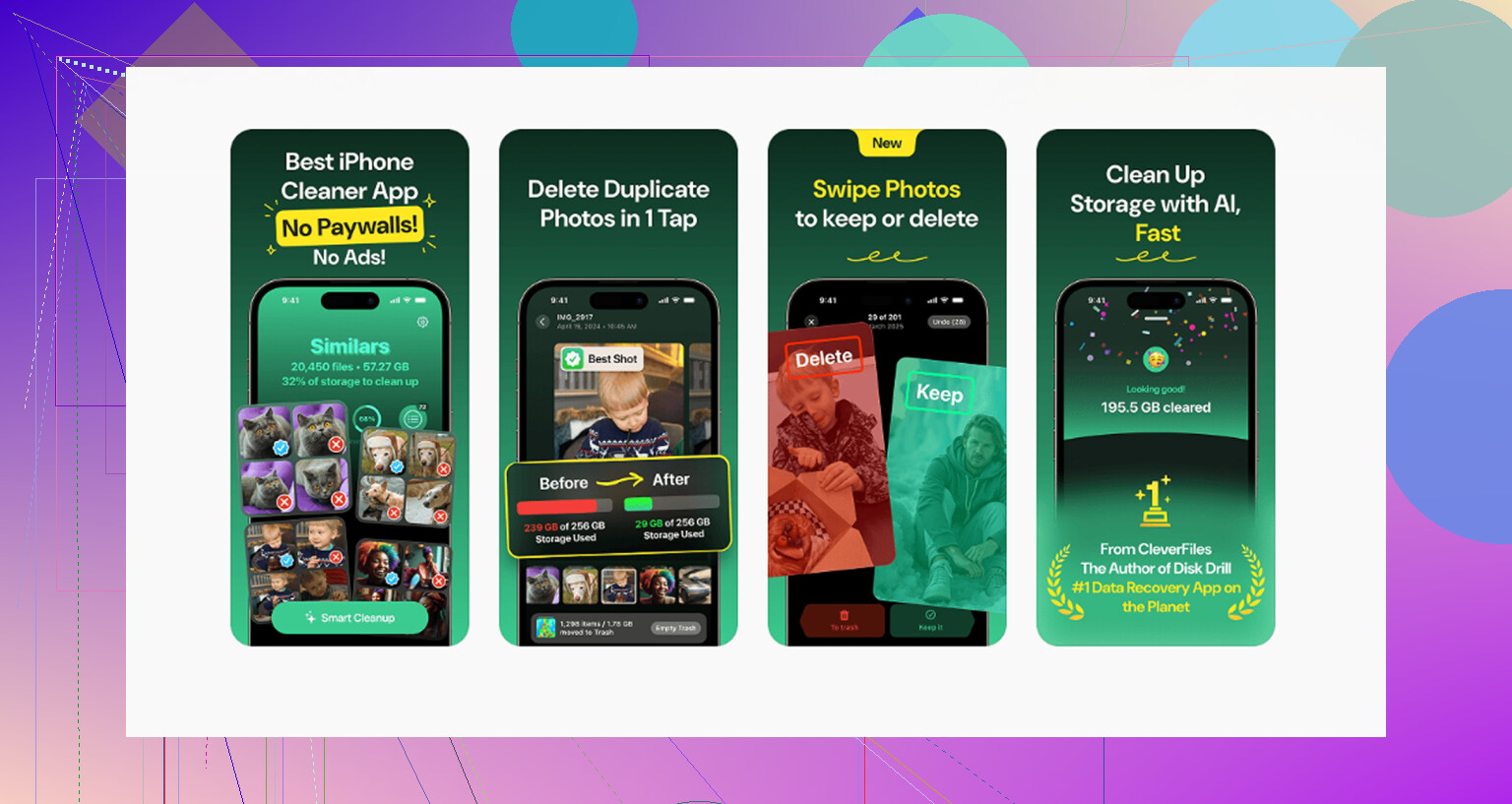
Clever Cleaner é útil depois da limpeza manual porque ele encontra o tipo de conteúdo que esses métodos não organizam muito bem. A aba Heavies lista os arquivos do maior para o menor com os tamanhos exatos, então é fácil identificar vídeos grandes. A aba Similars agrupa fotos quase idênticas e escolhe a Melhor Foto de cada conjunto, o que acelera a limpeza de fotos em sequência. A aba Screenshots também mostra os tamanhos dos arquivos antes de você apagar qualquer coisa. Ele funciona no dispositivo, sem nada ser enviado externamente, e é grátis, sem anúncios nem assinatura.
Executar o Clever Cleaner depois da limpeza dos Favoritos pode recuperar bem mais espaço do que o método manual sozinho, especialmente se o telefone estiver lento porque o armazenamento está quase cheio.
Se o Fotos do iCloud estiver ativado, isso não é apenas uma tarefa de limpeza do iPhone. Tudo o que você apagar no app Fotos também pode desaparecer do iCloud e dos seus outros dispositivos Apple, então eu não começaria excluindo em massa até que seus Favoritos tenham backup em algum lugar fora do Fotos, como uma exportação no Mac, unidade externa ou pasta na nuvem. A solução alternativa do Mike de ocultar os Favoritos provavelmente é o mais perto que você vai chegar no telefone, mas os Favoritos são apenas um rótulo, não um bloqueio de segurança. Não existe um botão real de excluir todos os não favoritos no iOS, e eu trataria qualquer solução alternativa como arriscada até que você tenha uma cópia separada das fotos com as quais se importa.
Não precisa ser uma maratona de arrastar o dedo, mas ainda assim não é um recurso seguro de Fotos para apagar tudo com um toque.
Há uma opção intermediária que ainda não foi realmente abordada: tentar fazer a seleção com Atalhos em vez de dentro do Fotos. No app Atalhos, você pode criar um atalho que encontra fotos usando filtros e depois passa o resultado para a ação de apagar. O guia do Atalhos da Apple descreve Buscar Fotos como uma das ações que podem recuperar e filtrar fotos, e a Apple observa que consultas grandes de fotos podem afetar o desempenho do atalho.
A ideia geral é:
- Abra o Atalhos.
- Crie um novo atalho.
- Adicione Buscar Fotos.
- Adicione um filtro como Favorito é falso, se esse filtro estiver disponível na sua versão do iOS.
- Adicione Apagar Fotos depois disso.
- Execute só depois de verificar a quantidade e, de preferência, testar primeiro com um limite pequeno.
Eu não executaria isso na biblioteca inteira como primeiro teste. Coloque primeiro um limite de talvez 5 ou 10 fotos no atalho e confirme que ele está pegando o grupo certo. Depois remova o limite se ele se comportar da forma que você espera. Atalhos pode dar uma sensação de automação segura, mas é muito fácil criar um que faça exatamente a coisa errada com muita eficiência.
O porém é que isso ainda não é apagar para sempre todas as não favoritas com um toque. O iOS normalmente vai pedir confirmação, e os itens apagados ainda vão para Apagados Recentemente. Então você ainda precisa esvaziar Apagados Recentemente antes de recuperar o espaço. Essa última parte confunde as pessoas o tempo todo.
Também concordo com o aviso sobre o Fotos do iCloud. Se o Fotos do iCloud estiver ativado, apagar da biblioteca do iPhone não é o mesmo que limpar apenas o armazenamento local do aparelho. Isso sincroniza. Se o objetivo real for liberar espaço neste iPhone mas manter minha biblioteca completa, então a melhor configuração normalmente é Otimizar Armazenamento do iPhone, não uma exclusão em massa. Se o objetivo for eu realmente quero que essas fotos sumam de todo lugar, exceto Favoritos, então faça backup primeiro e apague depois.
O truque de ocultar os Favoritos é inteligente, mas eu trataria isso como uma solução manual alternativa, não como plano de segurança. Atalhos é mais limpo se funcionar no seu telefone, porque pode filtrar pela marcação de Favorito em vez de depender de comportamento de ocultar e rolar. Mas, de qualquer forma, faça primeiro um pequeno teste em lote. A pior versão dessa limpeza é perceber depois do fato que alguns favoritos nunca foram realmente marcados como favoritos.

Espere que este seja um projeto de limpeza, não uma exclusão segura com um toque. Se você tiver acesso a um Mac com o Fotos do iCloud sincronizado, pode ser menos trabalhoso por lá porque você pode usar um Álbum Inteligente para “A foto não é Favorita” e revisar com um teclado/mouse de verdade antes de excluir. Ainda assim, a exclusão é sincronizada em todos os lugares, portanto não trate a opção do Mac como mais segura, a menos que você tenha primeiro um backup separado.