Meu PC com Windows de repente mostra “O parâmetro está incorreto” quando tento abrir meu disco rígido externo. Ele tem fotos e documentos importantes, e estou preocupado em piorar o dano. Qual é a maneira mais segura de recuperar arquivos de um disco rígido externo com esse erro?
Ainda não formate. Esse é o principal. O Windows adora sugerir formatação quando não consegue ler o sistema de arquivos, mas se você se importa com os dados, a formatação deve esperar até depois da recuperação.
Já passei por isso com um HD externo WD mais antigo e recebi a mesma mensagem 'O parâmetro está incorreto.'. No começo achei que a unidade estava morta, mas no meu caso o sistema de arquivos estava corrompido e os arquivos ainda podiam ser recuperados.
Eu começaria com as verificações básicas antes de fazer qualquer coisa que grave no disco:
- Troque o cabo USB.
- Tente uma porta USB diferente.
- Conecte em outro computador.
- Abra o Gerenciamento de Disco e verifique se a unidade aparece com o tamanho correto.
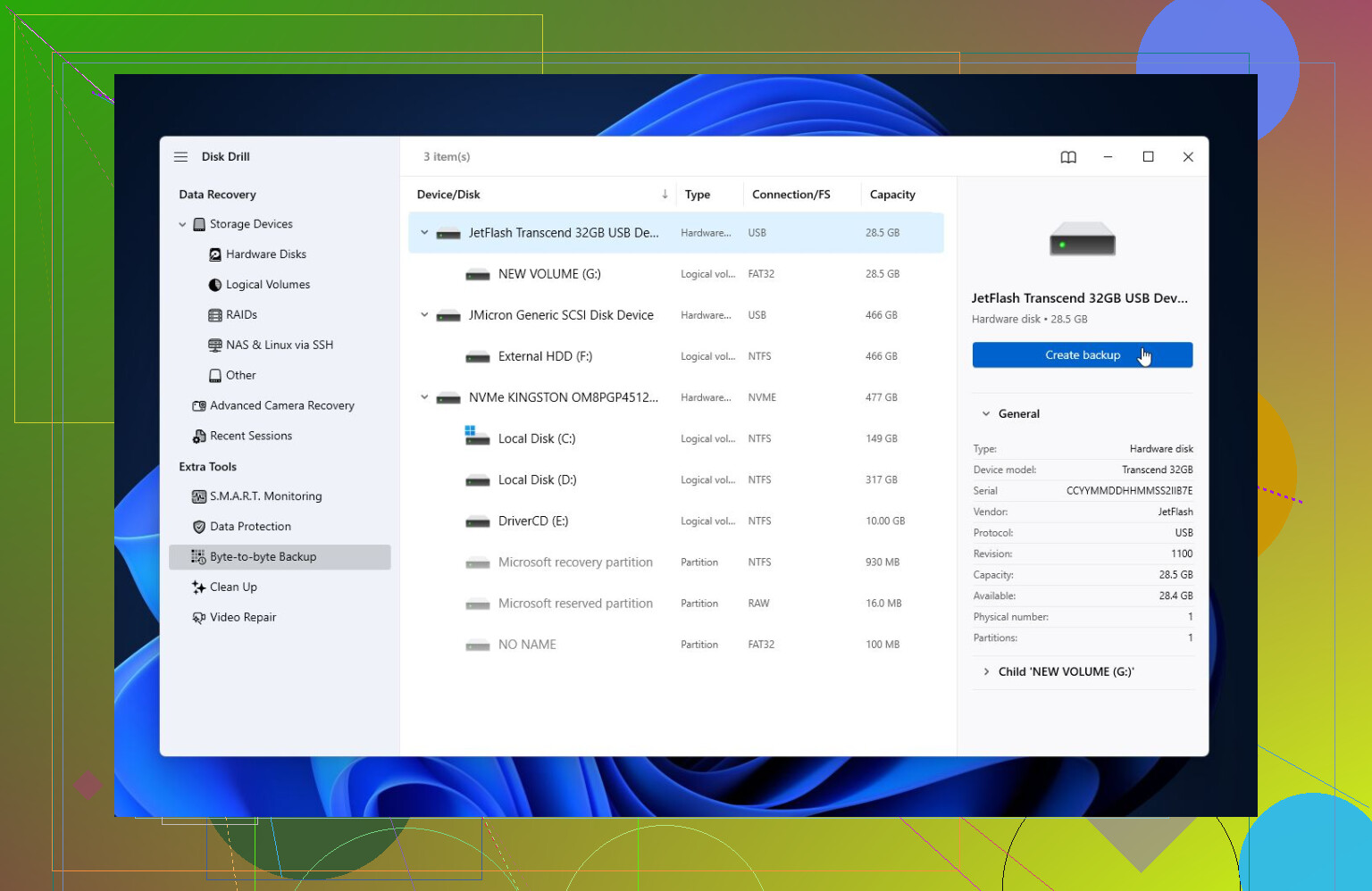
- Verifique a saúde SMART com algo como CrystalDiskInfo ou com o monitor SMART integrado ao Disk Drill.
Se o SMART mostrar muitos setores realocados, setores pendentes ou outros alertas sérios, trate a unidade como se estivesse falhando. Não fique mexendo nela mais do que o necessário.
Se a unidade ainda for detectada, eu recuperaria os arquivos antes de tentar reparos. Eu não executaria o CHKDSK logo de cara, a menos que você já tenha um backup. O CHKDSK pode corrigir alguns erros lógicos, mas em um sistema de arquivos muito danificado ele também pode tornar a recuperação mais complicada.
Para recuperação, o Disk Drill é com o que tive mais sucesso. Às vezes ele consegue escanear unidades que o Windows se recusa a abrir por causa desse erro de parâmetro incorreto. Se a unidade parecer instável, faça primeiro uma imagem completa do disco e depois escaneie a imagem em vez da unidade original. Assim você não coloca tanta pressão em um hardware que talvez já esteja perto de falhar.
Depois disso, execute uma Varredura Universal, visualize os arquivos e recupere-os para outra unidade. Não recupere os arquivos de volta para a mesma unidade com problema. A versão gratuita para Windows permite recuperar até 100 MB, o que pelo menos já basta para confirmar se seus arquivos estão aparecendo corretamente antes de pagar por uma licença.
Depois que as coisas importantes estiverem copiadas para algum lugar seguro, aí sim eu analisaria as opções de reparo.
- Se o Windows ainda reconhecer o sistema de arquivos, tente CHKDSK com
chkdsk X: /r. - Se a unidade aparecer como RAW ou se o CHKDSK não executar, tente o TestDisk. Ele não é tão amigável para iniciantes quanto o Disk Drill, mas já salvou partições danificadas de muita gente.
Se a recuperação tiver sido concluída e os reparos não ajudarem, uma formatação rápida normalmente é a próxima coisa a tentar. Isso reconstrói o sistema de arquivos e pode eliminar o erro se a causa tiver sido corrupção. Se o mesmo problema voltar depois da formatação, eu não confiaria mais na unidade. Nesse ponto, é mais provável que seja um problema de hardware.
Além disso, se a unidade fizer cliques, perder a conexão aleatoriamente, sumir do Gerenciamento de Disco ou se o SMART mostrar grandes problemas de integridade, eu pararia com as tentativas caseiras e entraria em contato com um serviço profissional de recuperação de dados. Uma unidade com falha física pode piorar cada vez que é ligada.
Esse tipo de situação também é um bom lembrete para manter pelo menos duas cópias de qualquer coisa importante. HDs externos são úteis, mas ainda são hardware e podem falhar com pouquíssimo aviso.
Talvez você consiga recuperá-lo, mas trate a unidade como “somente leitura” até que os arquivos importantes estejam em outro lugar. O pior a fazer é tentar várias correções só porque o Windows continua oferecendo isso. Formatação, CHKDSK, reparo de partição e alterações de letra da unidade podem até ser razoáveis depois, mas não são os primeiros passos quando os dados importam.
Concordo com @mikeappsreviewer sobre verificar se o disco está realmente sendo detectado com o tamanho correto. A pequena ressalva que eu acrescentaria é que, às vezes, o problema é o gabinete USB ou o adaptador, e não o disco em si. Se for uma unidade portátil, tente usar um cabo curto que você sabe que funciona e conecte-a diretamente ao PC, não por meio de um hub. Se for uma unidade externa de desktop com sua própria fonte de alimentação, uma fonte fraca também pode causar erros estranhos de leitura. Se a unidade mostrar a capacidade correta no Gerenciamento de Disco, mas não abrir, pode valer a pena fazer uma varredura com um software de recuperação como o Disk Drill, mas salve tudo o que for recuperado no seu disco interno ou em outra unidade externa, nunca de volta na que está com problema.
Se a unidade desaparecer, fizer ruídos de clique, travar o Windows Explorer ou demorar uma eternidade só para aparecer, eu pararia de testá-la. Nesse ponto, uma varredura completa pode forçar uma unidade com falha mais do que você imagina. Para fotos e documentos realmente importantes, o caminho caseiro mais seguro é clonar/criar uma imagem do disco primeiro e analisar a cópia. Se você não tiver outra unidade grande o suficiente para isso, não improvise com reparos só porque são gratuitos. Compre uma unidade extra para a imagem ou considere uma empresa de recuperação antes que o disco piore.
Uma unidade que gira normalmente e mostra a capacidade correta é um caso bem diferente de uma unidade que continua desaparecendo, clicando ou fazendo o Explorer travar. Trate isso como dois problemas separados, porque o próximo passo seguro não é o mesmo.
Se for o primeiro caso, eu evitaria fazer qualquer coisa que altere o disco e tentaria copiar ou recuperar os dados primeiro. Se for o segundo caso, eu pararia de tentar verificações e reparos aleatórios, porque cada vez que liga pode piorar uma unidade já fraca. É aí que o conselho de @stellacadente de clonar/criar uma imagem primeiro importa mais do que qual programa de recuperação você usa.
O que as pessoas costumam deixar passar com esse erro é o pop-up do Windows ou o aviso do Gerenciamento de Disco. Se o Windows disser que o disco precisa ser inicializado, formatado ou verificado e reparado, cancele. Inicializar parece inofensivo porque não se chama formatação, mas ainda assim grava informações de partição. O mesmo vale para Verificar e corrigir. Pode funcionar em uma unidade que só tenha danos menores no sistema de arquivos, mas se os arquivos forem importantes, é um risco que você ainda não precisa correr.
Eu verificaria o Gerenciamento de Disco, mas apenas para olhar, não para corrigir:
- Ele mostra o tamanho total correto?
- Ele mostra uma partição normal, RAW ou não alocada?
- Ele pede para inicializar o disco?
- A unidade permanece conectada por vários minutos sem travar o PC?
Se o tamanho estiver errado, como uma unidade de 2 TB aparecendo como 0 bytes ou algum tamanho minúsculo sem sentido, a recuperação por software é menos promissora. Isso pode significar falha no gabinete, problema no controlador ou uma unidade que não está lendo corretamente. Se o tamanho estiver certo, mas o volume estiver RAW ou inacessível, as chances normalmente são melhores.
Concordo com o aviso sobre o CHKDSK, e eu seria ainda mais conservador com ele. chkdsk /r não é um comando leve. Ele lê o volume inteiro e tenta lidar com setores defeituosos. Isso pode ser aceitável depois que você tiver um backup ou uma imagem, mas é uma péssima ideia de vamos ver o que acontece na única cópia das suas fotos.
Uma coisa que exige menos esforço para tentar, antes de um software de recuperação pago, é usar um sistema operacional diferente só para copiar os arquivos. Um USB live Linux às vezes lê um disco que o Windows se recusa a abrir, especialmente se o problema estiver em como o Windows está lidando com o sistema de arquivos ou a ponte USB. Mas isso não significa consertar no Linux. Monte em modo somente leitura se você souber como fazer isso e copie os arquivos para outro disco. Se a unidade começar a apresentar erros de leitura ou se desconectar, pare.
Se você usar o Disk Drill ou uma ferramenta semelhante, a parte importante não é o nome da marca. O importante é o fluxo de trabalho: verificar, visualizar e recuperar para outra unidade. Nunca recupere de volta para a unidade externa com problema. Esse erro pode sobrescrever registros de arquivos ou conteúdos de arquivos que ainda eram recuperáveis.
Mais um incômodo prático: certifique-se de que a unidade de destino tenha espaço livre suficiente antes de começar. Ferramentas de recuperação podem encontrar duplicatas, arquivos antigos excluídos, arquivos parciais e estruturas de pastas maiores do que o esperado. As pessoas iniciam uma recuperação para a unidade C: do laptop que já está pela metade e ficam sem espaço no meio do processo, depois precisam refazer a verificação.
Minha ordem segura seria:
- Pare de usar a unidade externa para qualquer coisa, exceto recuperação.
- Tente outro cabo e uma porta USB direta.
- Veja no Gerenciamento de Disco, mas não inicialize, formate nem repare.
- Se a unidade estiver estável e mostrar o tamanho correto, copie o que puder ou faça uma verificação com software de recuperação.
- Se os dados realmente importam, crie uma imagem/clone primeiro e verifique a imagem.
- Só depois de recuperar os arquivos você deve tentar CHKDSK, TestDisk, formatação ou outras etapas de reparo.
Se as fotos e os documentos forem insubstituíveis, não deixe que o preço de outro disco rígido seja o motivo para correr riscos maiores. Uma unidade reserva para uma imagem é mais barata do que piorar um disco com falha e depois precisar de um laboratório.
Uma unidade criptografada é um problema diferente de uma unidade que está simplesmente corrompida. Se você já usou BitLocker, WD Security, Seagate Toolkit, VeraCrypt ou o software de senha incluído que veio com a unidade externa, não ignore esse detalhe. As ferramentas de recuperação podem analisar o disco o dia todo, mas se estiverem olhando para dados criptografados bloqueados, os resultados podem parecer lixo ou nada útil.
Essa é a ressalva que não vejo ser muito mencionada nesses tópicos. Algumas unidades externas dependem do gabinete USB para criptografia ou tradução. Se você remover a unidade do gabinete e conectá-la com um adaptador SATA para USB barato, os dados podem não aparecer normalmente, mesmo que o próprio disco esteja funcionando bem. Então, antes de abrir o gabinete ou trocar adaptadores, verifique se o gabinete original ainda liga e se há algum software de senha envolvido. Em alguns modelos, o gabinete faz parte do problema.
Concordo com os outros em evitar CHKDSK e avisos de formatação até que os arquivos sejam copiados. Mas eu também teria cuidado com a ideia de experimentar em outro computador. Tudo bem como teste de leitura, mas não deixe o segundo computador tentar corrigir nada também. O Windows pode mostrar o mesmo aviso de verificação ou reparo ali, e pode ser tentador clicar porque parece uma mensagem normal de manutenção. Cancele isso e use o outro computador apenas para ver se o volume é montado ou se você consegue copiar os arquivos.
Se a unidade estiver estável, com o tamanho correto e não estiver criptografada, então uma verificação de recuperação é razoável. O Disk Drill ou software semelhante pode ser útil aqui, especialmente se conseguir visualizar os arquivos antes da recuperação. A visualização é importante porque mostra se o programa está realmente encontrando fotos e documentos utilizáveis, em vez de apenas nomes de arquivos de um diretório danificado. Salve os arquivos recuperados em outro lugar, de preferência em uma unidade com mais espaço livre do que você acha que precisa.
Se a unidade estiver criptografada e não desbloquear, a opção mais segura é diferente: preserve o disco como está, guarde a chave de recuperação e as senhas, e evite tentativas de reparo que possam alterar o layout da partição. Se os arquivos forem importantes o suficiente para um laboratório, informe a eles sobre a criptografia logo de início. Uma boa empresa de recuperação muitas vezes consegue lidar com danos lógicos, mas não pode adivinhar magicamente uma senha perdida ou a chave do BitLocker.