Il mio PC Windows mostra improvvisamente “Il parametro non è corretto” quando provo ad aprire il mio disco rigido esterno. Contiene foto e documenti importanti, e temo di peggiorare il danno. Qual è il modo più sicuro per recuperare i file da un disco rigido esterno con questo errore?
Non formattarlo ancora. Questa è la cosa più importante. Windows ama suggerire la formattazione quando non riesce a leggere il file system, ma se tieni ai dati, la formattazione dovrebbe aspettare fino a dopo il recupero.
Mi è capitato con un vecchio disco esterno WD e ho ricevuto lo stesso messaggio 'Il parametro non è corretto.'. All'inizio pensavo che l'unità fosse morta, ma nel mio caso il file system era corrotto e i file erano ancora recuperabili.
Inizierei con i controlli di base prima di fare qualsiasi cosa che scriva sul disco:
- Sostituisci il cavo USB.
- Prova una porta USB diversa.
- Collegalo a un altro computer.
- Apri Gestione disco e controlla se l'unità appare con la dimensione corretta.
- Controlla lo stato SMART con qualcosa come CrystalDiskInfo o il monitor SMART integrato in Disk Drill.
Se SMART mostra molti settori riallocati, settori in attesa o altri avvisi seri, considera l'unità come guasta. Non continuare a insistere più del necessario.
Se l'unità viene ancora rilevata, recupererei i file prima di tentare riparazioni. Non eseguirei subito CHKDSK a meno che tu non abbia già un backup. CHKDSK può correggere alcuni errori logici, ma su un file system gravemente danneggiato può anche rendere il recupero più complicato.
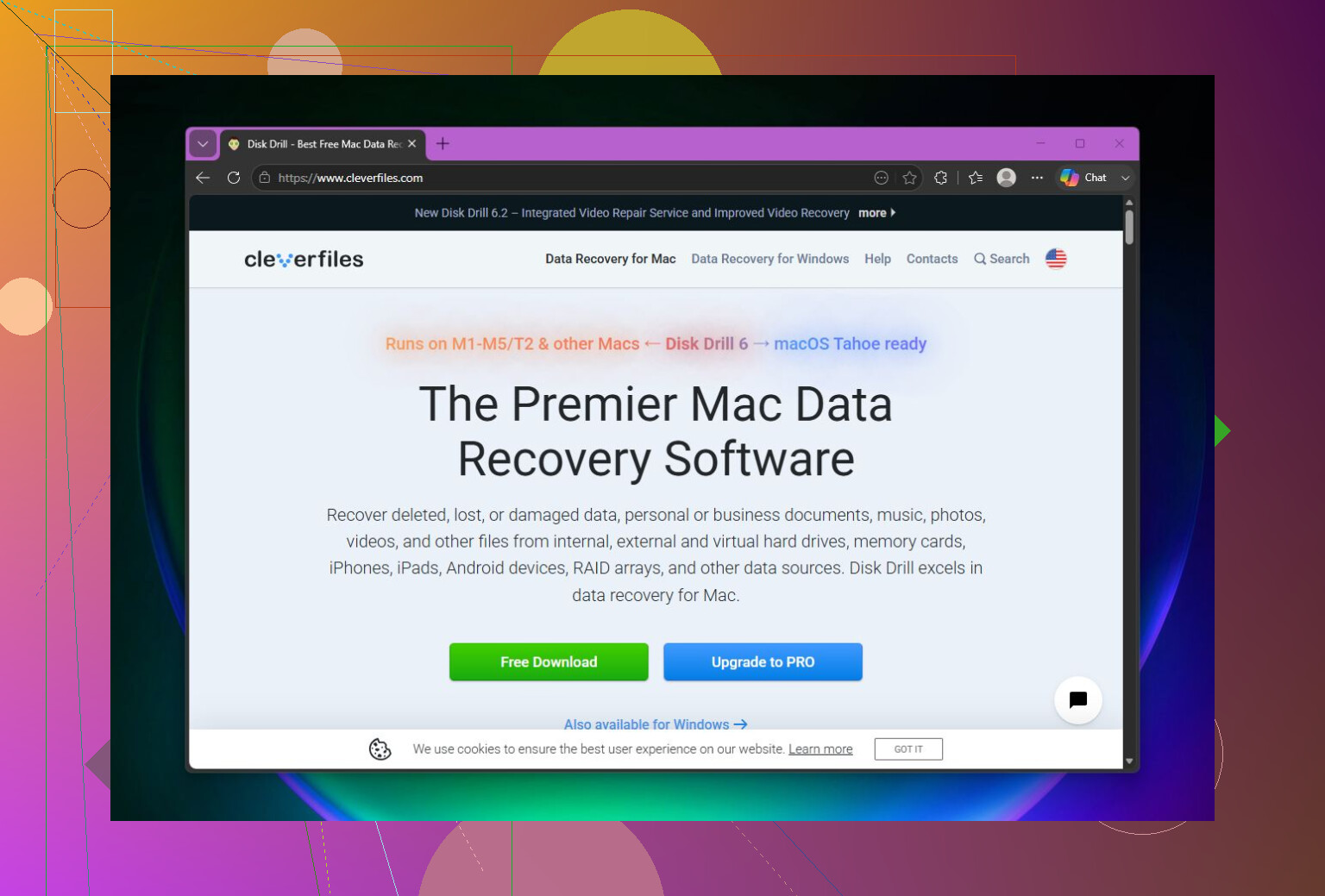
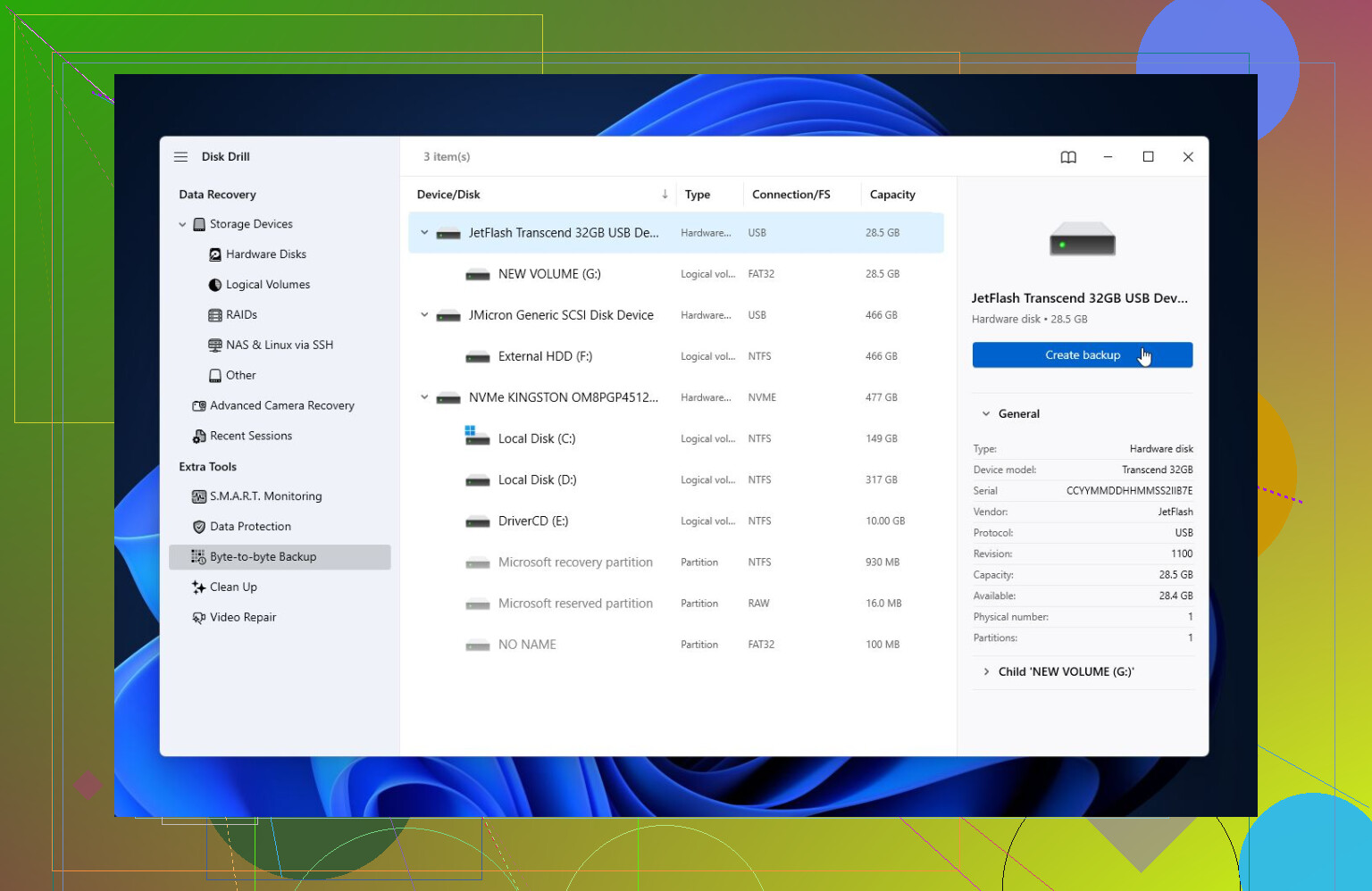
Per il recupero, Disk Drill è quello con cui ho avuto i risultati migliori. A volte riesce a scansionare unità che Windows si rifiuta di aprire a causa dell'errore “il parametro non è corretto”. Se l'unità sembra instabile, crea prima un'immagine completa del disco, poi esegui la scansione dell'immagine invece dell'unità originale. In questo modo non sottoponi a tanto stress un hardware che potrebbe già essere vicino al guasto.
Dopo, esegui una Scansione universale, visualizza in anteprima i file e recuperali su un'unità diversa. Non recuperare i file sullo stesso disco problematico. La versione gratuita per Windows consente di recuperare fino a 100 MB, che sono almeno sufficienti per verificare se i tuoi file vengono visualizzati correttamente prima di pagare una licenza.
Una volta copiato il materiale importante in un posto sicuro, allora prenderei in considerazione le opzioni di riparazione.
- Se Windows vede ancora il file system, prova CHKDSK con
chkdsk X: /r. - Se l'unità appare come RAW o CHKDSK non parte, prova TestDisk. Non è intuitivo per i principianti quanto Disk Drill, ma ha salvato partizioni danneggiate per molte persone.
Se il recupero è completato e le riparazioni non aiutano, una formattazione rapida di solito è il passo successivo da provare. Questo ricostruisce il file system e può eliminare l'errore se la causa era la corruzione. Se lo stesso problema si ripresenta dopo la formattazione, non mi fiderei più dell'unità. A quel punto è più probabile che si tratti di un problema hardware.
Inoltre, se l'unità fa clic, perde la connessione in modo casuale, scompare da Gestione disco o SMART mostra gravi problemi di salute, smetterei con i tentativi fai da te e contatterei un servizio professionale di recupero dati. Un'unità con guasto fisico può peggiorare ogni volta che viene accesa.
Questo genere di situazione è anche un buon promemoria per tenere almeno due copie di tutto ciò che è importante. I dischi esterni sono utili, ma sono comunque hardware e possono guastarsi con pochissimo preavviso.
Potresti riuscire a recuperarlo, ma tratta l’unità come di sola lettura finché i file importanti non si trovano altrove. La mossa peggiore è provare un sacco di soluzioni solo perché Windows continua a proporle. Formattazione, CHKDSK, riparazione della partizione e cambi di lettera dell’unità possono avere senso più avanti, ma non sono i primi passi quando i dati sono importanti.
Sono d’accordo con @mikeappsreviewer sul controllare se il disco viene effettivamente rilevato con la dimensione corretta. La piccola precisazione che aggiungerei è che a volte il problema è il box USB o l’adattatore, non il disco stesso. Se è un’unità portatile, prova un cavo corto sicuramente funzionante e collegala direttamente al PC, non tramite un hub. Se è un’unità esterna desktop con il proprio alimentatore, anche un alimentatore debole può causare strani errori di lettura. Se l’unità mostra la capacità corretta in Gestione disco ma non si apre, un software di recupero come Disk Drill potrebbe valere una scansione, ma salva tutto ciò che recuperi sull’unità interna o su un’altra unità esterna, mai di nuovo su quella danneggiata.
Se l’unità scompare, fa rumori di clic, blocca Esplora file di Windows o impiega un’eternità anche solo per comparire, io smetterei di testarla. A quel punto una scansione completa può mettere sotto sforzo un’unità guasta più di quanto pensi. Per foto e documenti davvero importanti, il percorso fai da te più sicuro è prima clonare/creare un’immagine del disco e poi analizzare la copia. Se non hai un’altra unità abbastanza grande per farlo, non improvvisare riparazioni solo perché sono gratuite. Compra un’unità di riserva per l’immagine oppure valuta un centro di recupero prima che il disco peggiori.
Un’unità che si avvia normalmente e mostra la capacità corretta è un caso molto diverso da un’unità che continua a scomparire, fare clic o bloccare Esplora file. Trattali come due problemi separati, perché la prossima mossa sicura non è la stessa.
Se si tratta del primo caso, eviterei di fare qualsiasi cosa che modifichi il disco e cercherei prima di copiare o recuperare i dati. Se si tratta del secondo caso, smetterei di tentare scansioni e riparazioni casuali perché ogni accensione può peggiorare un’unità già debole. È qui che il consiglio di @stellacadente di clonare o creare prima un’immagine conta più del programma di recupero che usi.
La cosa che spesso sfugge alle persone con questo errore è il popup di Windows o il prompt di Gestione disco. Se Windows dice che il disco deve essere inizializzato, formattato oppure analizzato e riparato, annulla. Inizializzare sembra innocuo perché non si chiama formattazione, ma scrive comunque informazioni sulla partizione. Lo stesso vale per Analizza e correggi. Può funzionare su un’unità che ha solo danni minori al file system, ma se i file sono importanti, è un rischio che non devi ancora correre.
Controllerei Gestione disco, ma solo per guardare, non per correggere:
- Mostra la dimensione totale corretta?
- Mostra una partizione normale, RAW o non allocata?
- Chiede di inizializzare il disco?
- L’unità rimane connessa per diversi minuti senza bloccare il PC?
Se la dimensione è sbagliata, per esempio un’unità da 2 TB che appare come 0 byte o con una dimensione minuscola senza senso, il recupero software è meno promettente. Questo può significare guasto del box esterno, problemi al controller o un’unità che non riesce a leggere correttamente. Se la dimensione è corretta ma il volume è RAW o inaccessibile, di solito le probabilità sono migliori.
Sono d’accordo con l’avvertimento su CHKDSK, e sarei ancora più prudente. chkdsk /r non è un comando delicato. Legge l’intero volume e cerca di gestire i settori danneggiati. Può andare bene dopo aver fatto un backup o un’immagine, ma è una pessima mossa del tipo vediamo cosa succede sull’unica copia delle tue foto.
Una cosa che richiede meno sforzo da provare, prima di un software di recupero a pagamento, è un sistema operativo diverso solo per copiare i file. Una chiavetta USB live Linux a volte legge un disco che Windows si rifiuta di aprire, soprattutto se il problema riguarda il modo in cui Windows gestisce il file system o il bridge USB. Ma questo non significa ripararlo in Linux. Montalo in sola lettura se sai come fare e copia i file su un altro disco. Se l’unità inizia a generare errori di lettura o a disconnettersi, fermati.
Se usi Disk Drill o uno strumento simile, la parte importante non è il nome del marchio. La parte importante è il flusso di lavoro: scansione, anteprima, recupero su un’unità diversa. Non recuperare mai di nuovo sull’unità esterna problematica. Questo errore può sovrascrivere record di file o contenuti di file che erano ancora recuperabili.
Un’altra seccatura pratica: assicurati che l’unità di destinazione abbia abbastanza spazio libero prima di iniziare. Gli strumenti di recupero possono trovare duplicati, vecchi file eliminati, file parziali e strutture di cartelle più grandi del previsto. Le persone iniziano un recupero sull’unità C: del portatile già mezza piena, esauriscono lo spazio a metà e poi devono rifare la scansione.
Il mio ordine sicuro sarebbe:
- Smetti di usare l’unità esterna per qualsiasi cosa tranne il recupero.
- Prova un altro cavo e una porta USB diretta.
- Guarda in Gestione disco, ma non inizializzare, formattare o riparare.
- Se l’unità è stabile e mostra la dimensione corretta, copia quello che puoi oppure esegui una scansione con software di recupero.
- Se i dati contano davvero, crea prima un’immagine o una clonazione e analizza l’immagine.
- Solo dopo che i file sono stati recuperati dovresti provare CHKDSK, TestDisk, la formattazione o altri passaggi di riparazione.
Se foto e documenti sono insostituibili, non lasciare che il prezzo di un altro hard disk sia il motivo per cui corri rischi maggiori. Un’unità di riserva per un’immagine costa meno che peggiorare un disco guasto e poi aver bisogno di un laboratorio.
Un’unità crittografata è un problema diverso da un’unità semplicemente danneggiata. Se hai mai usato BitLocker, WD Security, Seagate Toolkit, VeraCrypt o il software per password fornito con l’unità esterna, non trascurare questo dettaglio. Gli strumenti di recupero possono scansionare il disco tutto il giorno, ma se stanno leggendo dati crittografati bloccati, i risultati potrebbero sembrare spazzatura o nulla di utile.
Questo è l’avvertimento che non vedo menzionato spesso in queste discussioni. Alcune unità esterne si affidano al case USB per la crittografia o la traduzione. Se rimuovi l’unità nuda dal case e la colleghi con un economico adattatore SATA-USB, i dati potrebbero non apparire normalmente anche se il disco stesso è a posto. Quindi, prima di aprire il case o sostituire gli adattatori, controlla se il case originale si accende ancora e se è coinvolto qualche software per password. Con alcuni modelli, il case fa parte del problema.
Sono d’accordo con gli altri sull’evitare CHKDSK e le richieste di formattazione finché i file non vengono copiati. Ma farei attenzione anche a prova con un altro computer. Va bene come test di lettura, ma non lasciare che nemmeno il secondo computer lo corregga. Windows potrebbe mostrare lo stesso messaggio di scansione/riparazione anche lì, e può essere allettante fare clic perché sembra un normale messaggio di manutenzione. Annulla quella richiesta e usa l’altro computer solo per vedere se il volume viene montato o se riesci a copiare i file.
Se l’unità è stabile, ha la dimensione corretta e non è crittografata, allora una scansione di recupero è ragionevole. Disk Drill o software simili possono essere utili qui, soprattutto se riescono ad avere un’anteprima dei file prima del recupero. L’anteprima è importante perché ti dice se il programma sta davvero trovando foto e documenti utilizzabili invece di soli nomi di file da una directory danneggiata. Salva i file recuperati da qualche altra parte, preferibilmente su un’unità con più spazio libero di quanto pensi ti serva.
Se l’unità è crittografata e non si sblocca, la mossa più sicura è diversa: conserva il disco così com’è, tieni le chiavi di recupero/password e evita tentativi di riparazione che potrebbero modificare la struttura delle partizioni. Se i file sono abbastanza importanti da giustificare un laboratorio, informali subito della crittografia. Un buon centro di recupero può spesso gestire danni logici, ma non può indovinare magicamente una password persa o una chiave BitLocker.