Dowiedziałem się, że sporo zdjęć na moim iPhonie zostało zapisanych jako Live Photos, i chcę zamienić je na zwykłe nieruchome zdjęcia bez utraty obrazów. Zrobiłem już te zdjęcia i uporządkowałem je, więc potrzebuję pomocy w usunięciu efektu Live Photo z istniejących zdjęć i zachowaniu najlepszej jakości.
Natknąłem się na ten sam bałagan na moim iPhonie. Live Photos na początku wydają się nieszkodliwe, a potem mijają dwa albo trzy lata i pamięć zaczyna się dramatycznie kurczyć. Każde z nich to zdjęcie plus krótki film, więc zajmowane miejsce rośnie szybciej, niż ludzie się spodziewają.
Jeśli chcesz się ich pozbyć, wbudowana aplikacja Zdjęcia daje radę.
Otwórz Zdjęcia, przejdź do Typy multimediów, a potem Live Photos. Kliknij Wybierz, zaznacz to, co chcesz usunąć, i skasuj. Potem wyczyść też Ostatnio usunięte. Jeśli pominiesz ten krok, telefon będzie nadal przechowywać te pliki nawet przez 30 dni.
Jedna rzecz zaskoczyła mnie za pierwszym razem. Jeśli usuniesz Live Photo bez wcześniejszego zapisania wersji statycznej, stracisz wszystko. Ze zdjęciem włącznie.
Jeśli chcesz zachować zdjęcie i pozbyć się części z ruchem, proces wygląda inaczej.
U mnie zadziałało przekonwertowanie Live Photos na zwykłe nieruchome zdjęcia, a potem usunięcie oryginalnych wersji Live. Apple pozwala zrobić to ręcznie, chociaż przy większej liczbie niż mała paczka wydało mi się to powolne i irytujące. Duplikujesz każde jako zdjęcie statyczne, a potem wracasz i samodzielnie usuwasz oryginalną wersję Live. Dobre przy dziesięciu zdjęciach. Fatalne przy 800.
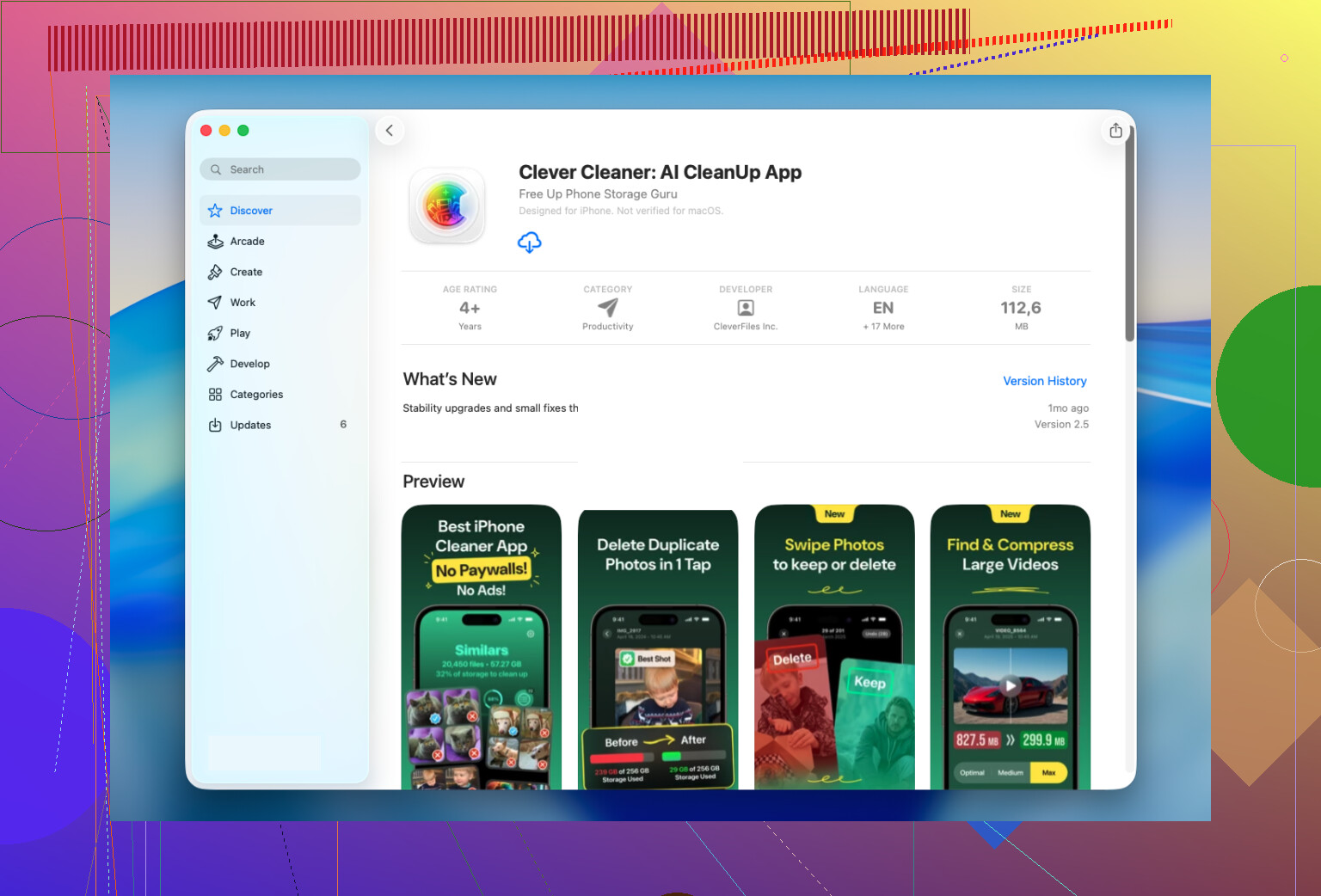
To, co sprawiło, że było to mniej bolesne, to Clever Cleaner.
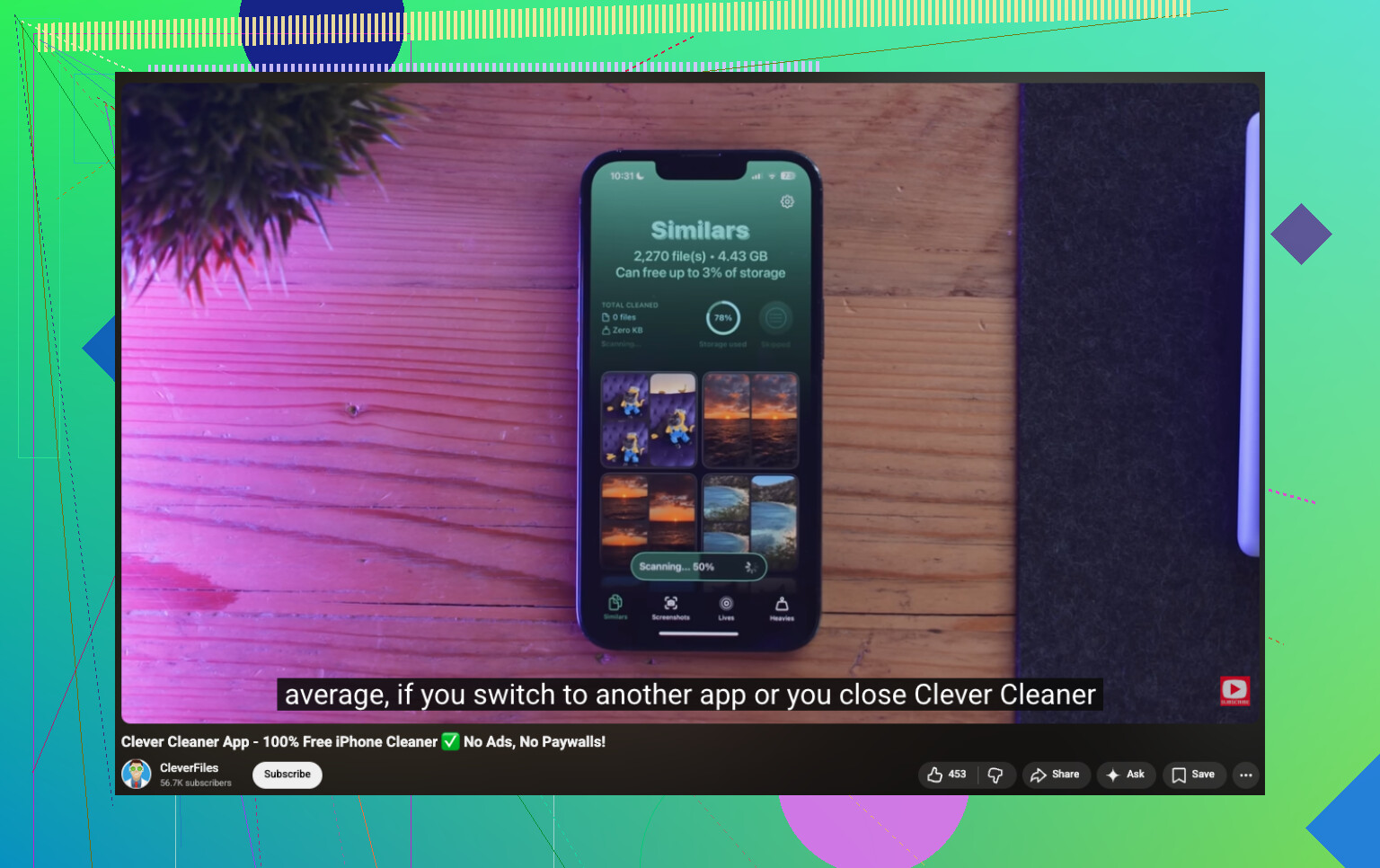
Zostawiłem ją, bo ma sekcję Lives i zbiera wszystkie Live Photos w jednym miejscu. Bez przekopywania albumów, bez dziwnego filtrowania. Najpierw posortowałem swoje według rozmiaru, potem według daty, i wyczyściłem największych winowajców, zanim ruszyłem resztę.
Część, która mi się spodobała i którą chciałbym zobaczyć natywnie od Apple, to szacowanie miejsca. Zanim cokolwiek zmienisz, aplikacja pokazuje, ile miejsca zaraz odzyskasz. Kiedy zacząłem konwersję, najpierw tworzyła wersje statycznych zdjęć, a potem pytała, co zrobić z oryginalnymi Live Photos. Zostawić je na razie, przenieść do kosza aplikacji albo usunąć.
Podobało mi się to zatrzymanie przed usunięciem. Sprawdziłem kilka przekonwertowanych ujęć, upewniłem się, że nic nie wygląda dziwnie, a potem wyrzuciłem oryginały.
Sekcja Live Photo to jednak tylko jedna część. Skończyłem używając też reszty, głównie dlatego, że kiedy już zaczynasz czyścić bibliotekę, zauważasz, ile śmieci tam zalegało.
Oto z czego korzystałem później:
- Similars, do duplikatów i prawie identycznych zdjęć, których aplikacja Zdjęcia nie wychwyciła
- Heavies, do dużych filmów zajmujących absurdalne ilości miejsca, z opcjami ich zmniejszenia
- Screenshots, do usuwania lat losowych paragonów, map i kodów logowania
- Swipe, do przeglądania zdjęć jedno po drugim i szybkiego decydowania, co zostaje
U mnie Similars i Heavies zwolniły więcej miejsca niż czyszczenie Live Photos. Nie spodziewałem się tego.
Jeśli masz tylko niewielką liczbę Live Photos, trzymałbym się narzędzi Apple i zrobił to ręcznie.
Jeśli twoja biblioteka jest zapchana setkami albo tysiącami, pominąłbym ręczną robotę. Clever Cleaner przyspieszył masową konwersję, zachował nienaruszone zdjęcia statyczne i skrócił długą sesję porządkowania do kilku minut.
Jeśli chcesz zachować zdjęcie i usunąć część Live, nie usuwałbym go najpierw, jak wspomniał @mikeappsreviewer. To działa przy porządkowaniu pamięci, ale jest ryzykowne, jeśli twoim głównym celem jest zachowanie uporządkowanych zdjęć.
Lepsza droga na iPhonie:
- Otwórz zdjęcie.
- Stuknij Edytuj.
- Stuknij ikonę Live Photo.
- W razie potrzeby wybierz inne zdjęcie kluczowe.
- Stuknij ponownie ikonę Live, aby wyłączyć Live.
- Zapisz.
To zachowuje to samo zdjęcie w twojej bibliotece, co ma znaczenie, jeśli jest już w albumach lub powiązane ze Wspomnieniami. Duplikowanie tworzy dodatkowy bałagan, a przy dużej bibliotece szybko staje się to męczące.
Mały haczyk: nie zawsze usuwa to całą pamięć zajmowaną przez dołączony klip ruchu w starszych wersjach iOS. Apple jest tu niekonsekwentne. Jeśli głównym problemem jest miejsce, narzędzia do pracy wsadowej są szybsze. Clever Cleaner jest do tego całkiem dobry, ponieważ grupuje Live Photos i przyspiesza masowe porządki. Nadal przetestowałbym to najpierw na 5 do 10 zdjęciach.
Dodatkowo wyłącz przyszłe Live Photos:
W aplikacji Aparat stuknij ikonę Live w prawym górnym rogu i wyłącz ją. Następnie przejdź do Ustawienia, Aparat, Zachowaj ustawienia i włącz Live Photo, aby telefon zapamiętał twój wybór.
Jeśli chcesz instrukcję wizualną, ten film krok po kroku o usuwaniu Live Photos na iPhonie dobrze pokazuje cały proces.
Właściwie trochę bym polemizował z pomysłem „zduplikuj jako zdjęcie statyczne, a potem usuń wersję Live” od @mikeappsreviewer. To działa, jasne, ale jeśli Twoje zdjęcia są już posortowane w albumach, dodane do ulubionych, opisane lub powiązane ze Wspomnieniami, duplikowanie może zamienić się w małą katastrofę. Kończysz z dodatkowymi kopiami, a potem musisz jeszcze posprzątać ten bałagan.
Najpierw zrobiłbym to:
- otwórz jedno Zdjęcie Live
- przesuń w górę i sprawdź, czy ma już dobre Zdjęcie Kluczowe
- jeśli nie, najpierw wybierz najlepszą klatkę
- potem wyłącz Live dla tego obrazu
Powód, dla którego wspominam o Zdjęciu Kluczowym, jest prosty: ludzie o tym zapominają, a potem zastanawiają się, dlaczego „zapisane” zdjęcie statyczne wygląda trochę nie tak albo jest rozmazane. Najlepsza klatka nie zawsze jest tą, którą iPhone wybrał domyślnie.
Poza tym, jeśli zależy Ci na zachowaniu daty, lokalizacji, miejsca w albumie i ogólnej organizacji biblioteki, edytowanie istniejącego elementu jest o wiele czystsze niż tworzenie kopii. O to właśnie chodziło @jeff, i myślę, że w większości ma tu rację.
W czym trochę nie zgadzam się z oboma, to robienie wszystkiego ręcznie, jeśli masz ogromną bibliotekę. Jeśli to jakieś 20 zdjęć, okej. Jeśli 600+, nie bardzo. To bardzo szybko staje się męczące. W takim przypadku Clever Cleaner ma więcej sensu, bo pokazuje wszystkie Twoje Zdjęcia Live w jednym miejscu i pomaga w masowym porządkowaniu bez wiecznego przekopywania aplikacji Zdjęcia. Jest też przydatny, jeśli Twoim prawdziwym celem jest wyczyszczenie pamięci iPhone’a, a nie tylko usunięcie efektu ruchu.
Jeśli chodzi o szersze porządki, warto też zajrzeć tutaj:
najlepsze sposoby na zwolnienie miejsca na iPhonie i uporządkowanie biblioteki zdjęć
Jeszcze jedna rzecz, którą ludzie pomijają: jeśli używasz iCloud Photos, zmiany synchronizują się wszędzie. Więc najpierw przetestuj to na kilku sztukach. Nie wciskaj przycisków na oślep o 1 w nocy jak ja lol. To był głupi weekend.
Trochę mniej przekonuje mnie podejście duplikuj, a potem usuń, o którym wspomniał @mikeappsreviewer, jeśli Twoja biblioteka jest już mocno uporządkowana. Rozwiązuje to problem zachowania nieruchomego zdjęcia, ale może zaburzyć Twój workflow, ponieważ ulubione, kontekst albumów i edycje mogą nie przenieść się tak, jak oczekujesz.
Jest jeszcze jedna kwestia, której nikt tak naprawdę wystarczająco nie podkreślił: jeśli udostępniasz przez iCloud Shared Library lub masz zdjęcia osadzone w starych wątkach Messages, zmiana lub zastąpienie zasobu może zachowywać się inaczej niż samo wyłączenie efektu Live. Dlatego zanim zrobisz cokolwiek na większą skalę, wyeksportuj najpierw kilka plików do Files lub na Maca i porównaj wyniki. Ten test ma większe znaczenie, niż ludziom się wydaje.
Poza tym wyłączenie Live nie zawsze oznacza maksymalną oszczędność miejsca. @jeff i @chasseurdetoiles mieli rację, że podchodzili do tego ostrożnie. W niektórych przypadkach, jeśli Twoim prawdziwym celem jest odzyskanie pamięci, może być potrzebne dodatkowe czyszczenie później, aby potwierdzić, że część ruchoma faktycznie zniknęła z tego, co system uwzględnia.
Jeśli chcesz najpierw przejrzeć swoją bibliotekę, rozsądny ruch to:
- sprawdzić, ile faktycznie masz Live Photos
- posortować według najstarszych lub największych, jeśli używasz aplikacji do czyszczenia
- konwertować tylko te, na których późniejszej animacji naprawdę Ci nie zależy
O Clever Cleaner:
Zalety
- pokazuje Live Photos w jednym miejscu
- szybsze przy dużych bibliotekach
- przydatne, jeśli faktycznym celem jest czyszczenie pamięci
- łatwiej przejrzeć przed usuwaniem hurtowym
Wady
- nadal warto ręcznie zweryfikować kilka konwersji
- zewnętrzne aplikacje do czyszczenia mogą wydawać się zbędne przy małych bibliotekach
- działania zbiorcze zawsze niosą pewne ryzyko, jeśli synchronizacja iCloud jest włączona
Więc moja opinia jest taka: przy kilku zdjęciach trzymaj się własnych narzędzi edycji Apple. Przy setkach Clever Cleaner jest praktyczny, ale najpierw przetestuj i nie zakładaj, że Live wyłączone i odzyskane miejsce zawsze oznaczają to samo.