Przypadkowo usunąłem ważne pliki na moim komputerze z Windows 11 i opróżniłem Kosz, zanim zorientowałem się, że nadal ich potrzebuję. Niektóre z nich to dokumenty służbowe i rodzinne zdjęcia, więc próbuję znaleźć najbezpieczniejszy i najskuteczniejszy sposób na odzyskanie usuniętych plików w systemie Windows 11 bez pogorszenia sytuacji. Byłbym bardzo wdzięczny za porady dotyczące niezawodnych metod odzyskiwania lub oprogramowania, które naprawdę działa.
Cześć,
Jakiś czas temu natknąłem się na to w Windows 11. Plik wyglądał na bezpowrotnie usunięty, nie było go w Koszu, zniknął po Shift+Delete. Uznałem, że to koniec. Ale nie był. W Windows usunięcie zwykle oznacza, że system oznacza to miejsce jako wolne. Dane często nadal tam są, dopóki coś innego ich nie nadpisze.
Zanim więc rzucisz się na narzędzia do odzyskiwania, najpierw sprawdziłbym te nudniejsze rzeczy:
- Kosz. Brzmi banalnie, ale nadal warto zajrzeć.
- Kosz OneDrive, jeśli synchronizujesz tam Pulpit, Dokumenty lub Obrazy.
- Kopie zapasowe Historii plików.
- Poprzednie wersje folderu, w którym znajdował się plik.
- Każde inne miejsce z kopią zapasową: zewnętrzny SSD, stary pendrive, konto w chmurze, drugi komputer, cokolwiek wcześniej używałeś.
Najważniejsze tutaj: jeśli możesz, przestań zapisywać cokolwiek na tym dysku. Nie instaluj na nim losowych aplikacji. Nie zapisuj na nim pobranych plików. Nie przenoś dużej liczby plików. Każdy zapis zmniejsza twoje szanse. W przypadku SSD jest jeszcze gorzej z powodu TRIM. Gdy TRIM zrobi swoje, odzyskiwanie szybko staje się bardzo trudne, a czasem niemożliwe.
Jeśli w żadnej kopii zapasowej ani koszu tego nie ma, wtedy przeszedłbym do oprogramowania do odzyskiwania.
Narzędziem, z którym miałem najmniej problemów, był Disk Drill. Użyłem go po przetestowaniu kilku topornych narzędzi i było to o wiele mniej irytujące. Skanuje usunięte pliki, sformatowane dyski, a w niektórych przypadkach zachowuje stare nazwy i układ folderów, co oszczędza mnóstwo sortowania później.
To, co zrobiłem, było proste:
- Zainstaluj Disk Drill na innym dysku, nie na tym z brakującymi plikami.
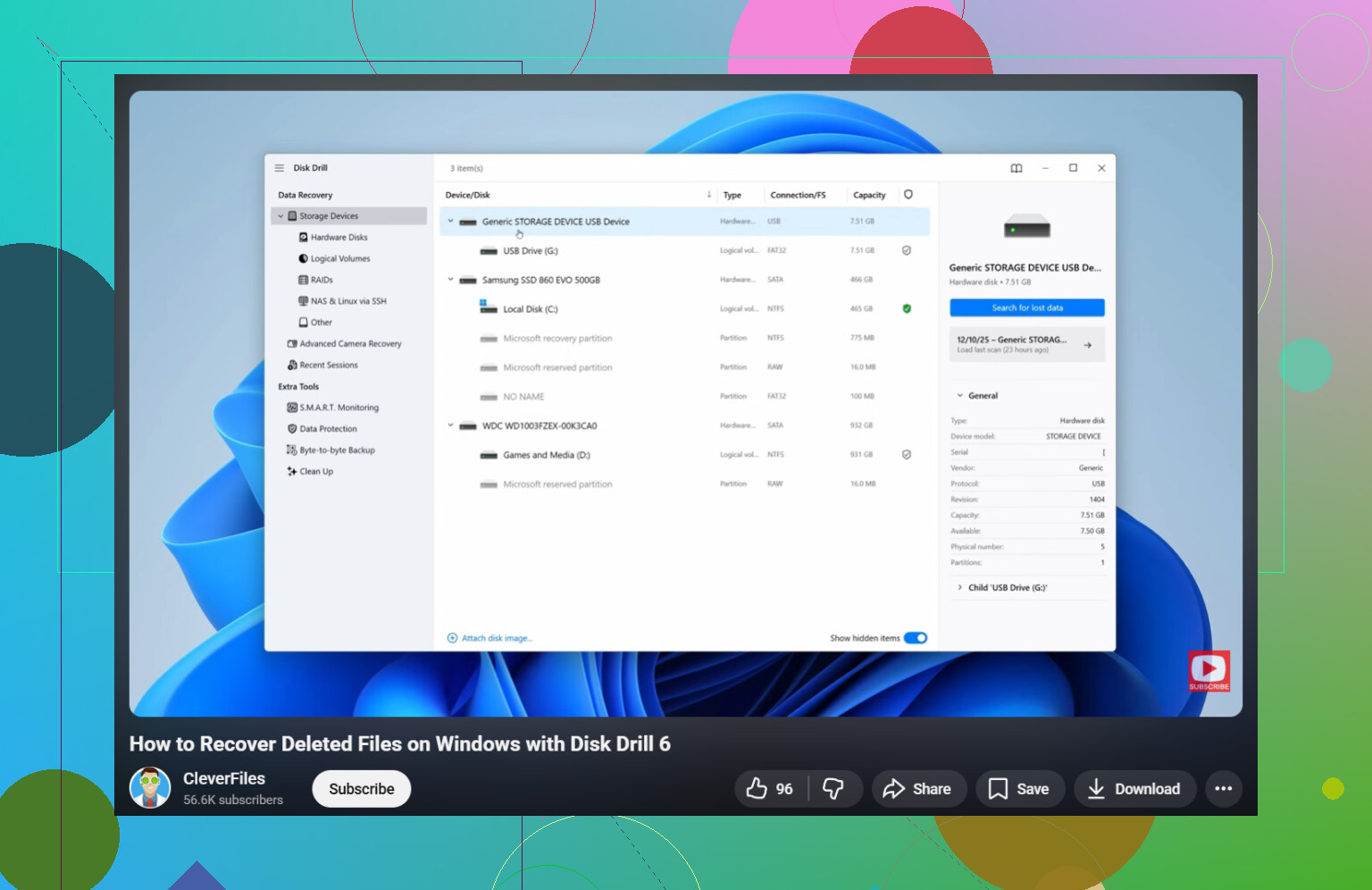
- Otwórz go i wybierz dysk, na którym był zapisany plik.
- Kliknij Search for Lost Data.
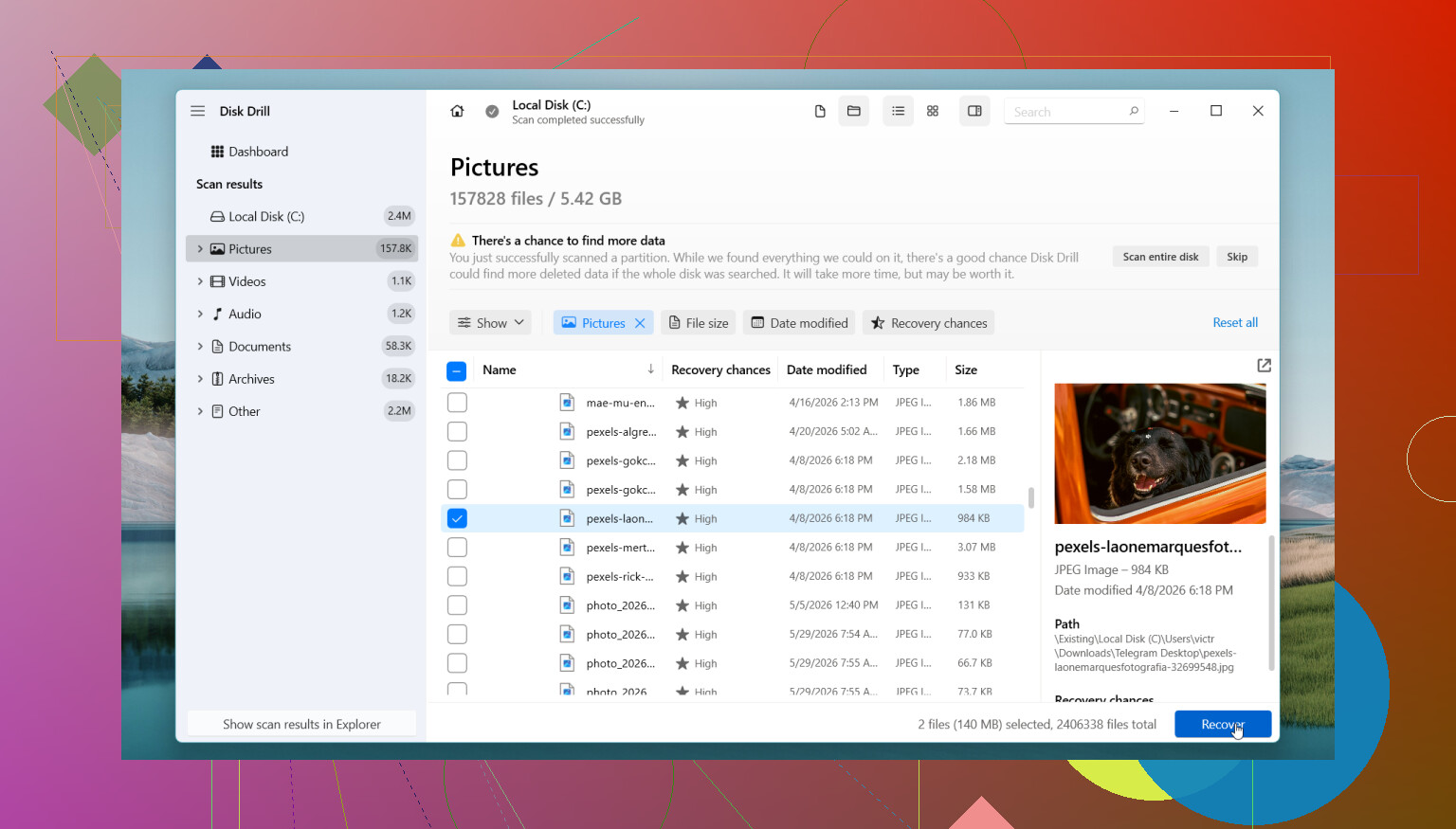
- Poczekaj, aż skanowanie się zakończy. Nie spiesz się na tym etapie.
- Użyj filtrów albo wyszukaj według typu pliku lub nazwy.
- Podejrzyj to, co znajdziesz.
- Odzyskuj na inny dysk, nigdy z powrotem na ten sam.
Darmowa wersja dla Windows oferuje nielimitowane skanowanie i podgląd oraz odzyskiwanie do 100 MB. Uznałem to za przydatne, bo najpierw dostajesz potwierdzenie. Jeśli twój plik się pojawi i da się go podejrzeć, wiesz, na czym stoisz.
Jeśli chcesz całkowicie darmową opcję, PhotoRec działa. Też go używałem. Odzyskuje dużo, ale wyniki są bardziej chaotyczne. Nazwy plików często znikają, foldery też, więc kończysz, przekopując się przez stertę odzyskanych rzeczy. Dobre narzędzie, ale mniej wygodne w użyciu.
Jest też moment, w którym przestałbym robić to samodzielnie.
- Dysk klika, zgrzyta albo wydaje jakikolwiek nowy dźwięk.
- Windows przestał wykrywać dysk.
- Dysk losowo rozłącza się podczas używania.
- SSD albo HDD ma fizyczne uszkodzenia.
- Pliki są na tyle ważne, że jeden zły ruch to problem.
- Oprogramowanie do odzyskiwania nie znajduje nic przydatnego.
Kiedy sprzęt zaczyna zachowywać się dziwnie, domowe próby czasem tylko pogarszają sprawę. Widziałem, jak ludzie ciągle ponownie skanowali uszkadzający się dysk, aż ten całkiem padł. Jeśli dane są ważne, bezpieczniejszym ruchem jest oddanie go do firmy zajmującej się odzyskiwaniem.
Tak więc trwałe usunięcie w Windows 11 nie zawsze od razu oznacza trwałe usunięcie. Najpierw sprawdź kopie zapasowe. Ogranicz korzystanie z dysku do minimum. Potem przeskanuj go czymś sensownym. Jeśli zadziałasz szybko, twoje szanse zwykle są większe.
Najpierw przestań używać komputera. To ma większe znaczenie, niż ludziom się wydaje. Każda karta przeglądarki, aktualizacja i instalacja zapisuje nowe dane.
Zgadzam się z @mikeappsreviewer w jednej kwestii: odzyskuj na inny dysk. Trochę nie zgadzam się co do PhotoRec jako pierwszego darmowego wyboru dla zwykłych użytkowników. Działa, jasne, ale sortowanie 5000 plików ze zmienionymi nazwami to udręka.
Co zrobiłbym w Windows 11:
-
Sprawdź, czy pliki były w pamięci podręcznej aplikacji roboczej.
Office, Adobe i niektóre aplikacje do zdjęć przechowują kopie tymczasowe lub autosave.
Sprawdź tutaj:
C:\Users\YourName\AppData\Roaming
C:\Users\YourName\AppData\Local -
Szukaj po rozszerzeniu pliku, nie po nazwie.
Użyj wyszukiwania Eksploratora dla .docx, .xlsx, .jpg, .png w folderach, w których wcześniej się znajdowały. Czasami plik przetrwa z dziwną nazwą. -
Jeśli było to na SSD, działaj szybko.
TRIM mocno obniża skuteczność odzyskiwania. Na HDD szanse na odzyskanie są często większe, jeśli wcześnie przestałeś zapisywać dane. -
Uruchom Windows File Recovery, jeśli chcesz skorzystać z opcji od Microsoftu.
Jest darmowe, działa tylko w wierszu poleceń i jest trochę irytujące, ale pozwala uniknąć przypadkowych podejrzanych aplikacji.
Przykład:
winfr C: E: /regular /n \Users\YourName\Documents*.docx
To pobiera z C: i zapisuje na E:. -
Jeśli chcesz łatwiejszej drogi, użyj Disk Drill.
To jedno z bardziej przejrzystych narzędzi w Windows 11 do odzyskiwania usuniętych plików. Lepszy podgląd. Łatwiejsze filtrowanie. Szybciej sprawdzisz rodzinne zdjęcia przed przywróceniem sterty śmieci. Jeśli to możliwe, zainstaluj je na innym dysku lub pamięci USB.
Poza tym, jeśli są to rodzinne zdjęcia z importu z telefonu, sprawdź sam telefon, kartę SD, aplikacje do wiadomości i załączniki e-mail. Ludzie cały czas pomijają te kopie.
Jeśli chcesz przejrzystą instrukcję, ten poradnik odzyskiwania usuniętych plików dla Windows 11 jest przydatny:
obejrzyj ten poradnik odzyskiwania usuniętych plików w Windows
Jeśli dysk zaczyna klikać, znika lub zawiesza się podczas skanowania, zatrzymaj się. Oprogramowanie nie naprawi uszkodzonego sprzętu.
Jedna rzecz, którą dodałbym, a o której @mikeappsreviewer i @kakeru wspomnieli tylko pośrednio: sprawdź, czy pliki zostały usunięte z folderu niesystemowego z wyłączonym indeksowaniem albo z zewnętrznego dysku/karty. To bardzo zmienia szanse. Jeśli zdjęcia były na karcie SD lub dysku USB, przestań używać również tego urządzenia, nie tylko komputera. Ludzie o tym zapominają i ciągle je podłączają, a wtedy Windows zapisuje na nim miniatury i metadane.
Ja też nie poświęcałbym zbyt dużo czasu na przeszukiwanie AppData, chyba że wiesz, której aplikacji to dotyczy. To może bardzo szybko zamienić się w ogromną stratę czasu.
Moja kolejność byłaby taka:
- Poszukaj odzyskiwania specyficznego dla aplikacji w Wordzie, Excelu, Adobe, Zdjęciach.
- Sprawdź, czy zdjęcia nadal istnieją na urządzeniu źródłowym, telefonie, karcie SD, pamięci aparatu.
- Jeśli był to HDD, masz przyzwoite szanse, jeśli szybko przestałeś go używać.
- Jeśli był to SSD, działaj szybko i miej realistyczne oczekiwania.
- Jeśli nie ma kopii zapasowej, najpierw użyj Disk Drill, bo możliwość podglądu odzyskanych plików ma duże znaczenie przy rodzinnych zdjęciach i dokumentach. To oszczędza przywracania góry śmieci.
- Jeśli stan dysku wygląda podejrzanie, przestań działać na własną rękę.
Warto też przeczytać: najlepsze porady dotyczące odzyskiwania plików w Windows 11 po trwałym usunięciu
Największy błąd, jaki popełniają ludzie, to panika i testowanie 6 narzędzi jedno po drugim na tym samym dysku. To może pogorszyć i tak złą sytuację, nie będę kłamać.
Jedna rzecz, którą dodałbym do tego, co powiedzieli @kakeru, @jeff i @mikeappsreviewer: sprawdź pozostałości indeksu Windows Search i wskazówki z pamięci podręcznej miniatur. Nie po to, żeby odzyskać sam plik, ale żeby ustalić dokładne nazwy, daty i foldery przed odzyskiwaniem. Dzięki temu każde skanowanie jest o wiele mniej chaotyczne.
Kilka przydatnych miejsc:
C:\Users\YourName\AppData\Local\Microsoft\Windows\Explorer- Wyszukaj
thumbcache - Listy ostatnich plików w aplikacji, której używałeś
- Szybki dostęp w Eksploratorze plików
Jeśli dokumenty były ostatnio otwierane, Word lub Excel mogą nadal pokazywać historię ścieżek, nawet jeśli pliku już nie ma. To pomaga ukierunkować odzyskiwanie zamiast skanować na ślepo.
Trochę nie zgadzam się z poświęcaniem od razu zbyt dużo czasu na szerokie wyszukiwanie po rozszerzeniach, jeśli dysk to SSD. Tam czas ma większe znaczenie. Najpierw ustaliłbym oryginalny folder, a potem zrobił jedno porządne skanowanie.
Konkretnie o Disk Drill:
Zalety
- łatwy podgląd
- częściej zachowuje strukturę folderów niż niektóre darmowe narzędzia
- dobre filtrowanie zdjęć i dokumentów
- mniej uciążliwy dla zwykłych użytkowników
Wady
- limit darmowego odzyskiwania w Windows
- głębokie skanowanie może zwrócić dużo śmieci
- nie zdziała cudów, jeśli TRIM już wyczyścił SSD
- nadal najlepiej instalować program i odzyskiwać pliki na inny dysk
Moim zdaniem: jeśli pliki są wartościowe, ale dysk jest sprawny, Disk Drill to rozsądne pierwsze skanowanie. Jeśli dysk jest niestabilny, przerwij próby programowe i najpierw wykonaj obraz dysku albo oddaj go specjaliście. To przy wielokrotnych ponownych skanowaniach ludzie najczęściej tracą swoje szanse.