J’ai vidé accidentellement la Corbeille sur mon Mac et je me suis rendu compte que des fichiers importants s’y trouvaient encore. Je n’ai ni Time Machine ni aucune autre sauvegarde, et j’ai vraiment besoin de récupérer ces documents pour le travail. Je cherche la meilleure façon de récupérer des fichiers supprimés sur Mac après avoir vidé la Corbeille sans sauvegarde.
Je l’ai fait une fois, et les premières minutes ont compté plus que tout le reste. Vider la Corbeille sur un MacBook n’efface pas immédiatement les fichiers. macOS supprime généralement les références aux fichiers et marque l’espace comme disponible. Les données restent souvent là jusqu’à ce que quelque chose d’autre les écrase.
Alors arrêtez d’utiliser le MacBook maintenant. N’ouvrez pas d’apps. N’enregistrez pas de fichiers. N’installez rien. Ne naviguez pas. Laissez-le tranquille. Chaque écriture sur le disque interne réduit vos chances.
Il y a un autre problème sur les Mac récents. Les SSD utilisent TRIM, et TRIM commence à effacer les blocs supprimés en arrière-plan. Il le fait pour éviter que les performances du stockage ne chutent. Sur un MacBook, cela signifie que les données supprimées pourraient ne pas rester longtemps. Le temps compte ici.
Vérifiez d’abord les endroits faciles
- Comptes cloud
Si les fichiers ont déjà été synchronisés avec iCloud Drive, Dropbox ou Google Drive, vérifiez-les depuis un autre appareil si vous le pouvez. Chaque service conserve sa propre zone d’éléments supprimés pendant un certain temps, souvent environ 30 jours. Ce stockage est distinct de la corbeille de votre Mac. - Photos et Notes
Si vous avez supprimé des photos ou des notes, cherchez dans l’application elle-même. Photos et Notes conservent toutes deux une section Supprimés récemment, généralement pendant environ 30 à 40 jours. - Time Machine
Si vous aviez configuré Time Machine à un moment donné, regardez ensuite de ce côté-là. Revenez au dossier où les fichiers se trouvaient auparavant. Il arrive aussi que macOS conserve des instantanés locaux de la dernière journée sur le disque interne, même lorsque le disque de sauvegarde n’est pas connecté. J’ai vu cela sauver des gens.
Si ces vérifications échouent, passez à un logiciel de récupération
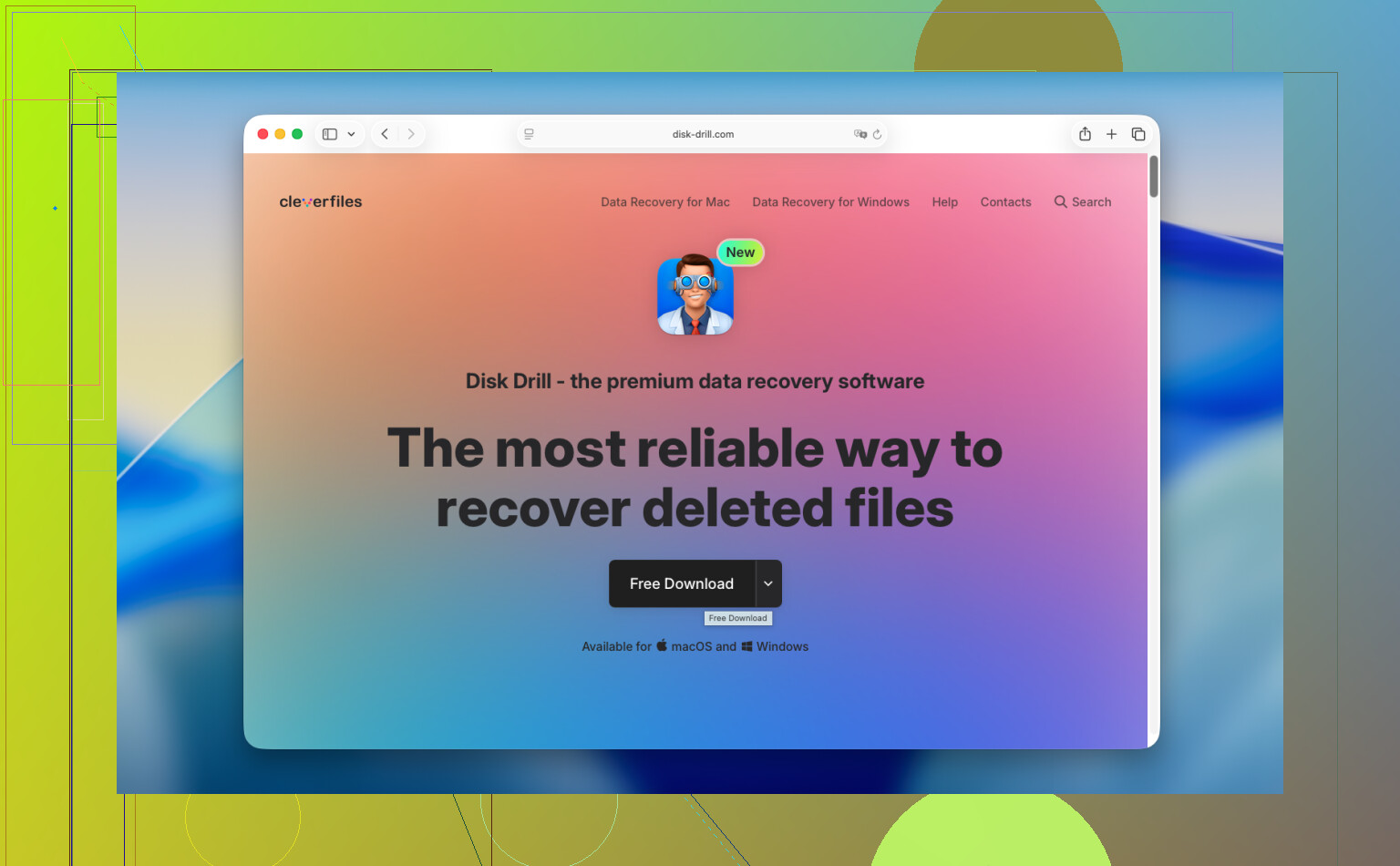
Sur les MacBook récents, la récupération est plus compliquée qu’avant. Les modèles Apple Silicon et les Mac équipés de la puce T2 verrouillent fortement le système, et certaines applications de récupération gèrent mal le disque interne. L’outil vers lequel je revenais sans cesse était Disk Drill.
L’erreur principale que font les gens est d’installer le logiciel de récupération sur le même MacBook qu’ils essaient de récupérer. Ne faites pas ça. L’installation écrit des données sur le disque, et vous pourriez écraser les fichiers que vous voulez récupérer.
Ce que je ferais
- Exécutez l’outil sans l’installer sur le Mac concerné
Utilisez un autre ordinateur. Téléchargez l’application dessus. Placez-la sur une clé USB si nécessaire. Évitez toute nouvelle écriture sur le MacBook que vous essayez de sauver. - Créez d’abord une image disque
Cette étape est souvent ignorée. Mauvaise idée. Créez une image complète au niveau des octets du disque interne et enregistrez-la sur un disque externe. Travaillez ensuite à partir de cette image. Si votre première analyse manque quelque chose, vous aurez toujours une copie figée de l’état d’origine. - Analysez le disque interne ou l’image
Indiquez la source au logiciel de récupération et laissez-le travailler. Les analyses approfondies prennent du temps. Sur un SSD de grande capacité, ce n’est pas rapide. - Prévisualisez les résultats
Un bon outil de récupération doit vous permettre d’inspecter ce qu’il a trouvé avant de payer. Miniatures, aperçus de documents, noms de vidéos, selon ce qu’il prend en charge. Vérifiez si les fichiers semblent intacts. - Restaurez vers un stockage externe
Enregistrez les fichiers récupérés sur une clé USB ou un SSD externe. Ne les remettez pas sur le même disque interne.
Si vous voulez une option gratuite
PhotoRec est l’option de secours habituelle. C’est gratuit et open source, et oui, ça fonctionne. Je l’ai utilisé. J’ai aussi détesté trier les résultats. Il s’exécute en ligne de commande, donc c’est compliqué si vous ne vivez pas dans le Terminal. Il a aussi tendance à récupérer les fichiers sans leurs noms d’origine ni leur structure de dossiers, ce qui signifie que vous finissez par fouiller dans une pile de noms de fichiers aléatoires. Si vous êtes patient, très bien. Sinon, ça devient vite pénible.
Quand le logiciel ne suffit pas
À ce stade, un laboratoire de récupération est l’étape suivante. Ces établissements examinent le disque, vous indiquent ce qui semble récupérable, puis établissent un devis pour l’intervention. Le délai est souvent de quelques jours à une semaine. Le coût varie beaucoup, mais je vois généralement des montants compris entre 300 $ et 1 500 $ pour les cas standard. Davantage si le support de stockage est endommagé ou si le cas est particulièrement compliqué.
Si les fichiers sont importants, arrêtez d’abord d’utiliser le MacBook. Ensuite, vérifiez les corbeilles cloud, les dossiers supprimés au niveau des applications et Time Machine. Si tout cela est vide, passez vite à un logiciel de récupération et enregistrez tout sur un stockage externe. J’ai vu des gens attendre une heure, continuer à utiliser la machine, puis se demander pourquoi l’analyse n’a trouvé que des fragments. Ne faites pas ça. Agissez maintenant.
Si le Mac a un SSD, vos chances chutent rapidement. Vider la corbeille sur macOS signifie souvent que la table des fichiers est d abord effacée, puis TRIM commence à nettoyer les blocs. Sur beaucoup de Mac récents, cette fenêtre est courte. Je suis donc en partie d accord avec @mikeappsreviewer, mais j ajouterais ceci. Si les fichiers sont des documents de travail et valent de l argent, arrêtez d essayer des analyses aléatoires pendant des heures. Décidez vite entre une récupération logicielle et un laboratoire.
Quelques points que les gens oublient :
-
Vérifiez l enregistrement automatique et les versions temporaires des applications.
Pages, Word, Excel, Preview, les applications Adobe conservent souvent des fichiers temporaires, des copies de récupération automatique ou un historique des versions. Regardez depuis un autre Mac si possible dans iCloud ou dans les dossiers de récupération propres aux applications. Office a des dossiers AutoRecovery. Les applications Adobe laissent parfois aussi des données de cache ou de récupération. -
Vérifiez les instantanés dans Terminal.
Même sans utiliser Time Machine régulièrement, certains Mac conservent des instantanés APFS. Ouvrez Terminal et exécutez :
tmutil listlocalsnapshots /
Si vous voyez des entrées, vous avez peut être une possibilité de retour. Ce n est pas toujours le cas, mais cela vaut 30 secondes. -
Si FileVault est activé, les astuces de récupération maison deviennent plus compliquées.
Beaucoup d anciens conseils en ligne sont dépassés. Le mode disque cible, retirer le disque, les outils de blocs bruts, beaucoup de ces méthodes sont moins utiles sur les Mac modernes chiffrés. Ne perdez pas de temps avec des messages de forum de 2015. -
Récupérez d abord par type de fichier.
Pour des documents de travail, cherchez d abord DOCX, XLSX, PDF, PSD. Les analyses approfondies renvoient moins de déchets quand vous réduisez le champ. Disk Drill est correct ici parce que vous pouvez filtrer rapidement les résultats, ce qui fait gagner du temps et évite de perdre patience. -
Si l analyse trouve des noms de fichiers mais que les aperçus échouent, arrêtez.
Cela signifie généralement un écrasement partiel. À ce stade, un laboratoire est la meilleure option.
Aussi, enregistrez les fichiers récupérés uniquement sur un disque externe. Je sais que les gens ignorent cela et détruisent ensuite le reste des données récupérables. Mauvaise idée.
Pour un guide rapide et simple, ce guide de récupération de fichiers supprimés sur Mac couvre le processus de base.
Version courte, oui, la récupération sans sauvegarde est possible. Non, ce n est pas garanti. Sur un nouveau MacBook avec SSD, le temps compte plus que l effort. Si vous avez besoin des documents pour le travail demain, j essaierais Disk Drill tout de suite ou j irais directement dans un laboratoire de récupération.

Une chose que j’ajouterais à ce qu’ont dit @mikeappsreviewer et @suenodelbosque : ne partez pas du principe que les documents de travail importants doivent toujours être récupérés à partir de données brutes supprimées. Un nombre étonnant de fichiers Mac peuvent être reconstruits à partir de l’historique des applications, des résidus de synchronisation et des copies en cache, même lorsque la Corbeille est déjà vide.
Vérifiez ceci avant d’aller trop loin :
- Récupération automatique Word/Excel
~/Library/Containers/com.microsoft.Word/Data/Library/Preferences/AutoRecovery/
et dossiers Office similaires. - Pages/Numbers/Keynote conservent parfois des versions dans iCloud ou dans le contenu du paquet.
- Les apps Preview/PDF peuvent avoir des copies récentes en double dans des dossiers temporaires.
- Pièces jointes Mail si le document vous a déjà été envoyé par e-mail ou si vous l’avez envoyé.
- Slack/Teams si vous y avez téléversé le fichier à un moment donné.
- Artefacts Spotlight. Parfois, la recherche affiche encore des traces ou des caches Quick Look.
Je ne suis pas tout à fait d’accord avec l’idée d’aller directement dans un labo, sauf si les fichiers sont vraiment irremplaçables et coûteux à perdre. Pour de simples documents supprimés, je consacrerais d’abord une courte fenêtre contrôlée à essayer un logiciel. Pas toute la nuit, pas en installant n’importe quoi, juste un vrai passage avec un bon outil. Disk Drill for Mac est généralement l’option la plus pratique, car il peut faire remonter rapidement les types de documents et prévisualiser les résultats sans transformer tout ça en cirque.
Aussi, si votre Mac est resté allumé depuis la suppression, éteignez-le complètement si vous ne lancez pas une analyse tout de suite. Le mode veille présente toujours un risque d’activité en arrière-plan. Ce point est souvent oublié.
Si cela peut vous aider, il y a aussi un fil Facebook utile sur la récupération de fichiers Mac supprimés après avoir vidé la Corbeille.
Réponse courte : oui, c’est peut-être récupérable, mais sur un Mac SSD moderne, le temps joue plutôt contre vous. Agissez vite, soyez méthodique et évitez de continuer à trifouiller le disque comme s’il vous devait de l’argent.