Formatei acidentalmente meu disco rígido externo WD My Passport Ultra e perdi fotos importantes e arquivos de trabalho. Parei de usá-lo imediatamente e preciso de conselhos sobre os melhores métodos ou softwares de recuperação de dados que ainda possam recuperar meus arquivos após a formatação.
Já lidei com essa bagunça mais de uma vez com unidades WD My Passport. Você conecta, espera o som de sempre, e ou nada aparece ou a pasta que você precisava sumiu. É uma droga. O primeiro passo é simples: pare de gravar qualquer coisa na unidade.
Não copie arquivos novos para ela. Não execute ferramentas de limpeza. Não tente etapas aleatórias de reparo de posts antigos de fóruns. Desconecte-a e deixe-a quieta por um minuto. Quando um arquivo é excluído, os dados muitas vezes ainda ficam no disco. O que desaparece primeiro é a entrada do sistema de arquivos que aponta para ele. Novas gravações são o que acabam com a recuperação, porque sobrescrevem os setores antigos. Em discos rígidos Passport mais antigos, eu geralmente tinha uma janela de recuperação razoável. Em modelos Passport mais novos baseados em SSD, o tempo importa mais porque o TRIM limpa os blocos liberados em segundo plano. Mesmo assim, se você agir rápido, ainda pode conseguir recuperar alguma coisa.
Verifique primeiro o Gerenciamento de Disco
Antes de instalar qualquer coisa pesada, eu daria uma olhada no que o Windows diz sobre a unidade.
Clique com o botão direito em Iniciar.
Abra o Gerenciamento de Disco.
Encontre o WD My Passport na lista.
Isso informa mais do que o Explorador de Arquivos. Se a unidade aparecer com a capacidade correta, como 1 TB ou 2 TB, mesmo que o Windows a rotule como RAW ou Não alocado, eu ainda a trataria como recuperável em casa. Em termos simples, o hardware ainda está respondendo, mas o mapa do sistema de arquivos está danificado ou ausente. Se a unidade não aparecer ali de jeito nenhum, mesmo depois de testar outro cabo e outra porta USB, eu começaria a pensar em falha de hardware. Nesse ponto, um laboratório costuma ser o caminho mais seguro.
O que eu usaria para recuperação
Ao longo dos anos, testei um monte de aplicativos de recuperação. Alguns eram lentos, alguns encontravam nomes de arquivos inúteis, alguns pareciam bonitos e não faziam quase nada. Para esse tipo de problema com unidade WD, o Disk Drill me deu os melhores resultados com frequência suficiente para que eu continuasse voltando a usá-lo. Ele lidou com arquivos excluídos, partições danificadas e unidades que reformatei por engano. Em NTFS e exFAT, que muitas unidades My Passport usam, ele funcionou melhor para mim do que a maioria das opções que testei.
Como eu faria, passo a passo
Instale o aplicativo de recuperação no seu PC, não na unidade WD. Gravar o software de recuperação na unidade danificada é uma má ideia.
Conecte o My Passport depois que o software estiver pronto.
Se a unidade estiver lenta, fizer cliques, travar ou se desconectar, use primeiro o recurso de backup byte a byte. Eu tendo a escolher isso sempre que um WD externo começa a agir de forma estranha. Ele clona todo o dispositivo em um arquivo de imagem, e então você verifica a imagem em vez de forçar ainda mais o disco original.
Escolha a unidade, ou a imagem de backup, e inicie a verificação de dados perdidos.
Execute a opção de verificação completa. Os modos rápidos deixaram passar coisa demais nos meus testes.
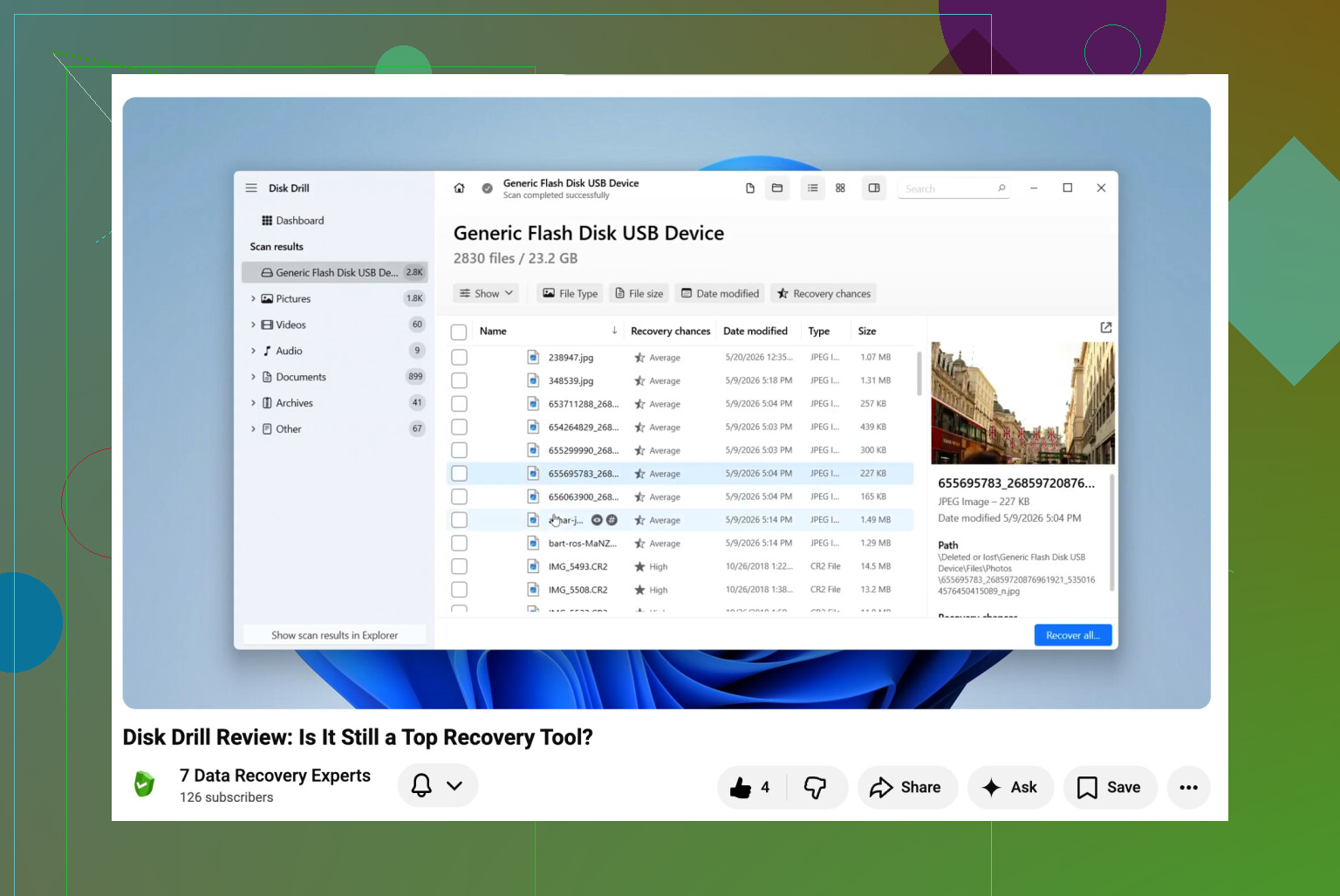
Enquanto a verificação é executada, comece a analisar os resultados. Eu normalmente vou direto para as seções de excluídos, perdidos ou reconstruídos. As visualizações são muito importantes aqui. Se uma foto abrir na visualização, ou um documento for exibido corretamente, considero isso um bom sinal de que o arquivo está intacto.
Recupere os arquivos que quiser para um destino diferente. Sua unidade interna serve. Outro dispositivo externo serve. Armazenamento em nuvem serve. Não os restaure de volta para o mesmo WD Passport durante a recuperação.
Uma pequena coisa que as pessoas ignoram
Se a unidade continuar ficando offline, não continue a escaneá-la repetidamente. Fiz isso uma vez com um Passport antigo e piorei a situação. Uma única tentativa cuidadosa de clonagem foi mais inteligente do que dez verificações cheias de esperança. Se o disco estiver instável, reduza ao máximo as leituras do original.
Depois que você recuperar os arquivos
Eu configuraria backups imediatamente. Não depois, não depois de você “organizar os arquivos primeiro”. A WD indica o Acronis para backups agendados, e ele funciona bem para uso rotineiro. O ponto mais importante é ter seus dados em mais de um lugar. Todo drive acaba falhando em algum momento. As estatísticas da marca ajudam um pouco, mas não salvam suas fotos de família quando um controlador morre numa terça-feira à noite.
Se o seu Passport ainda aparecer no Gerenciamento de Disco com o tamanho correto, suas chances são muito melhores do que parecem no começo. Se ele também não aparecer lá, eu pararia de insistir e pensaria em recuperação profissional antes que o dano piore.
Se foi uma formatação rápida, suas chances ainda são razoáveis. A formatação completa é pior. Nas versões mais novas do Windows, uma formatação completa grava zeros, então a chance de recuperação cai bastante.
Discordo um pouco do @mikeappsreviewer em um ponto. Eu não perderia muito tempo mexendo nas ferramentas do Windows quando você já sabe que a unidade foi formatada. Cada leitura extra em um disco instável aumenta o estresse. Se o Passport monta normalmente e permanece estável, vá direto para a criação de imagem ou para a varredura.
Melhor caminho a partir daqui.
-
Descubra o tipo de formatação.
Formatação rápida, chances melhores.
Formatação completa, chances menores. -
Verifique se a unidade é HDD ou SSD.
A maioria das unidades My Passport Ultra é HDD. Isso ajuda.
Se a sua for baseada em SSD, os blocos excluídos são limpos mais rápido. -
Faça uma imagem primeiro se a unidade estiver lenta, desconectando ou fazendo cliques.
Use uma imagem setor por setor. Faça a varredura na imagem, não no original. Mais seguro. -
Tente primeiro uma ferramenta de recuperação com reconhecimento de sistema de arquivos.
O Disk Drill é uma escolha sólida para unidades WD formatadas, especialmente para fotos e arquivos de escritório.
O R-Studio é mais forte se você quiser mais controle e souber o que está fazendo.
O PhotoRec é gratuito, mas os nomes dos arquivos e a estrutura de pastas muitas vezes voltam bagunçados. Ótimo para fotos, ruim para organização. -
Recupere apenas para outra unidade.
Nunca de volta para o Passport.
Ordem prática que eu usaria:
Varredura com Disk Drill.
Se os resultados parecerem fracos, tente o R-Studio.
Se ambos não encontrarem tudo, execute o PhotoRec para recuperação bruta.
O que importa nos resultados:
As prévias das fotos abrem.
DOCX, XLSX, PDF são visualizados corretamente.
A árvore de pastas original existe. Se sim, isso é um bom sinal.
Se a unidade desconectar, fizer barulho ou mostrar 0 bytes, pare. Aí já é caso de laboratório.
Além disso, se você quiser um passo a passo rápido, este guia em vídeo do Disk Drill para recuperação de dados em unidades excluídas e formatadas vale a pena ver. Ele cobre a configuração sem perder tempo.
O maior erro agora é refazer a varredura da mesma unidade instável por horas. Eu fiz isso uma vez. Perdi mais dados do que recuperei.
Uma coisa que eu acrescentaria ao que @mikeappsreviewer e @sonhadordobosque disseram: não fique com visão de túnel só em software. Se este WD My Passport Ultra foi criptografado pelo WD Security antes da formatação, a recuperação pode ficar estranha muito rápido. Você ainda pode recuperar dados, mas nomes de arquivos, estrutura ou até mesmo conteúdo legível podem depender de o drive ter sido desbloqueado corretamente primeiro. As pessoas deixam isso passar o tempo todo.
Além disso, discordo um pouco do pessoal do “vá direto para a varredura”. Se o drive está se comportando perfeitamente bem, tudo certo. Mas se seus arquivos são realmente importantes, fazer uma imagem primeiro ainda é a opção menos burra, mesmo em um HDD estável. Leva mais tempo, mas te dá uma chance limpa em vez de apostar no original.
O que eu faria no seu caso:
- Confirmar se foi formatação rápida ou completa
- Verificar se o drive usava NTFS ou exFAT antes
- Se você tinha proteção por senha da WD, desbloqueie primeiro
- Recuperar a partir de uma imagem, se possível
- Salvar os arquivos recuperados em outro lugar
Quanto ao software, o Disk Drill faz sentido porque é fácil organizar fotos e documentos e visualizar as coisas antes de restaurar. Isso importa mais do que as pessoas pensam. Se você precisar de um trabalho mais profundo no sistema de arquivos, o UFS Explorer é outra opção que vale a pena considerar, embora seja menos amigável para iniciantes e meio feio, pra ser sincero.
Para fotos especificamente, verifique JPEGs e RAWs recuperados na pré-visualização antes de restaurar milhares deles. Muitas ferramentas “encontram” arquivos que na verdade estão meio corrompidos.
Se o drive já caiu alguma vez, isso muda tudo. Então eu leria este caso real de recuperação de drive externo WD que caiu antes de fazer mais qualquer coisa. Problema diferente, mas a mesma lição: não fique mexendo em um disco possivelmente danificado.
Se ele está fazendo cliques, extremamente lento ou desconectando, pare de mexer com ele. Essa é a linha em que o faça você mesmo começa a ficar caro.
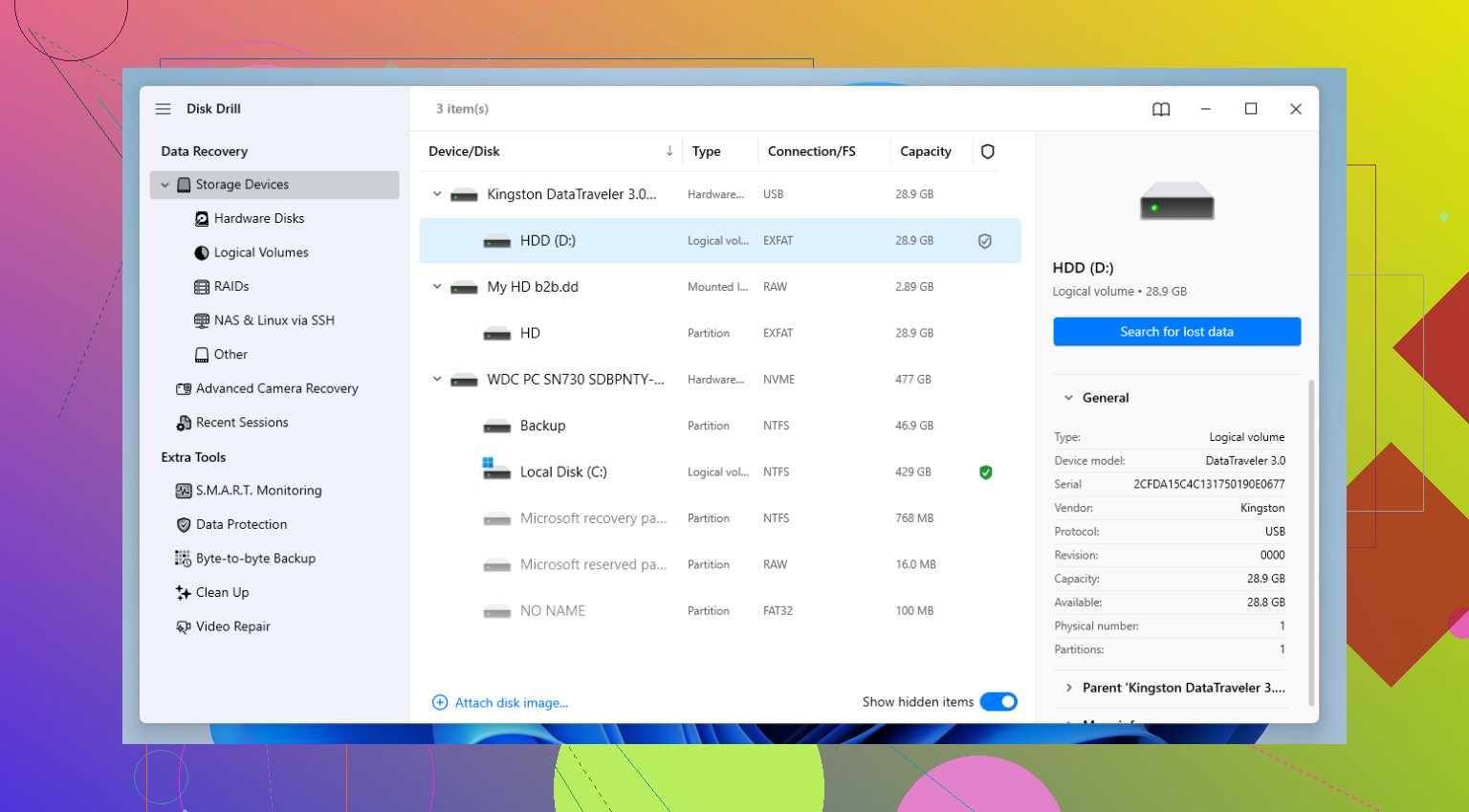
Um ângulo que os outros só tocaram de leve: verifique a saúde S.M.A.R.T. antes de se comprometer com uma varredura longa. Se o Passport estiver apresentando setores realocados ou pendentes, uma etapa de recuperação de 6 horas pode virar uma unidade morta. Nesse caso, faça uma imagem primeiro, sempre.
Vou discordar um pouco da ideia de que formato completo = quase sem esperança. Em um HDD My Passport Ultra, mesmo após uma formatação completa, alguma recuperação bruta ainda pode trazer de volta fotos e arquivos de escritório, só que geralmente sem nomes ou pastas. Chances ruins, mas não zero.
Sobre o Disk Drill:
Prós
- pré-visualizações fáceis para fotos e documentos
- filtragem amigável para iniciantes
- desempenho decente em volumes NTFS/exFAT formatados
- pode escanear imagens em vez do disco ao vivo
Contras
- recuperação mais profunda de metadados não é seu ponto mais forte
- varreduras grandes podem demorar
- os resultados da recuperação bruta ainda podem ser bagunçados
- recuperação paga se você precisar restaurar muitos dados
Se eu estivesse priorizando fotos insubstituíveis, testaria primeiro uma pequena amostra. Recupere de 20 a 30 arquivos de pastas diferentes, abra cada um, dê zoom nas imagens, verifique arquivos PDF e DOCX. Não presuma que encontrado significa bom.
Também vale observar o que @sonhadordobosque, @codecrafter e @mikeappsreviewer sugeriram de formas diferentes: se a criptografia/desbloqueio por senha da WD já esteve envolvida, certifique-se de que a unidade esteja devidamente desbloqueada antes de julgar a qualidade da varredura.
Minha visão prática:
- HDD saudável e estável: Disk Drill primeiro
- casos de sistema de arquivos bagunçado: R-Studio ou UFS Explorer depois
- último recurso apenas para fotos: PhotoRec
Se a unidade começar a zumbir, desaparecer ou travar o Explorer, pare com o faça você mesmo. É aí que a recuperação em casa fica cara rapidamente.