Excluí acidentalmente arquivos importantes no meu PC com Windows 11 e esvaziei a Lixeira antes de perceber que ainda precisava deles. Alguns eram documentos de trabalho e fotos de família, então estou tentando encontrar a maneira mais segura e eficaz de recuperar arquivos excluídos no Windows 11 sem piorar a situação. Eu realmente agradeceria orientações sobre métodos de recuperação confiáveis ou softwares que realmente funcionem.
Olá,
Eu me deparei com isso no Windows 11 há algum tempo. Um arquivo parecia ter sumido de vez, não estava na Lixeira, tinha desaparecido depois de Shift+Delete. Achei que já era. Não era. No Windows, excluir geralmente significa que o sistema marca o espaço como livre. Os dados muitas vezes ficam lá até que outra coisa grave por cima.
Então, antes de partir para ferramentas de recuperação, eu verificaria primeiro as coisas mais básicas:
- Lixeira. Parece óbvio, mas ainda vale dar uma olhada.
- Lixeira do OneDrive, se sua Área de Trabalho, Documentos ou Imagens sincronizam por lá.
- Backups do Histórico de Arquivos.
- Versões Anteriores na pasta onde o arquivo estava.
- Qualquer outro local de backup, SSD externo, pendrive antigo, conta na nuvem, segundo PC, o que você já tiver usado antes.
O mais importante aqui é parar de gravar na unidade, se puder. Não instale aplicativos aleatórios nela. Não jogue downloads nela. Não mova um monte de arquivos de um lado para o outro. Cada gravação reduz suas chances. SSDs são piores para isso por causa do TRIM. Quando o TRIM faz o trabalho dele, a recuperação fica complicada muito rápido, às vezes impossível.
Se nenhum dos backups ou lixeiras tiver o arquivo, aí eu partiria para um software de recuperação.
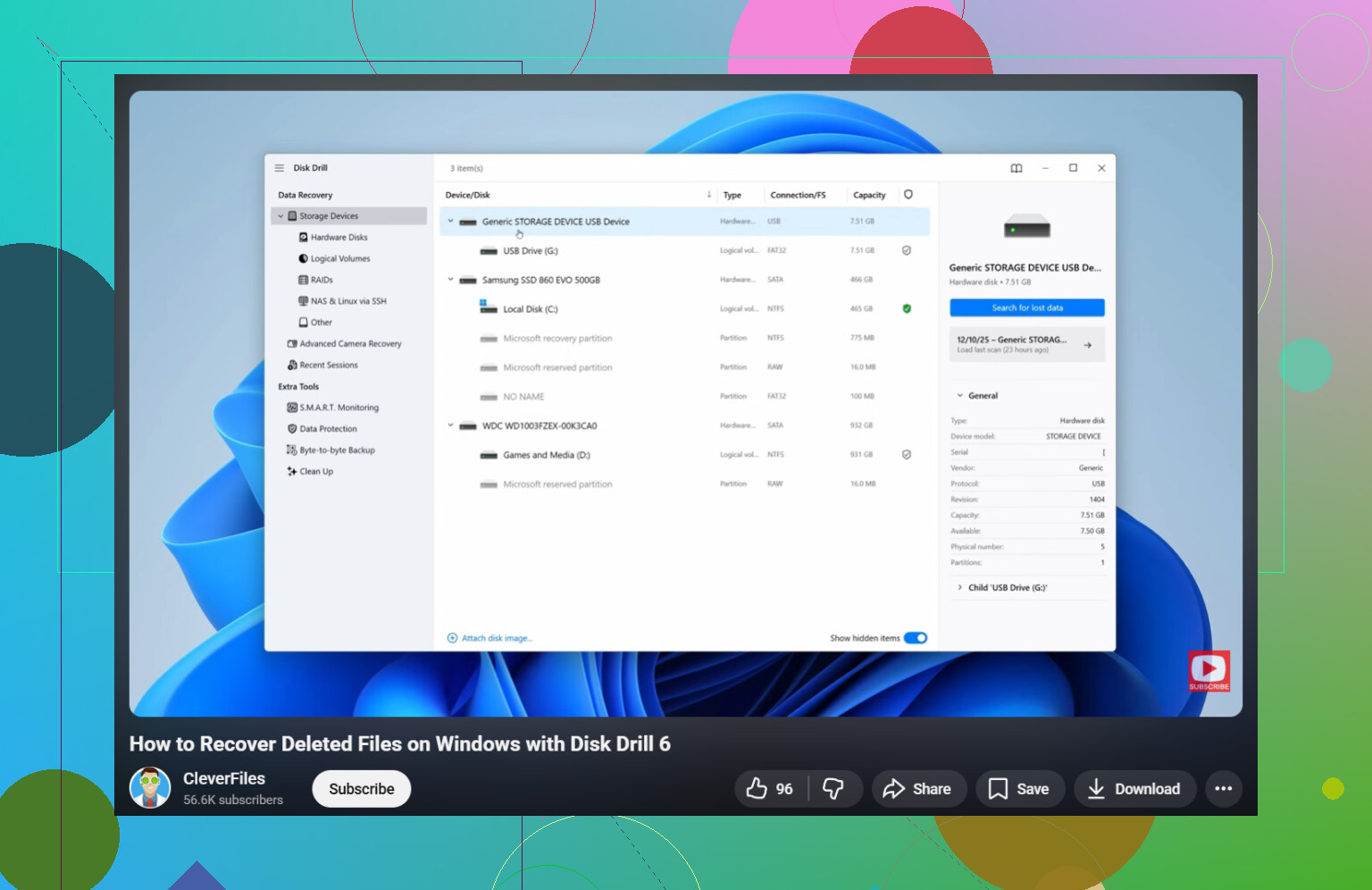
O que me deu menos dor de cabeça foi o Disk Drill. Eu usei depois de testar algumas ferramentas desajeitadas e foi bem menos irritante. Ele verifica arquivos excluídos, unidades formatadas e, em alguns casos, mantém os nomes antigos e a estrutura de pastas, o que economiza muito tempo na organização depois.
O que eu fiz foi simples:
- Instale o Disk Drill em outra unidade, não naquela com os arquivos desaparecidos.
- Abra o programa e escolha a unidade onde o arquivo estava armazenado.
- Clique em Procurar dados perdidos.
- Deixe a verificação terminar. Não tenha pressa nessa parte.
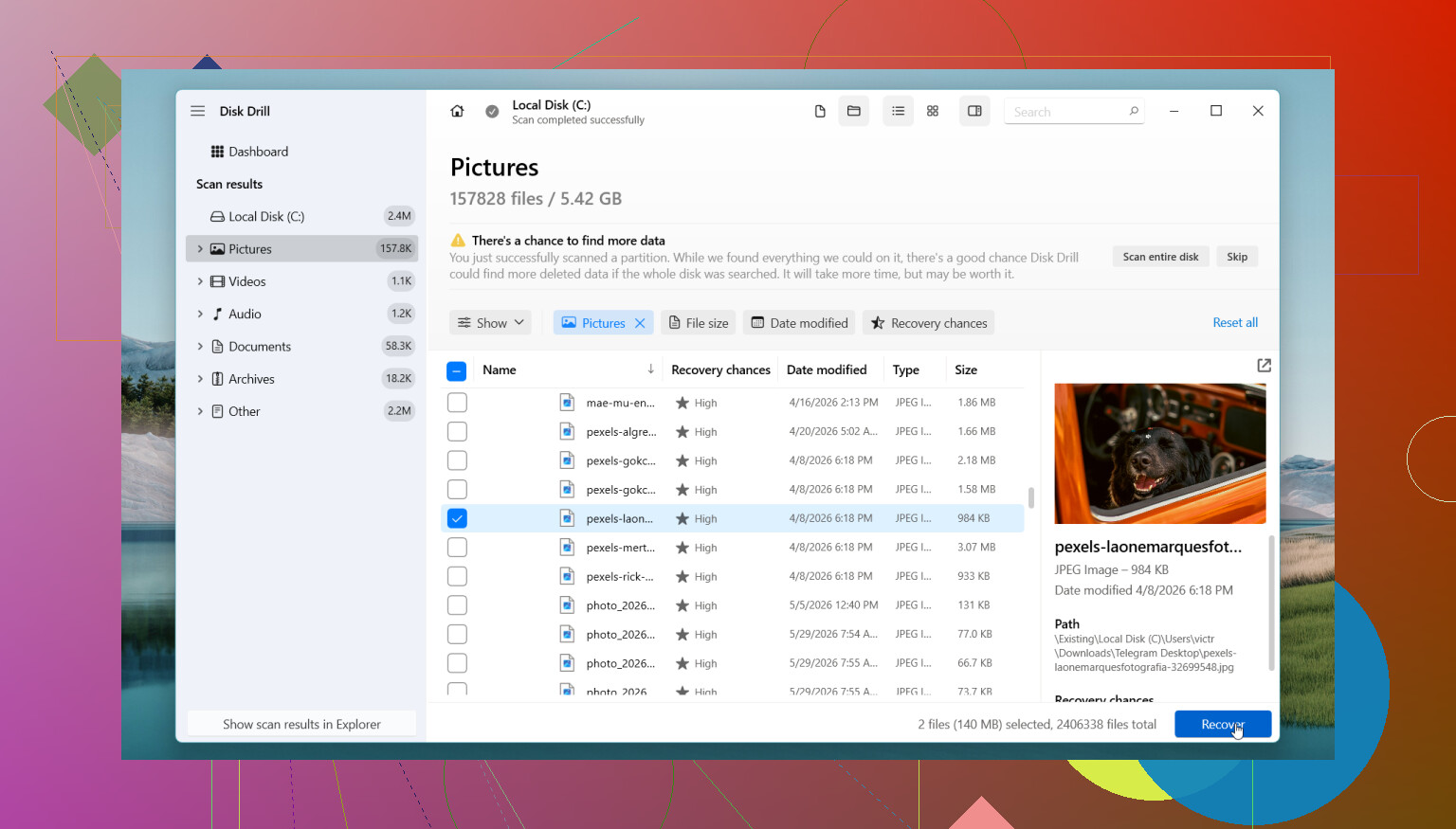
- Use filtros ou pesquise por tipo de arquivo ou nome.
- Visualize o que encontrar.
- Recupere para outra unidade, nunca de volta na mesma.
A versão gratuita para Windows oferece verificação e visualização ilimitadas e recupera até 100 MB. Achei isso útil porque você vê a prova primeiro. Se o seu arquivo aparecer e a visualização funcionar bem, você já sabe qual é a situação.
Se quiser uma opção gratuita, o PhotoRec funciona. Eu também já usei. Ele recupera bastante coisa, mas os resultados são mais bagunçados. Os nomes dos arquivos geralmente somem, as pastas também, então você acaba vasculhando uma pilha de coisas recuperadas. É uma boa ferramenta, mas a experiência é mais bruta.
Também existe um ponto em que eu pararia de tentar fazer isso sozinho.
- A unidade faz cliques, rangidos ou qualquer barulho novo.
- O Windows parou de reconhecer a unidade.
- A unidade desconecta aleatoriamente durante o uso.
- O SSD ou HDD tem dano físico.
- Os arquivos são importantes o bastante para que um passo errado seja um problema.
- O software de recuperação não encontra nada útil.
Quando o hardware começa a agir de forma estranha, tentar resolver em casa às vezes piora a situação. Já vi gente continuar refazendo a varredura em um disco com falha até ele parar de vez. Se os dados importam, uma empresa de recuperação é a opção mais segura.
Então é isso, exclusão permanente no Windows 11 nem sempre é permanente na hora. Verifique os backups primeiro. Mantenha o uso da unidade no mínimo. Depois faça uma verificação com algo sensato. Se você agir rápido, suas chances geralmente são melhores.
Pare de usar o PC primeiro. Isso importa mais do que as pessoas pensam. Cada aba do navegador, atualização e instalação grava novos dados.
Concordo com @mikeappsreviewer em uma parte, recupere para uma unidade diferente. Discordo um pouco sobre o PhotoRec como primeira opção gratuita para usuários comuns. Funciona, claro, mas organizar 5.000 arquivos renomeados é um pesadelo.
O que eu faria no Windows 11:
-
Verifique se os arquivos estavam no cache de um aplicativo de trabalho.
Office, Adobe e alguns aplicativos de fotos mantêm cópias temporárias ou de salvamento automático.
Procure em:
C:\Users\YourName\AppData\Roaming
C:\Users\YourName\AppData\Local -
Pesquise pela extensão do arquivo, não pelo nome.
Use a pesquisa do Explorer para .docx, .xlsx, .jpg, .png nas pastas onde eles costumavam ficar. Às vezes o arquivo sobrevive com um nome estranho. -
Se estava em um SSD, aja rápido.
O TRIM reduz bastante as taxas de recuperação. Em HDDs, as chances de recuperação geralmente são melhores se você parou de gravar cedo. -
Execute o Windows File Recovery se quiser uma opção da Microsoft.
É gratuito, só por linha de comando, e um pouco irritante, mas evita aplicativos aleatórios suspeitos.
Exemplo:
winfr C: E: /regular /n \Users\YourName\Documents*.docx
Isso extrai de C: e salva em E:. -
Se quiser o caminho mais fácil, use o Disk Drill.
É uma das ferramentas mais limpas no Windows 11 para recuperação de arquivos excluídos. Melhores visualizações. Filtragem mais fácil. Mais rápido para verificar fotos de família antes de restaurar uma pilha de lixo. Instale-o em outra unidade ou em um pendrive, se possível.
Além disso, se forem fotos de família de uma importação do celular, verifique o próprio celular, o cartão SD, aplicativos de mensagens e anexos de e-mail. As pessoas deixam passar essas cópias o tempo todo.
Se você quiser um passo a passo limpo, este guia de recuperação de arquivos excluídos para Windows 11 é útil:
assista a este tutorial de recuperação de arquivos excluídos no Windows
Se a unidade começar a fazer cliques, desaparecer ou travar durante as varreduras, pare. O software não vai corrigir hardware com falha.
Uma coisa que eu acrescentaria que @mikeappsreviewer e @kakeru só mencionaram de forma indireta: verifique se os arquivos foram excluídos de uma pasta não do sistema com indexação desativada ou de uma unidade/cartão externo. Isso muda bastante as chances. Se as fotos estavam em um cartão SD ou unidade USB, pare de usar esse dispositivo também, não apenas o PC. As pessoas esquecem essa parte e continuam conectando-o, e então o Windows grava miniaturas e metadados por toda parte nele.
Eu também não passaria muito tempo fuçando no AppData, a menos que você saiba qual aplicativo está envolvido. Isso pode virar uma enorme perda de tempo bem rápido.
Minha ordem seria:
- Procure recuperação específica do aplicativo no Word, Excel, Adobe, Fotos.
- Verifique se as fotos ainda existem no dispositivo de origem, telefone, cartão SD, armazenamento da câmera.
- Se era um HDD, suas chances são boas se você parou rapidamente.
- Se era um SSD, aja rápido e mantenha expectativas realistas.
- Se não existir backup, use o Disk Drill primeiro porque visualizar os arquivos recuperados importa muito para fotos de família e documentos. Isso evita que você restaure uma montanha de lixo.
- Se a saúde da unidade parecer suspeita, pare com o faça você mesmo.
Também vale a leitura: melhores orientações de recuperação de arquivos no Windows 11 para arquivos excluídos permanentemente
O maior erro que as pessoas cometem é entrar em pânico e tentar 6 ferramentas uma atrás da outra na mesma unidade. Isso pode piorar uma situação ruim, sem brincadeira.
Um ponto que eu acrescentaria além do que @kakeru, @jeff e @mikeappsreviewer disseram: verifique restos do índice de Pesquisa do Windows e pistas do cache de miniaturas. Não para restaurar o arquivo em si, mas para descobrir nomes exatos, datas e pastas antes da recuperação. Isso torna qualquer varredura muito menos caótica.
Alguns lugares úteis:
C:\Users\YourName\AppData\Local\Microsoft\Windows\Explorer- Procure por
thumbcache - Listas de arquivos recentes dentro do aplicativo que você usou
- Acesso Rápido no Explorador de Arquivos
Se os documentos foram abertos recentemente, o Word ou o Excel ainda podem mostrar o histórico do caminho mesmo que o arquivo tenha sumido. Isso ajuda a direcionar a recuperação em vez de fazer uma varredura às cegas.
Discordo um pouco de gastar tempo demais logo de início com buscas amplas por extensões se a unidade for um SSD. O tempo importa mais nesse caso. Eu identificaria a pasta original e depois faria uma varredura bem feita.
Sobre o Disk Drill especificamente:
Prós
- visualizações fáceis
- mantém a estrutura de pastas com mais frequência do que algumas ferramentas gratuitas
- boa filtragem para fotos e documentos
- menos complicado para usuários comuns
Contras
- limite de recuperação gratuita no Windows
- varreduras profundas podem retornar muito lixo
- não faz milagres se o TRIM já limpou um SSD
- ainda é melhor instalar e recuperar em outra unidade
Minha opinião: se os arquivos são valiosos, mas a unidade está saudável, o Disk Drill é uma primeira varredura sensata. Se a unidade estiver instável, pare as tentativas com software e faça primeiro uma imagem da unidade ou procure um profissional. É nas varreduras repetidas que as pessoas acabam arruinando suas chances.