Mi iPhone tiene muchas fotos duplicadas después de sincronizar y restaurar desde una copia de seguridad, y está ocupando demasiado almacenamiento. Encontré la sección de fotos duplicadas, pero no estoy seguro de cómo fusionarlas de forma segura sin perder nada importante. ¿Alguien puede explicar los pasos para fusionar fotos duplicadas en un iPhone y qué hacer si falta la opción?
Si tu problema son solo fotos duplicadas exactas, el iPhone ya tiene una forma integrada de solucionarlo.
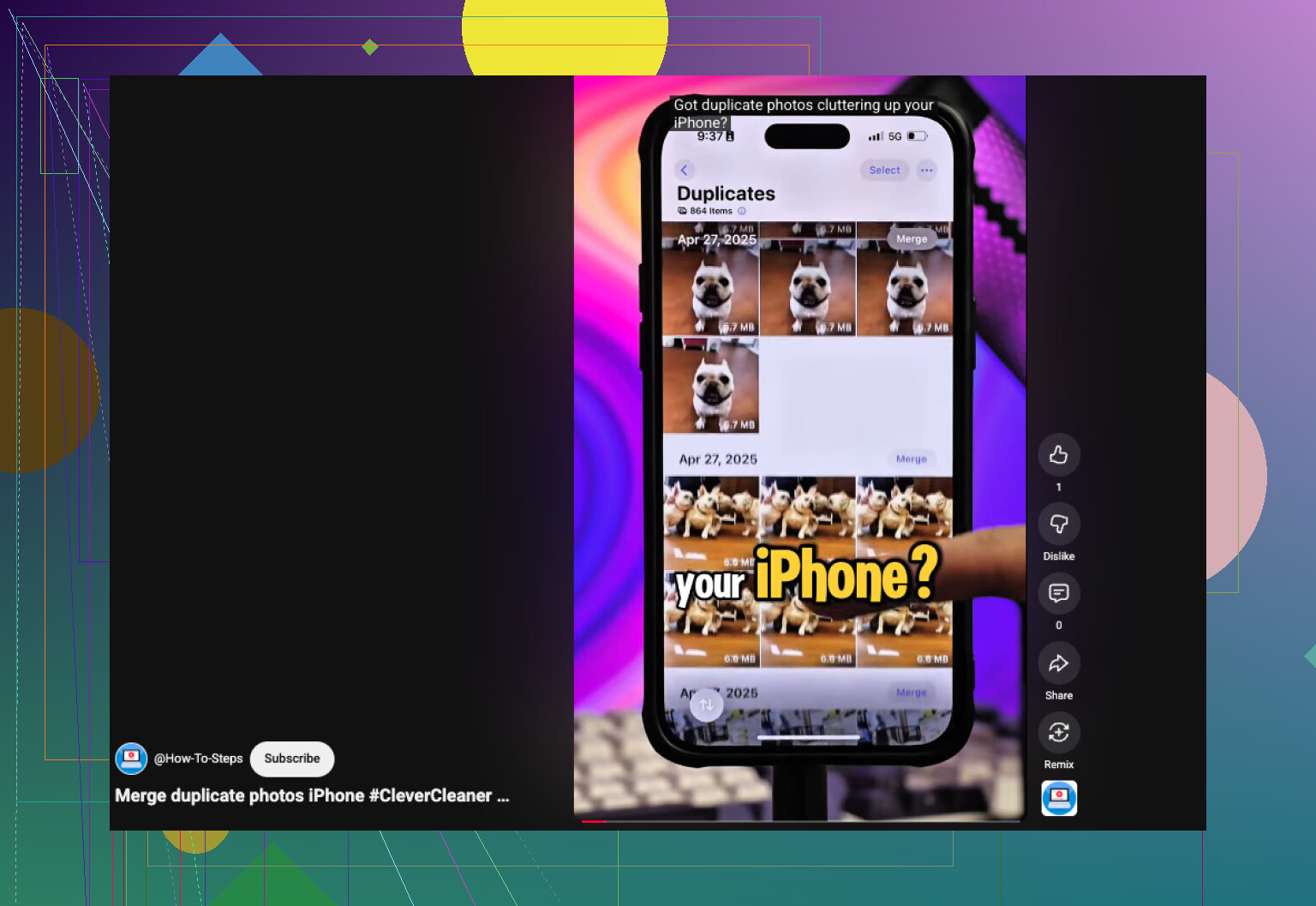
Abre Fotos, desplázate hasta Utilidades, o en las versiones más nuevas de iOS entra por Colecciones > Utilidades. Luego abre Duplicados, pulsa Seleccionar, después Seleccionar todo y luego Fusionar. iOS conserva una copia, incorpora en ella los metadatos disponibles y envía los extras a Eliminado recientemente. Algo que me pasó después de una importación grande fue que la sección Duplicados se quedó medio vacía durante horas. Mi teléfono necesitó tiempo para indexarlo todo, y en un caso tardó casi dos días en que aparecieran todas las coincidencias.
Donde se queda corto es con los casi duplicados. Tenía ráfagas de fotos tomadas con un segundo de diferencia, un montón de selfis con cambios mínimos de expresión y tomas repetidas del mismo lugar. Para mis ojos, muchas de ellas eran la misma foto. Fotos las trataba como elementos separados, así que ninguna de esas terminó en el álbum Duplicados.
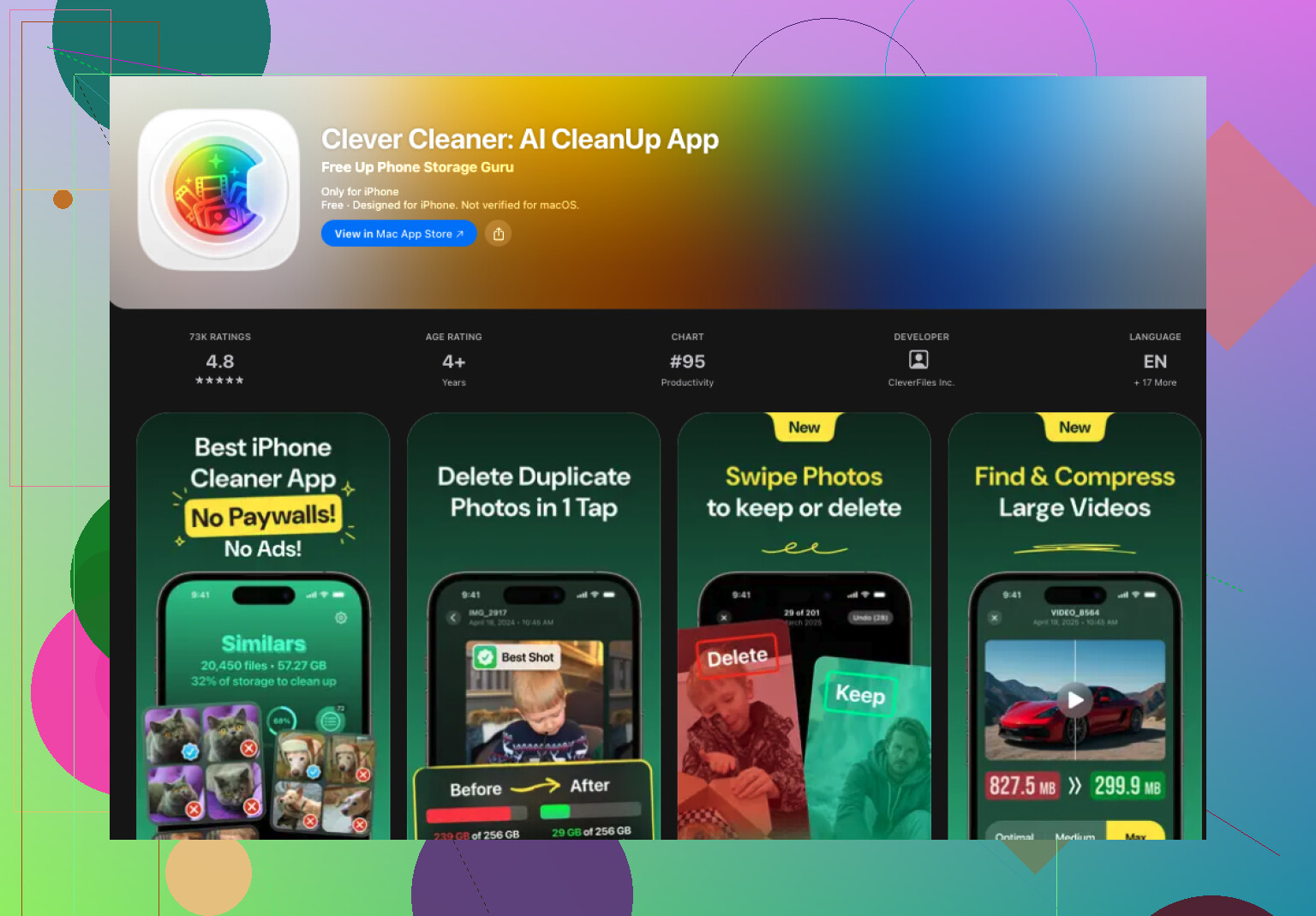
Para cosas así, terminé usando Clever Cleaner. Mi fototeca ronda ya las 30.000 imágenes, así que necesitaba algo menos rígido que la herramienta integrada de Apple.
Lo que me funcionó fue su capacidad para detectar tanto archivos duplicados como fotos parecidas. Agrupa las fotos por similitud visual en lugar de esperar una coincidencia perfecta de archivo. Luego marca la que considera la mejor para conservar. Yo sigo revisando los grupos por mi cuenta, porque no confío a ciegas en ninguna app de limpieza, pero sus elecciones fueron mejores de lo que esperaba.
Este es el flujo que suelo seguir:
- Instala Clever Cleaner desde la App Store.
- Dale tiempo para que escanee la fototeca.
- Ve a la sección Similares.
- Usa Limpieza inteligente si quieres que la app se encargue de la mayor parte, o revisa cada grupo tú mismo.
- Preselecciona la toma que considera de mayor calidad y marca el resto para eliminar.
- Desmarca cualquier cosa que quieras conservar.
- Termina la limpieza y luego vacía Eliminado recientemente en Fotos si quieres recuperar el almacenamiento enseguida.
También volvía con frecuencia a algunas otras secciones:
- Pesados, para encontrar primero las fotos y vídeos más grandes.
- Compresión de vídeo, para reducir vídeos grandes en lugar de borrarlos.
- Capturas de pantalla, para eliminar rápido el desorden de capturas antiguas.
- Lives, para convertir Live Photos en fotos fijas estándar y ahorrar espacio.
- Deslizar, para revisar tu fototeca mes a mes con gestos rápidos.
Así que, si solo necesitas fusionar unas pocas copias exactas, la herramienta de Apple hace bien el trabajo. Si tu fototeca está saturada de fotos que parecen duplicadas, selfis casi idénticos, fotos repetidas de vacaciones y desorden aleatorio, una app aparte tiene más sentido. Esa fue mi experiencia, al menos. La limpieza integrada de Fotos es limitada. Se le escapa el tipo de solapamiento que la mayoría de la gente intenta eliminar.
Fusionar en Fotos es seguro si quieres una sola copia limpia y no quieres ordenar archivo por archivo.
Lo que hace el iPhone cuando tocas Fusionar:
- Conserva una versión.
- Mantiene el archivo de mayor calidad si hay alguna diferencia.
- Combina metadatos, como pies de foto, palabras clave y favoritos.
- Mueve las copias extra a Eliminado recientemente.
Así que no las estás borrando al instante. Si algo se ve raro, abre Eliminado recientemente y restáuralo.
Una cosa que añadiría a lo que dijo @mikeappsreviewer es que no pulsaría Seleccionar todo en una fototeca enorme justo después de una restauración. Primero haría lotes más pequeños. Los errores de sincronización son raros, pero después de restauraciones he visto errores extraños de agrupación durante unas horas.
Antes de fusionar:
- Asegúrate de que Fotos en iCloud esté totalmente sincronizado.
- Mantén tu teléfono conectado a la corriente y al Wi-Fi.
- Revisa tu almacenamiento después de unos minutos, no al instante.
- Vacía Eliminado recientemente solo después de verificar los resultados.
Si tus duplicados son casi iguales, Apple no detectará muchos de ellos. Ahí es donde Clever Cleaner ayuda más que la herramienta de serie, especialmente con fotos similares e importaciones repetidas. Esta guía es una referencia visual rápida bastante buena si te interesa: mira cómo fusionar fotos duplicadas en iPhone rápidamente.
Versión corta: fusiona dentro de Fotos los duplicados exactos. Usa Clever Cleaner para las fotos parecidas y el desorden. Esa combinación es la forma menos molesta que he encontrado.
Sería un poco más cauteloso que @mikeappsreviewer y @yozora en una parte: no me encanta hacer fusiones masivas justo después de una restauración. Las fototecas del iPhone pueden comportarse de forma extraña durante un tiempo mientras indexan, y a veces lo que parece un conjunto de duplicados se resuelve solo cuando termina la sincronización.
Lo primero que haría sería verificar manualmente unos pocos grupos fusionados. Abre un par de duplicados, comprueba si ambas versiones tienen las mismas ediciones, el estado de Live Photo y la información de fecha. Si todo eso parece normal, entonces fusiona con más confianza. La herramienta integrada de Fotos suele ser segura, pero seguro y solución instantánea de almacenamiento no siempre son lo mismo. El almacenamiento puede tardar en actualizarse, lo cual es muy molesto.
Además, si estos duplicados vienen de copia de seguridad + sincronización, revisa si realmente están duplicados en iCloud.com o si solo se muestran de forma extraña en el teléfono. Eso puede ahorrarte limpiar un problema que en parte es visual o relacionado con la caché.
Donde sí coincido con ellos es en que la herramienta de Apple solo es realmente buena para coincidencias exactas. Si tu desorden incluye copias ligeramente diferentes, versiones redimensionadas guardadas por apps, versiones editadas o parecidos tipo ráfaga, la fusión integrada no detectará mucho. Ahí es donde Clever Cleaner tiene más sentido, especialmente si quieres encontrar fotos similares sin tener que hacer doom-scrolling manual entre 20k imágenes.
Para leer un poco más, este hilo tiene algunas experiencias útiles de usuarios: mejores consejos de Reddit para eliminar fotos duplicadas en iPhone
Versión corta:
- espera a que la sincronización/indexación termine por completo
- prueba fusionar primero unos pocos grupos
- confirma que los originales realmente estén en iCloud si lo usas
- usa Clever Cleaner si el problema son fotos similares, no duplicados reales
Esa es la forma menos alarmista de hacerlo.

Estoy mayormente de acuerdo con @yozora, @codecrafter y @mikeappsreviewer, pero añadiría una comprobación extra antes de que combines algo grande: mira si los duplicados están ocupando almacenamiento real del dispositivo o si solo aparecen dos veces en Fotos mientras la indexación se pone al día. Después de las restauraciones, la interfaz de la biblioteca puede verse peor que el problema real.
Una forma más segura de pensarlo:
- Si la misma foto aparece en el álbum Duplicados, normalmente está bien combinarla.
- Si las fotos solo parecen repetidas en distintos álbumes, espera.
- Si usas Biblioteca compartida, las versiones editadas y los originales pueden resultar confusos, así que revisa primero algunos ejemplos.
Un pequeño desacuerdo con la idea de simplemente usar Seleccionar todo: al final está bien, pero no sería mi primer paso en un teléfono recién restaurado. Yo combinaría de 20 a 50 grupos, lo dejaría un rato y luego confirmaría:
- los favoritos se mantuvieron
- los pies de foto se mantuvieron
- las ediciones sobrevivieron
- las Live Photos siguen comportándose correctamente
Además, las capturas de pantalla, los guardados de WhatsApp y las imágenes descargadas a menudo crean duplicados prácticos que Apple no combinará porque técnicamente son archivos distintos. Ahí es donde Clever Cleaner puede ayudar.
Ventajas de Clever Cleaner:
- encuentra fotos similares, no solo duplicados exactos
- es más rápido para bibliotecas enormes
- también sirve para limpiar capturas de pantalla y archivos multimedia pesados
Desventajas:
- aun así necesitas revisar los resultados manualmente
- la detección de fotos similares puede agrupar cosas que quizá quieras conservar
- el acceso de una app de terceros a tu fototeca no es lo favorito de todo el mundo
Así que mi opinión es: usa Apple Fotos para los duplicados reales, usa Clever Cleaner solo para el desorden que Apple no detecta. Esa combinación es más fiable que intentar forzar una sola herramienta a hacerlo todo.