Accidentalmente dañé o eliminé una partición GPT mientras trabajaba en mi unidad, y ahora Windows no puede acceder a los datos. Estoy tratando de averiguar si un software de recuperación de datos puede recuperar de forma segura una tabla de particiones GPT sin empeorar las cosas, o si debería usar un método de recuperación diferente.
Deja de usar esa unidad de inmediato. Eso es lo más importante. Si la partición que falta está en tu disco del sistema, apágalo e inicia desde un USB live. Si es una unidad externa o secundaria, desmóntala o desconéctala por ahora. Es posible que los archivos sigan ahí, pero cada escritura en el disco puede sobrescribir algo que intentas recuperar.
Dado que este es un disco GPT, puede que la situación sea mejor de lo que parece. GPT almacena una copia de respaldo del encabezado de partición al final de la unidad, así que si solo se dañó la tabla de particiones principal, a veces queda suficiente información para reconstruirla.
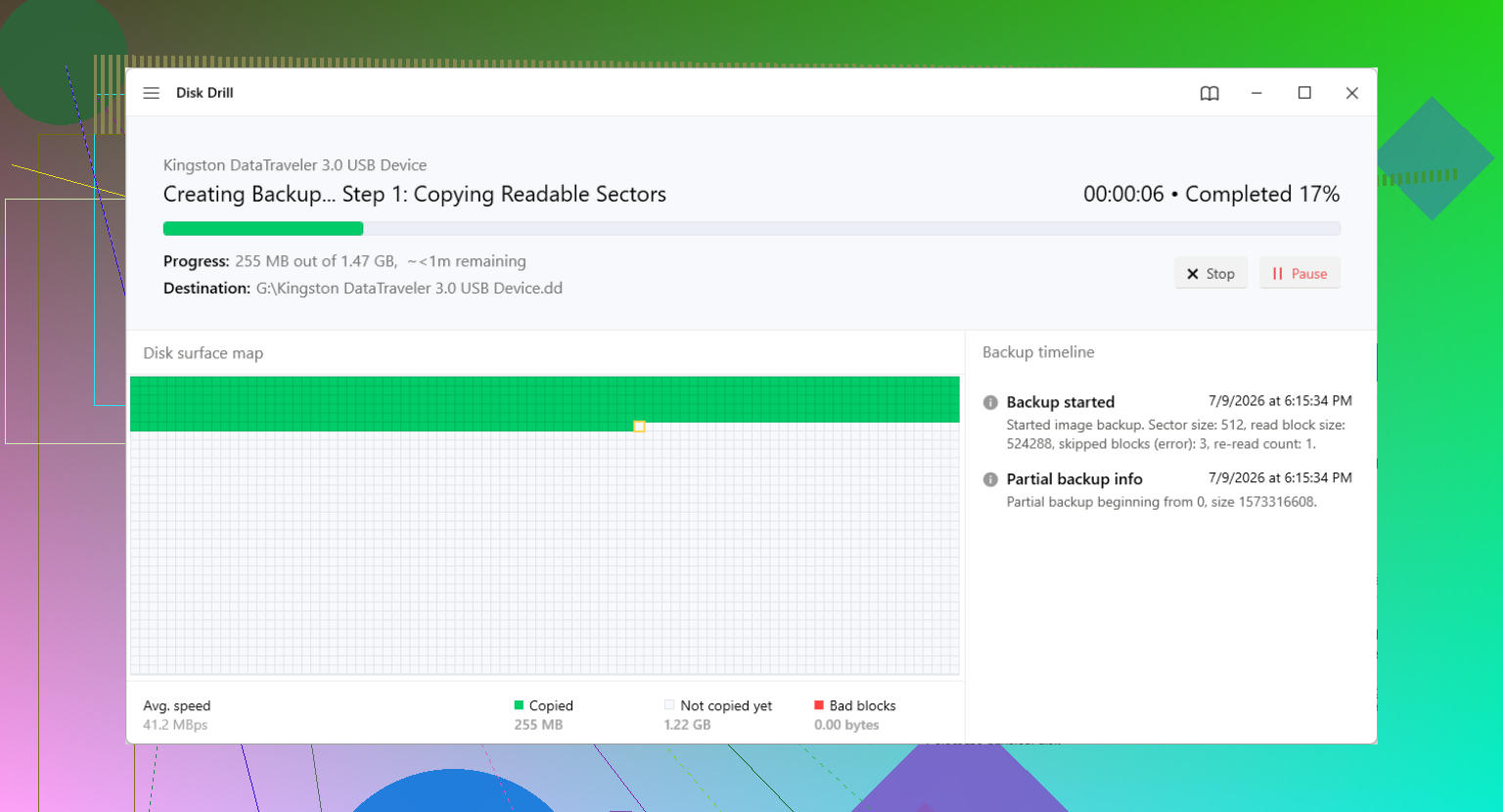
Si tienes otra unidad con suficiente espacio libre, crea una imagen completa sector por sector antes de intentar reparaciones. Usa dd, ddrescue o cualquier herramienta de creación de imágenes con la que te sientas cómodo. La idea es trabajar sobre una copia en lugar de manipular la única copia del disco. Si una herramienta empeora las cosas, puedes volver a la imagen e intentarlo de nuevo.
Para una recuperación más directa, el software de recuperación dedicado suele ser la ruta menos dolorosa. Una tabla de particiones dañada puede hacer que el sistema operativo actúe como si los archivos hubieran desaparecido, incluso cuando los datos reales de los archivos siguen en la unidad.
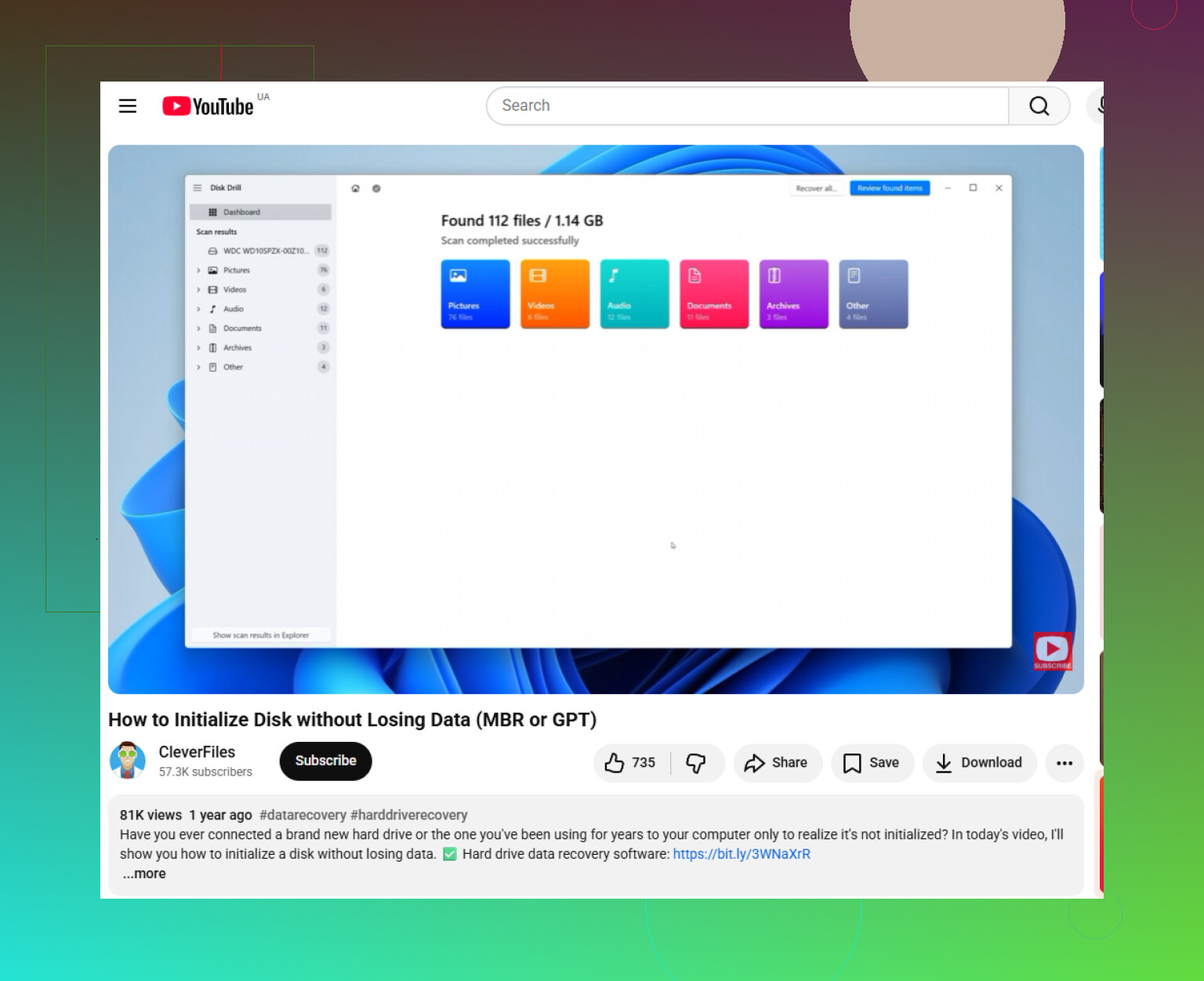
Disk Drill es una opción que funciona bien para este tipo de caso. Puede escanear el disco físico en lugar de depender de la entrada de partición dañada, buscar particiones perdidas y firmas del sistema de archivos, y permitirte previsualizar archivos antes de recuperarlos. También maneja sistemas de archivos comunes como NTFS, FAT32 y exFAT, y puede escanear unidades que aparecen como RAW.
El flujo de trabajo básico es:
- Elige el disco físico, no solo un volumen visible.
- Ejecuta el escaneo Buscar datos perdidos.
- Revisa los resultados Existente y Reconstruido.
- Recupera todo lo importante en una unidad diferente.
Si quieres intentar reparar la propia tabla de particiones, revisa TestDisk o gdisk, pero ten cuidado. TestDisk puede escanear firmas de particiones antiguas y volver a escribir las entradas si parecen correctas. La parte del escaneo es bastante segura, pero una vez que eliges Write, modifica el disco, así que no adivines.
gdisk también puede ayudar en algunas situaciones específicas de GPT. Como GPT conserva esa copia de respaldo del encabezado al final del disco, las opciones de recuperación de gdisk a veces pueden reconstruir el encabezado principal a partir de la copia de respaldo. Eso es especialmente útil cuando lo que se corrompió fue el inicio de la unidad.
Una cosa más: si Windows muestra el disco como una GPT Protective Partition, no ejecutes de inmediato Diskpart clean ni lo conviertas a MBR. Esa etiqueta puede aparecer después de cambios extraños de hardware, como mover una unidad entre una base USB y un puerto SATA interno, o por problemas de tamaño de sector o controladores. El comando clean borra la información de la tabla de particiones, que es justo lo contrario de lo que quieres antes de la recuperación.
Recupera primero los archivos, preferiblemente desde una imagen, y luego preocúpate por volver a hacer utilizable el disco.
No haga clic en “Inicializar disco” en Administración de discos de Windows si se lo solicita, porque eso escribe nuevos metadatos del disco y puede convertir una simple reparación de GPT en un trabajo de recuperación peor. El software de recuperación normalmente puede escanear más allá de la entrada GPT dañada y extraer los archivos, pero yo trataría “restaurar la tabla de particiones” como el último paso, no el primero. Recupere primero los datos en otra unidad y luego experimente con la reconstrucción de la GPT.
Espere que el resultado “adecuado” sea la recuperación de archivos, no necesariamente un botón de deshacer limpio que devuelva el GPT exactamente a como estaba.
Muchos programas de recuperación usan la expresión “recuperación de particiones” de forma bastante imprecisa. A veces quieren decir “encontramos su antiguo volumen NTFS/exFAT y podemos copiar archivos fuera de él”. A veces quieren decir “podemos volver a escribir una entrada de partición en el disco”. Esos son niveles de riesgo muy diferentes. El primero suele estar bien si recupera en otra unidad. El segundo también puede estar bien, pero solo cuando los sectores de inicio/fin detectados son claramente correctos.
Estoy de acuerdo con las advertencias anteriores sobre no inicializar ni limpiar el disco. Donde sería un poco más exigente es en esto: no juzgue el disco por lo que diga el Explorador de Windows o la Administración de discos. Windows no es bueno para tranquilizar en esta situación. Puede decir RAW, no asignado, inaccesible, que necesita formato, o mostrar una capacidad incorrecta, mientras que el sistema de archivos real sigue estando allí en su mayor parte intacto.
Un disco GPT tiene un GPT primario cerca del principio y un GPT de respaldo cerca del final, pero eso no significa que la recuperación sea siempre automática. Si se eliminó la entrada de partición, la copia de respaldo aún puede ayudar. Si también se sobrescribió el inicio del sistema de archivos, entonces reconstruir solo la entrada GPT puede darle una partición que siga sin poder montarse. Por eso “restaurar la tabla de particiones” puede parecer exitoso y aun así dejarle un volumen dañado.
Lo que la gente suele olvidar es el cifrado. Si la partición estaba cifrada con BitLocker, el software de recuperación aún puede encontrar un gran bloque de datos, pero puede que no logre dar sentido a los archivos a menos que los metadatos de BitLocker estén intactos y usted tenga la clave de recuperación. La misma idea aplica a VeraCrypt u otras configuraciones de contenedores/volúmenes cifrados. En esos casos, el tallado aleatorio de archivos suele ser decepcionante porque los datos cifrados no se parecen a archivos normales.
Los SSD son otro caso límite desagradable. Si esto ocurrió en un SSD interno y Windows realmente eliminó la partición o la formateó, TRIM puede haberle indicado a la unidad que algunos bloques ya no son necesarios. Una vez que el SSD haya actuado sobre eso, el software no puede recuperar mágicamente esos bloques recortados. Si solo se dañaron los metadatos GPT y el contenido del sistema de archivos no fue recortado ni sobrescrito, entonces aún puede tener buenas posibilidades.
Disk Drill y herramientas similares son útiles cuando solo necesita sacar archivos y no quiere editar manualmente entradas de partición. La razón práctica para usar algo así es previsualizar archivos antes de la recuperación, porque le dice si el análisis está encontrando una estructura real de carpetas o solo fragmentos de archivos sueltos. La advertencia es que el hecho de que el resultado del análisis se vea bien no significa que sea seguro “reparar” el disco en el lugar. Si está decidiendo si pagar por ello, revisar las reseñas de usuarios de Disk Drill es razonable, pero el factor más importante sigue siendo si puede previsualizar sus archivos realmente perdidos de su disco real.
Para la reparación de GPT específicamente, yo solo escribiría cambios después de saber tres cosas:
- El sector de inicio de la partición antigua es conocido o se detecta de forma consistente.
- El tamaño/final de la partición tiene sentido para el disco.
- El sistema de archivos dentro de ese rango es reconocible.
Si una herramienta encuentra cinco “particiones perdidas” con rangos superpuestos, no elija simplemente la más grande. Esa es una forma común de convertir un desorden recuperable en un desorden más confuso. Instalaciones antiguas de Windows, formatos anteriores, particiones de recuperación y unidades reutilizadas pueden dejar firmas obsoletas que el software de recuperación reporta felizmente.
Así que sí, el software de recuperación de datos puede manejar correctamente la recuperación relacionada con GPT, pero el flujo de trabajo seguro es conservador: analice el disco físico, confirme que los archivos realmente están ahí, cópielos a otro lugar y luego piense en reparar el mapa de particiones. Si los datos importan más que la unidad, no haga que la unidad sea arrancable o “normal” su primer objetivo. Haga primero que los archivos existan en un segundo disco.
No ejecutes chkdsk ni ningún aviso de reparar el sistema de archivos antes de haber copiado los datos en otro lugar. Las herramientas de recuperación de GPT a menudo pueden encontrar el límite antiguo de la partición, pero chkdsk puede arreglar un volumen NTFS dañado eliminando registros que en realidad necesitabas, así que usa primero software como Disk Drill para un escaneo y una recuperación de solo lectura, y luego preocúpate por hacer feliz a Windows.