El almacenamiento de mi iPhone se llenó de repente aunque no agregué muchas apps, fotos ni videos. Estoy intentando averiguar si la sincronización de iCloud, las copias de seguridad o Fotos podrían estar haciendo que el almacenamiento de mi iPhone aumente sin previo aviso. Necesito ayuda para entender qué podría provocar esto y cómo liberar espacio de almacenamiento sin perder datos importantes.
La gente sigue diciendo que su iPhone se comió el almacenamiento de la noche a la mañana. He revisado muchos teléfonos así, y la mayoría de las veces no ocurrió de la noche a la mañana en absoluto. El espacio se fue reduciendo poco a poco durante semanas. La alerta solo apareció cuando el almacenamiento libre bajó lo suficiente.
Lo primero que haría sería abrir Ajustes > General > Almacenamiento del iPhone. No lo adivines. Mira la barra y la lista de categorías. Normalmente una sección, a veces dos, está causando la mayor parte del problema.
Las fotos suelen ser el problema principal
En muchos teléfonos que he revisado, Fotos era con mucha diferencia la categoría que más espacio ocupaba.
Y no eran solo las fotos que la gente quería conservar. El espacio estaba ocupado por cosas como:
- tomas casi idénticas del mismo minuto
- capturas de pantalla que olvidaste
- grabaciones de pantalla
- Live Photos
- videos largos
- ráfagas de fotos
He visto a alguien volver de un viaje con unos pocos clips en 4K y perder varios gigabytes sin darse cuenta. Las capturas de pantalla también hacen esto. Se acumulan poco a poco y, de repente, te quedas sin espacio.
Las apps crecen después de instalarlas
Esta parte suele confundir a la gente. El tamaño en la App Store es solo el punto de partida. Después de instalarlas, muchas apps siguen acumulando datos.
Las apps sociales, de chat, de tiendas y de streaming, todas tienden a conservar imágenes en caché, videos, vistas previas y archivos temporales. Luego están las cosas sin conexión, listas de reproducción descargadas, podcasts guardados, películas, mapas, lo que sea que descargaste una vez y olvidaste.
Vi una app que en la tienda figuraba con unos pocos cientos de megabytes, pero en el teléfono había aumentado hasta varios gigabytes. Si una app parece estar muy fuera de lo normal, borrarla y volver a instalarla a veces elimina mucho peso muerto.
Los mensajes y las descargas importan más de lo que la gente piensa
Los mensajes se ignoran todo el tiempo. No debería ser así.
Cada foto, video, GIF, nota de voz y archivo enviado en los chats se queda almacenado localmente a menos que lo elimines. Lo mismo ocurre con la carpeta Descargas en Archivos. Las cosas llegan ahí y luego se quedan.
Estas categorías no siempre encabezan la lista, aun así las he visto ocupar por sí solas unos cuantos gigabytes.
Los datos del sistema son un desastre
Si ya limpiaste lo obvio y el teléfono sigue viéndose saturado, revisa Datos del sistema.
Esta categoría incluye cachés, registros, restos de actualizaciones y otra basura temporal de iOS. Cierta cantidad es normal. A veces se vuelve más grande de lo que debería. Apple no te da un botón de limpieza para esto, lo cual es molesto, pero al menos deberías saber a dónde se está yendo el espacio.
Si quieres resultados rápidos, empieza con Fotos
Cuando Fotos es la categoría más grande, no empezaría por eliminar apps. La limpieza de archivos multimedia suele dar el resultado más rápido.
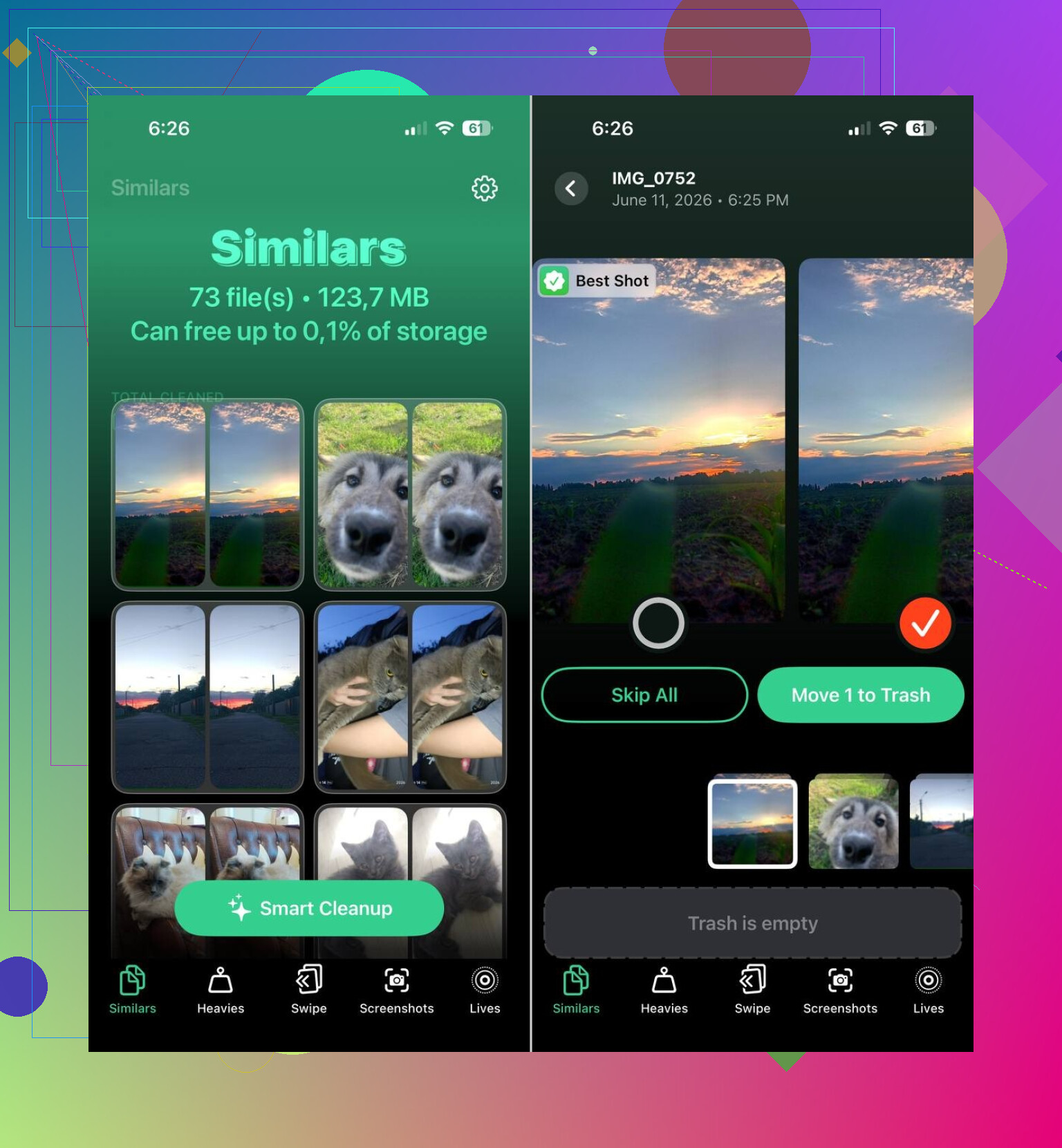
He visto que la gente usa Clever Cleaner para esto. La detección de duplicados integrada de Apple está bien para copias exactas, pero se le escapan muchas coincidencias casi idénticas. Esas coincidencias casi idénticas suelen ser donde está el espacio desperdiciado.
Cosas para las que la gente suele usarlo:
- encontrar fotos similares en bloque
- mostrar primero las fotos y los vídeos más grandes
- agrupar capturas de pantalla para que puedas borrarlas rápido
- convertir Live Photos en fotos normales
He leído informes de usuarios que liberaron 10 GB, 20 GB e incluso 30 GB después de ordenar imágenes similares, capturas de pantalla y Live Photos. Si tu fototeca es antigua y está desordenada, la cifra aumenta rápido.
El orden que seguiría
Si tu almacenamiento sigue reduciéndose, este es el orden que usaría:
- abre Almacenamiento del iPhone y busca la categoría más grande
- limpia fotos similares, capturas de pantalla y Live Photos
- revisa si hay videos enormes
- elimina el contenido multimedia descargado de las apps
- revisa los archivos adjuntos de Mensajes y las descargas de Archivos
- inspecciona las apps con un uso de almacenamiento inusualmente alto
La mayoría de las veces, el teléfono no está roto. Ha acumulado contenido multimedia, basura en caché de las apps y archivos adjuntos antiguos. Una vez que identifiques la categoría responsable, normalmente puedes liberar una buena cantidad de espacio sin eliminar lo que te importa.
Sí, iCloud puede hacer que el almacenamiento del iPhone parezca haberse llenado de la nada, pero no de la forma en que la mayoría de la gente piensa.
iCloud en sí no almacena tu copia de seguridad completa en el iPhone. Las copias de seguridad viven en iCloud. Así que Copia de seguridad de iCloud normalmente no es la razón por la que tu almacenamiento local se disparó.
El problema más grande es la sincronización de Fotos en iCloud. Si tienes activado Descargar y conservar originales, tu teléfono mantiene fotos y videos en resolución completa de forma local. Eso consume espacio rápido. Incluso con Optimizar almacenamiento del iPhone activado, a veces iOS mantiene más copias locales durante un tiempo mientras sincroniza, restaura, indexa o después de un gran cambio en la fototeca. Esa parte toma a la gente por sorpresa.
Estoy de acuerdo con @mikeappsreviewer en revisar primero las categorías de almacenamiento, pero insistiría más en este punto. Mira la configuración de Fotos, no solo Almacenamiento del iPhone. Ve a Configuración, Fotos, y luego comprueba si Optimizar almacenamiento del iPhone está activado. Si está desactivado, actívalo.
También revisa estas causas relacionadas con iCloud menos obvias:
- Descargas de la app Archivos desde iCloud Drive almacenadas en caché sin conexión
- Contenido multimedia de álbumes compartidos guardado localmente
- Mensajes en iCloud resincronizando muchos archivos adjuntos
- Una restauración reciente del dispositivo volviendo a descargar datos
- Trabajos de sincronización atascados creando almacenamiento temporal
Una cosa más: la indexación de iOS después de una actualización puede inflar Datos del sistema por un tiempo. He visto que se estabiliza después de 24 a 72 horas.
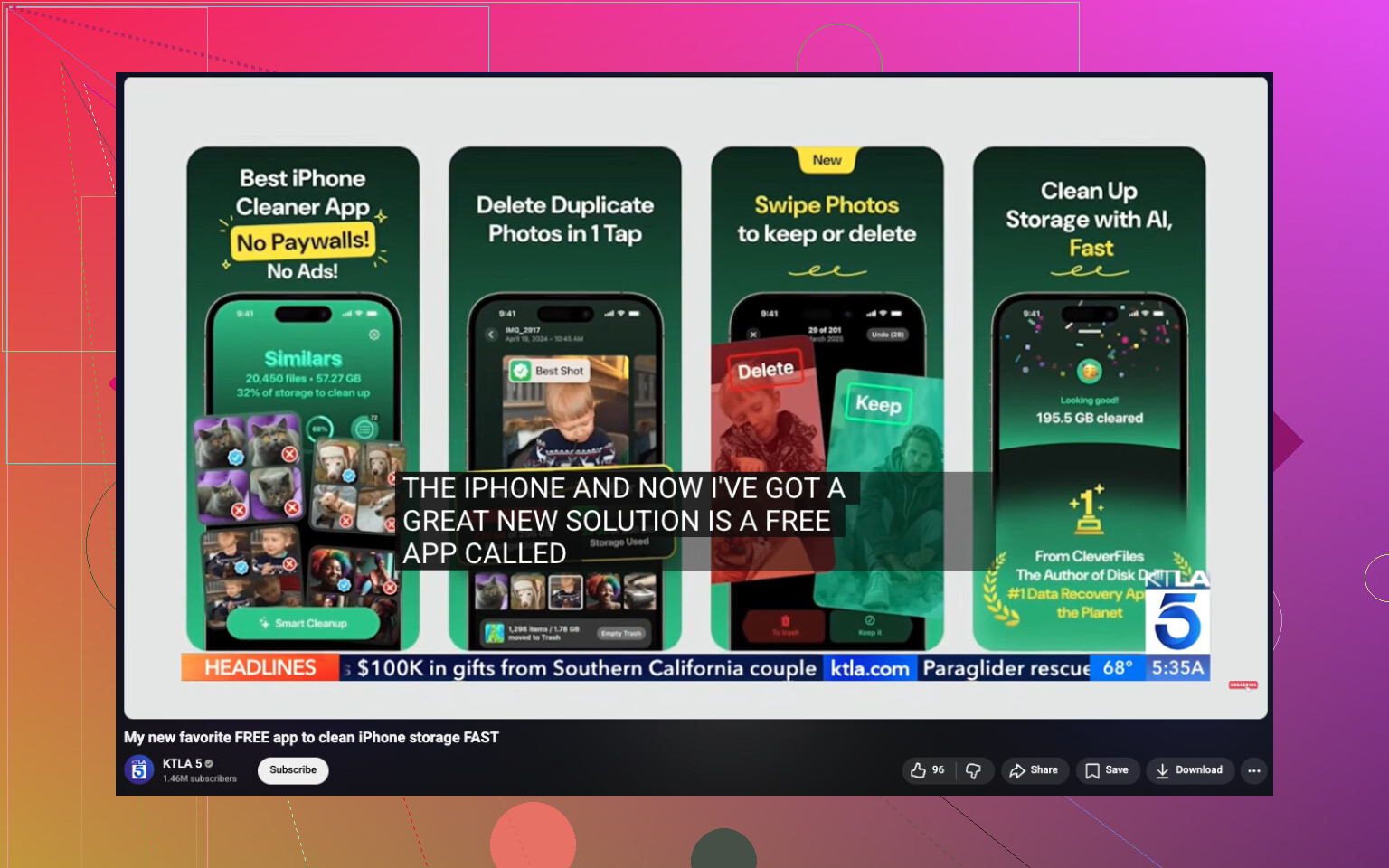
Si Fotos es la culpable, vale la pena echar un vistazo a Clever Cleaner para borrar fotos similares, videos grandes y capturas de pantalla antiguas rápidamente. Para una recomendación de una app gratuita de limpieza para iPhone, este video es útil: mejor app gratuita de limpieza para iPhone para liberar almacenamiento
Así que sí, la sincronización de iCloud puede contribuir, pero por lo general se trata del almacenamiento en caché local de fotos o de archivos de iCloud descargados, no de la copia de seguridad en sí.
Sí, iCloud puede ser parte del problema, pero no estaría del todo de acuerdo con la frecuencia con la que la gente culpa primero a Fotos. A veces, el verdadero consumo inesperado es el comportamiento de la sincronización, no el tamaño de la biblioteca en sí.
Algunas cosas que @mikeappsreviewer y @shizuka no destacaron lo suficiente:
- Mail puede crecer mucho si agregaste o volviste a activar una cuenta y volvió a almacenar en caché los archivos adjuntos
- Notas puede sincronizar escaneos o PDF grandes y guardarlos localmente
- Las Notas de Voz sincronizadas mediante iCloud pueden acumularse silenciosamente
- Las apps de Podcasts y Música a veces vuelven a descargar contenido después de actualizaciones o problemas con la cuenta
- Las actualizaciones fallidas de iOS pueden dejar basura de almacenamiento temporal durante más tiempo del debido
Además, la propia copia de seguridad de iCloud normalmente no llena el teléfono. Esa parte vive en la nube de Apple, no en tu dispositivo. El truco es que todos los datos sincronizados con los servicios de iCloud pueden crear copias locales, cachés y archivos temporales mientras el teléfono se reorganiza.
Una cosa que revisaría es si el salto en almacenamiento ocurrió después de:
- una actualización de iOS
- iniciar sesión en un dispositivo nuevo o reparado
- activar Mensajes en iCloud
- volver a conectarte al Wi-Fi después de mucho tiempo
- cambiar la configuración de Fotos
Si el aumento de almacenamiento es reciente, a veces se estabiliza después de reiniciar y dejarlo entre 1 y 3 días con Wi-Fi y conectado a la corriente. Si no lo hace, entonces normalmente no es almacenamiento misterioso, sino una categoría que se ha comportado de forma extraña.
Si Fotos termina siendo el problema, Clever Cleaner es sinceramente una de las formas más fáciles de poner orden rápido, especialmente para fotos similares, videos grandes y desorden de capturas de pantalla. Si quieres un mejor desglose, esta reseña de Clever Cleaner para liberar almacenamiento del iPhone lo explica en un inglés sencillo.
Versión corta: iCloud puede desencadenar el problema, pero normalmente son cachés de sincronización, archivos descargados o copias locales temporales, no copias de seguridad que mágicamente ocupan espacio sin motivo.
Estoy mayormente de acuerdo con @shizuka, @cacadordeestrelas y @mikeappsreviewer en que iCloud Backup en sí rara vez es el villano. Donde discreparía un poco es en la frase “sin razón”. Normalmente sí hay una razón, pero iOS la oculta bastante mal.
Dos aspectos engañosos que no se destacan lo suficiente:
- Los datos de sitios web de Safari pueden volverse absurdamente grandes, especialmente si haces mucho streaming en pestañas del navegador.
- Cosas de IA en el dispositivo como la indexación de fotos, el reconocimiento facial y los catálogos de búsqueda pueden inflar temporalmente el almacenamiento después de actualizaciones o restauraciones.
Así que sí, iCloud puede provocar indirectamente un aumento, especialmente después de sincronizar una biblioteca grande, pero también comprobaría si el salto está en Datos del sistema, Safari, Mail o los archivos adjuntos de Mensajes antes de culpar solo a Fotos.
Si Fotos es enorme y desordenado, Clever Cleaner puede ayudar.
Ventajas:
- bueno para detectar fotos similares
- rápido para capturas de pantalla y videos grandes
- más simple que revisar manualmente
Desventajas:
- aun así necesitas revisar antes de eliminar
- no toda foto “similar” es segura de quitar
- es menos útil si tu problema de almacenamiento en realidad son los Datos del sistema o las cachés de aplicaciones
Mi opinión: iCloud suele ser el desencadenante, no el verdadero dueño del almacenamiento.