Mi PC con Windows de repente muestra “El parámetro es incorrecto” cuando intento abrir mi disco duro externo. Tiene fotos y documentos importantes, y me preocupa empeorar el daño. ¿Cuál es la forma más segura de recuperar archivos de un disco duro externo con este error?
No lo formatees todavía. Eso es lo más importante. A Windows le encanta sugerir formatear cuando no puede leer el sistema de archivos, pero si te importan los datos, el formateo debe esperar hasta después de la recuperación.
Me encontré con esto en una unidad externa WD antigua y recibí el mismo mensaje 'El parámetro no es correcto.'. Al principio asumí que la unidad estaba muerta, pero en mi caso el sistema de archivos estaba dañado y los archivos todavía se podían recuperar.
Yo empezaría con las comprobaciones básicas antes de hacer cualquier cosa que escriba en el disco:
- Cambia el cable USB.
- Prueba con otro puerto USB.
- Conéctala a otro ordenador.
- Abre Administración de discos y comprueba si la unidad aparece con el tamaño correcto.
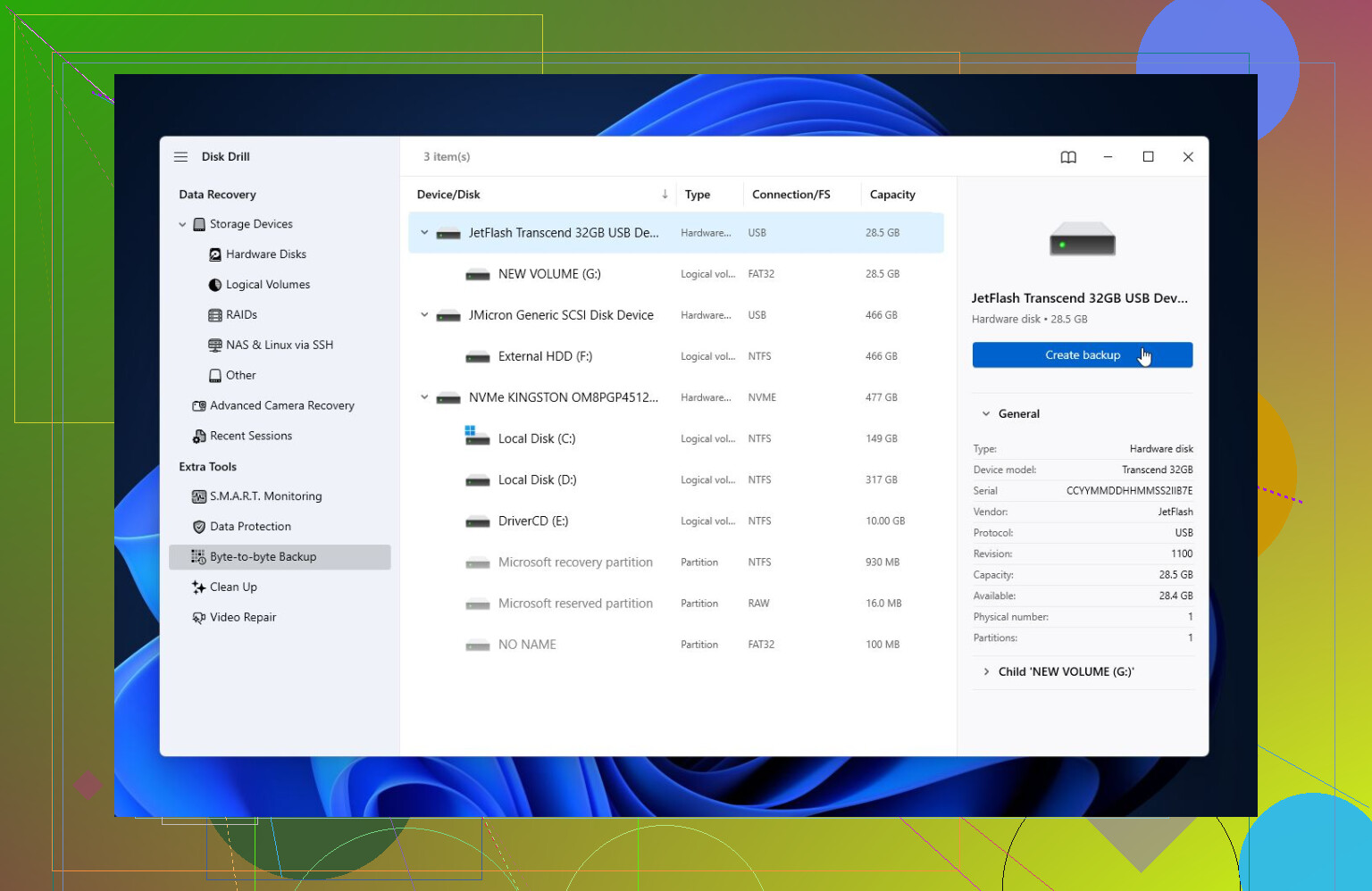
- Comprueba el estado SMART con algo como CrystalDiskInfo, o el monitor SMART integrado en Disk Drill.
Si SMART muestra muchos sectores reasignados, sectores pendientes u otras advertencias graves, trata la unidad como si estuviera fallando. No sigas manipulándola más de lo necesario.
Si la unidad aún es detectada, yo recuperaría los archivos antes de intentar reparaciones. No ejecutaría CHKDSK de inmediato a menos que ya tengas una copia de seguridad. CHKDSK puede corregir algunos errores lógicos, pero en un sistema de archivos muy dañado también puede hacer que la recuperación sea más complicada.
Para la recuperación, Disk Drill es con lo que he tenido mejor suerte. A veces puede escanear unidades que Windows se niega a abrir debido a ese error de “el parámetro no es correcto”. Si la unidad parece inestable, crea primero una imagen completa del disco y luego escanea la imagen en lugar de la unidad original. Así no sometes a tanto estrés al hardware, que quizá ya esté a punto de fallar.
Después de eso, ejecuta un Escaneo universal, previsualiza los archivos y recupéralos en una unidad diferente. No recuperes archivos en la misma unidad problemática. La versión gratuita para Windows te permite recuperar hasta 100 MB, lo que al menos es suficiente para confirmar si tus archivos aparecen correctamente antes de pagar una licencia.
Una vez que lo importante esté copiado en un lugar seguro, entonces miraría las opciones de reparación.
- Si Windows todavía ve el sistema de archivos, prueba CHKDSK con
chkdsk X: /r. - Si la unidad aparece como RAW, o CHKDSK no se ejecuta, prueba TestDisk. No es tan fácil para principiantes como Disk Drill, pero ha salvado particiones dañadas para muchísimas personas.
Si la recuperación está hecha y las reparaciones no ayudan, un formateo rápido suele ser lo siguiente que conviene probar. Eso reconstruye el sistema de archivos y puede eliminar el error si la causa era la corrupción. Si el mismo problema vuelve después del formateo, yo ya no confiaría en la unidad. En ese punto es más probable que sea un problema de hardware.
Además, si la unidad hace clics, pierde la conexión aleatoriamente, desaparece de la Administración de discos, o SMART muestra problemas graves de estado, yo detendría los intentos caseros y contactaría con un servicio profesional de recuperación de datos. Una unidad con fallo físico puede empeorar cada vez que se enciende.
Este tipo de cosas también es un buen recordatorio de mantener al menos dos copias de cualquier cosa importante. Las unidades externas son útiles, pero siguen siendo hardware y pueden fallar con muy poco aviso.
Puede que puedas recuperarlo, pero trata la unidad como de solo lectura hasta que los archivos importantes estén en otro lugar. El peor error es probar un montón de soluciones porque Windows no deja de ofrecerlas. Formatear, CHKDSK, reparar particiones y cambiar letras de unidad pueden ser razonables más adelante, pero no son los primeros pasos cuando los datos importan.
Estoy de acuerdo con @mikeappsreviewer en comprobar si el disco realmente se detecta con el tamaño correcto. La pequeña salvedad que añadiría es que a veces el problema es la carcasa USB o el adaptador, no el disco en sí. Si es una unidad portátil, prueba con un cable corto que sepas que funciona bien y conéctala directamente al PC, no a través de un hub. Si es una unidad externa de escritorio con su propio adaptador de corriente, una fuente de alimentación débil también puede causar errores de lectura extraños. Si la unidad muestra la capacidad correcta en Administración de discos pero no se abre, puede valer la pena analizarla con software de recuperación como Disk Drill, pero guarda todo lo recuperado en tu unidad interna o en otra unidad externa, nunca de vuelta en la averiada.
Si la unidad desaparece, hace ruidos de clic, bloquea el Explorador de Windows o tarda una eternidad solo en aparecer, yo dejaría de probarla. En ese punto, un escaneo completo puede exigirle más a una unidad que está fallando de lo que imaginas. Para fotos y documentos realmente importantes, la opción casera más segura es clonar o crear una imagen del disco primero y analizar la copia. Si no tienes otra unidad lo bastante grande para eso, no improvises con reparaciones solo porque son gratis. O bien compra una unidad de repuesto para la imagen o considera un servicio de recuperación antes de que el disco empeore.
Una unidad que gira normalmente y muestra la capacidad correcta es un caso muy distinto de una unidad que sigue desapareciendo, haciendo clic o haciendo que el Explorador se quede colgado. Trátalos como dos problemas separados, porque el siguiente paso seguro no es el mismo.
Si es el primer caso, evitaría hacer cualquier cosa que cambie el disco e intentaría copiar o recuperar los datos primero. Si es el segundo caso, dejaría de probar escaneos y reparaciones al azar porque cada encendido puede empeorar una unidad débil. Ahí es donde el consejo de @stellacadente de clonar o crear una imagen primero importa más que qué programa de recuperación uses.
Lo que la gente suele pasar por alto con este error es la ventana emergente de Windows o el aviso de Administración de discos. Si Windows dice que el disco necesita inicializarse, formatearse o examinarse y repararse, cancélalo. Inicializar suena inofensivo porque no se llama formatear, pero aun así escribe información de partición. Lo mismo con Examinar y corregir. Puede funcionar en una unidad que solo tiene daños menores en el sistema de archivos, pero si los archivos son importantes, es un riesgo que todavía no necesitas correr.
Revisaría Administración de discos, pero solo para mirar, no para arreglar:
- ¿Muestra el tamaño total correcto?
- ¿Muestra una partición normal, RAW o no asignada?
- ¿Pide inicializar el disco?
- ¿La unidad permanece conectada durante varios minutos sin congelar el PC?
Si el tamaño es incorrecto, como una unidad de 2 TB que aparece como 0 bytes o con algún tamaño diminuto absurdo, la recuperación por software es menos prometedora. Eso puede significar un fallo de la carcasa, problemas del controlador o una unidad que no está leyendo correctamente. Si el tamaño es correcto pero el volumen es RAW o inaccesible, las probabilidades suelen ser mejores.
Estoy de acuerdo con la advertencia sobre CHKDSK, y sería aún más conservador con ello. chkdsk /r no es un comando suave. Lee todo el volumen e intenta lidiar con los sectores defectuosos. Eso puede estar bien después de tener una copia de seguridad o una imagen, pero es una mala idea de a ver qué pasa sobre la única copia de tus fotos.
Algo de menor esfuerzo para probar, antes de usar software de recuperación de pago, es un sistema operativo diferente solo para copiar archivos. Un USB live de Linux a veces lee un disco que Windows se niega a abrir, especialmente si el problema está en cómo Windows está manejando el sistema de archivos o el puente USB. Pero eso no significa repararlo en Linux. Móntalo en solo lectura si sabes cómo hacerlo y copia los archivos a otro disco. Si la unidad empieza a arrojar errores de lectura o a desconectarse, detente.
Si usas Disk Drill o una herramienta similar, la parte importante no es la marca. Lo importante es el flujo de trabajo: escanear, previsualizar, recuperar en una unidad diferente. Nunca recuperes de vuelta en la unidad externa con problemas. Ese error puede sobrescribir registros de archivos o contenidos de archivos que todavía eran recuperables.
Una molestia práctica más: asegúrate de que la unidad de destino tenga suficiente espacio libre antes de empezar. Las herramientas de recuperación pueden encontrar duplicados, archivos antiguos eliminados, archivos parciales y estructuras de carpetas más grandes de lo esperado. La gente inicia una recuperación en la unidad C: de su portátil que ya está medio llena, se queda sin espacio a mitad del proceso y luego tiene que repetir el escaneo.
Mi orden seguro sería:
- Deja de usar la unidad externa para cualquier cosa excepto la recuperación.
- Prueba otro cable y un puerto USB directo.
- Mira en Administración de discos, pero no inicialices, formatees ni repares.
- Si la unidad es estable y muestra el tamaño correcto, copia lo que puedas o escanéala con software de recuperación.
- Si los datos realmente importan, crea primero una imagen o clon y escanea la imagen.
- Solo después de recuperar los archivos deberías probar CHKDSK, TestDisk, el formateo u otros pasos de reparación.
Si las fotos y los documentos son irreemplazables, no dejes que el precio de otro disco duro sea la razón por la que asumas riesgos mayores. Una unidad de repuesto para una imagen es más barata que empeorar un disco que está fallando y luego necesitar un laboratorio.
Una unidad que está cifrada es un problema diferente de una unidad que simplemente está dañada. Si alguna vez usaste BitLocker, WD Security, Seagate Toolkit, VeraCrypt o el software de contraseña incluido que venía con la unidad externa, no omitas ese detalle. Las herramientas de recuperación pueden escanear el disco todo el día, pero si están viendo datos cifrados bloqueados, los resultados pueden parecer basura o nada útil.
Esa es la advertencia que no veo mencionada mucho en estos hilos. Algunas unidades externas dependen de la carcasa USB para el cifrado o la traducción. Si sacas la unidad desnuda de la carcasa y la conectas con un adaptador SATA a USB barato, es posible que los datos no aparezcan normalmente aunque el disco en sí esté bien. Así que antes de abrir la carcasa o cambiar adaptadores, comprueba si la carcasa original todavía enciende y si hay algún software de contraseña involucrado. Con algunos modelos, la carcasa es parte del rompecabezas.
Coincido con los demás en evitar CHKDSK y los avisos de formateo hasta que los archivos estén copiados. Pero también tendría cuidado con lo de probar en otra computadora. Está bien como prueba de lectura, pero no dejes que la segunda computadora lo repare tampoco. Windows puede mostrar allí el mismo aviso de escanear o reparar, y puede ser tentador hacer clic porque parece un mensaje normal de mantenimiento. Cancélalo y usa la otra computadora solo para ver si el volumen se monta o si puedes copiar los archivos.
Si la unidad es estable, tiene el tamaño correcto y no está cifrada, entonces un escaneo de recuperación es razonable. Disk Drill o un software similar puede ser útil aquí, especialmente si puede previsualizar los archivos antes de la recuperación. La vista previa importa porque te dice si el programa realmente está encontrando fotos y documentos utilizables en lugar de solo nombres de archivo de un directorio dañado. Guarda los archivos recuperados en otro lugar, preferiblemente en una unidad con más espacio libre del que crees necesitar.
Si la unidad está cifrada y no se desbloquea, la opción más segura es diferente: conserva el disco tal como está, guarda la clave de recuperación y las contraseñas, y evita intentos de reparación que puedan cambiar el diseño de las particiones. Si los archivos son lo bastante importantes como para llevarlos a un laboratorio, infórmales sobre el cifrado desde el principio. Un buen servicio de recuperación a menudo puede lidiar con daños lógicos, pero no puede adivinar mágicamente una contraseña perdida o una clave de BitLocker.