Mon PC Windows affiche soudainement « Le paramètre est incorrect » lorsque j’essaie d’ouvrir mon disque dur externe. Il contient des photos et des documents importants, et j’ai peur d’aggraver les dégâts. Quelle est la méthode la plus sûre pour récupérer des fichiers d’un disque dur externe avec cette erreur ?
Ne le formatez pas tout de suite. C’est le plus important. Windows aime proposer un formatage lorsqu’il ne peut pas lire le système de fichiers, mais si vos données comptent, le formatage doit attendre la fin de la récupération.
J’ai déjà rencontré ce problème avec un ancien disque dur externe WD et j’ai obtenu le même message Le paramètre est incorrect.. Au début, je pensais que le disque était mort, mais dans mon cas le système de fichiers était corrompu et les fichiers étaient encore récupérables.
Je commencerais par les vérifications de base avant de faire quoi que ce soit qui écrive sur le disque :
- Remplacez le câble USB.
- Essayez un autre port USB.
- Branchez-le sur un autre ordinateur.
- Ouvrez Gestion des disques et vérifiez si le disque apparaît avec la bonne capacité.
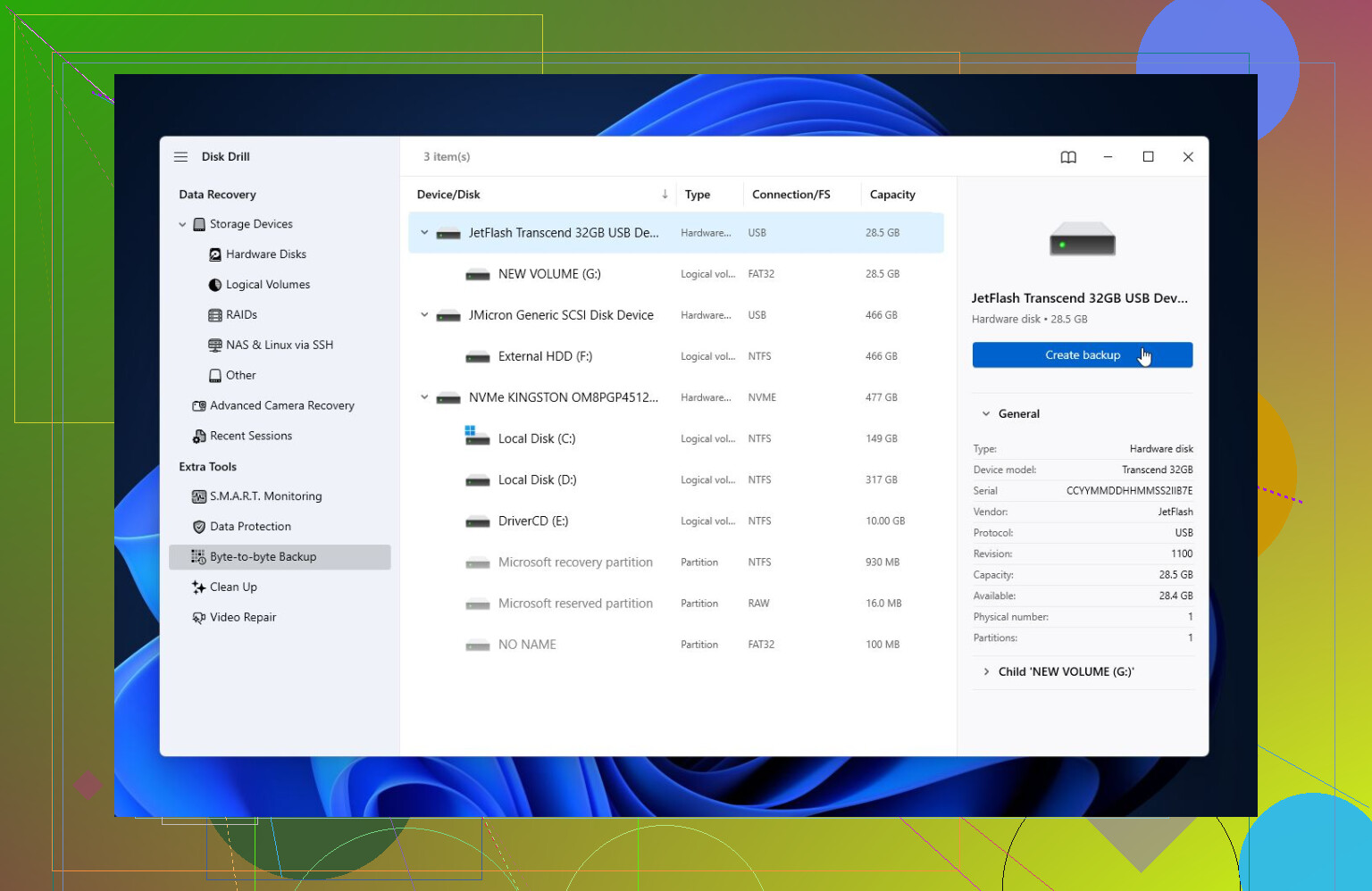
- Vérifiez l’état SMART avec quelque chose comme CrystalDiskInfo, ou le moniteur SMART intégré à Disk Drill.
Si SMART affiche beaucoup de secteurs réalloués, de secteurs en attente ou d’autres avertissements sérieux, considérez le disque comme défaillant. Ne continuez pas à le solliciter plus que nécessaire.
Si le disque est toujours détecté, je récupérerais les fichiers avant de tenter des réparations. Je n’exécuterais pas CHKDSK immédiatement, sauf si vous avez déjà une sauvegarde. CHKDSK peut corriger certaines erreurs logiques, mais sur un système de fichiers gravement endommagé, il peut aussi compliquer davantage la récupération.
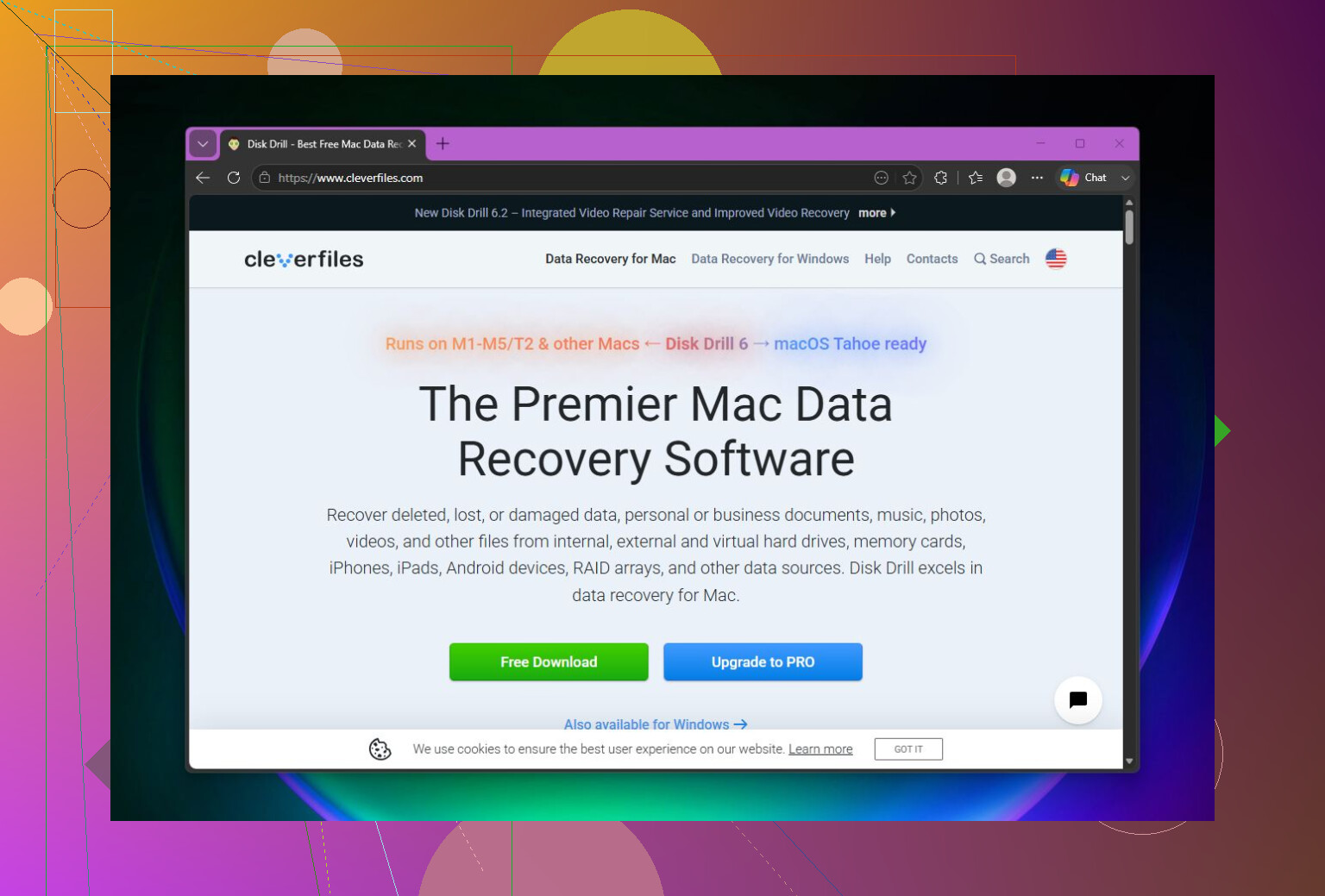
Pour la récupération, Disk Drill est celui avec lequel j’ai eu le plus de succès. Il peut parfois analyser des disques que Windows refuse d’ouvrir à cause de cette erreur paramètre incorrect. Si le disque semble instable, créez d’abord une image complète du disque, puis analysez l’image au lieu du disque d’origine. Ainsi, vous ne faites pas subir autant de stress à un matériel qui est peut-être déjà en train de lâcher.
Après cela, lancez une Analyse universelle, prévisualisez les fichiers et récupérez-les vers un autre disque. Ne récupérez pas les fichiers sur le même disque problématique. La version gratuite pour Windows permet de récupérer jusqu’à 100 Mo, ce qui est au moins suffisant pour vérifier si vos fichiers apparaissent correctement avant de payer une licence.
Une fois les éléments importants copiés quelque part en sécurité, je me pencherais alors sur les options de réparation.
- Si Windows voit toujours le système de fichiers, essayez CHKDSK avec
chkdsk X: /r. - Si le disque apparaît comme RAW, ou si CHKDSK ne s’exécute pas, essayez TestDisk. Il n’est pas aussi convivial pour les débutants que Disk Drill, mais il a permis de sauver des partitions endommagées à beaucoup de gens.
Si la récupération est terminée et que les réparations n’aident pas, un formatage rapide est généralement la chose suivante à essayer. Cela reconstruit le système de fichiers et peut effacer l’erreur si la corruption en était la cause. Si le même problème revient après le formatage, je ne ferais plus confiance au disque. À ce stade, il s’agit plus probablement d’un problème matériel.
De plus, si le disque clique, perd la connexion de façon aléatoire, disparaît de la Gestion des disques ou si SMART montre de gros problèmes de santé, j’arrêterais les tentatives de réparation maison et contacterais un service professionnel de récupération de données. Un disque en défaillance physique peut empirer à chaque mise sous tension.
Ce genre de situation rappelle aussi qu’il faut conserver au moins deux copies de tout ce qui est important. Les disques externes sont utiles, mais cela reste du matériel, et ils peuvent tomber en panne avec très peu d’avertissement.
Vous pourrez peut-être le récupérer, mais traitez le disque comme étant en lecture seule jusqu’à ce que les fichiers importants soient ailleurs. La pire chose à faire est d’essayer un tas de réparations simplement parce que Windows continue de les proposer. Le formatage, CHKDSK, la réparation de partition et les changements de lettre de lecteur peuvent tous être raisonnables plus tard, mais ce ne sont pas les premières étapes quand les données sont importantes.
Je suis d’accord avec @mikeappsreviewer sur le fait de vérifier si le disque est réellement détecté avec la bonne capacité. La petite réserve que j’ajouterais est que le problème vient parfois du boîtier USB ou de l’adaptateur, et non du disque lui-même. S’il s’agit d’un disque portable, essayez un câble court dont vous savez qu’il fonctionne et branchez-le directement au PC, pas via un hub. S’il s’agit d’un disque externe de bureau avec son propre bloc d’alimentation, une alimentation faible peut aussi provoquer d’étranges erreurs de lecture. Si le disque affiche la bonne capacité dans Gestion des disques mais ne s’ouvre pas, un logiciel de récupération comme Disk Drill peut valoir la peine d’être utilisé pour une analyse, mais enregistrez tout ce qui est récupéré sur votre disque interne ou un autre disque externe, jamais sur celui qui est endommagé.
Si le disque disparaît, émet des cliquetis, bloque l’Explorateur Windows ou met un temps fou rien que pour apparaître, j’arrêterais de le tester. À ce stade, une analyse complète peut solliciter un disque défaillant plus que vous ne le pensez. Pour des photos et documents vraiment importants, la méthode DIY la plus sûre consiste à d’abord cloner/créer une image du disque, puis à analyser la copie. Si vous n’avez pas un autre disque assez grand pour cela, n’improvisez pas des réparations simplement parce qu’elles sont gratuites. Achetez soit un disque de rechange pour l’image, soit envisagez un service de récupération avant que le disque ne s’aggrave.
Un disque qui démarre normalement et affiche la bonne capacité est un cas très différent d’un disque qui disparaît sans cesse, clique ou fait bloquer l’Explorateur. Considérez-les comme deux problèmes distincts, car la prochaine étape sûre n’est pas la même.
Si c’est le premier cas, j’éviterais de faire quoi que ce soit qui modifie le disque et j’essaierais d’abord de copier ou de récupérer les données. Si c’est le second cas, j’arrêterais d’essayer des analyses et réparations au hasard, car chaque mise sous tension peut aggraver l’état d’un disque fragile. C’est là que le conseil de @stellacadente clonez ou créez une image d’abord compte davantage que le programme de récupération que vous utilisez.
Ce que les gens manquent souvent avec cette erreur, c’est la fenêtre contextuelle de Windows ou l’invite de Gestion des disques. Si Windows dit que le disque doit être initialisé, formaté, ou analysé et réparé, annulez. Initialiser semble inoffensif parce que ce n’est pas appelé formatage, mais cela écrit quand même des informations de partition. Même chose pour Analyser et réparer. Cela peut fonctionner sur un disque qui n’a que des dommages mineurs au système de fichiers, mais si les fichiers sont importants, c’est un pari que vous n’avez pas encore besoin de faire.
Je vérifierais la Gestion des disques, mais seulement pour regarder, pas pour corriger :
- Affiche-t-elle la bonne taille totale ?
- Affiche-t-elle une partition normale, RAW ou non allouée ?
- Demande-t-elle d’initialiser le disque ?
- Le disque reste-t-il connecté pendant plusieurs minutes sans bloquer le PC ?
Si la taille est incorrecte, par exemple un disque de 2 To affiché comme 0 octet ou avec une taille minuscule absurde, la récupération logicielle est moins prometteuse. Cela peut indiquer une panne du boîtier, un problème de contrôleur, ou un disque qui ne se lit pas correctement. Si la taille est correcte mais que le volume est RAW ou inaccessible, les chances sont généralement meilleures.
Je suis d’accord avec l’avertissement concernant CHKDSK, et je serais encore plus prudent avec lui. chkdsk /r n’est pas une commande douce. Elle lit tout le volume et tente de gérer les secteurs défectueux. Cela peut convenir après avoir une sauvegarde ou une image, mais c’est une mauvaise approche du voyons ce qui se passe sur l’unique copie de vos photos.
Une chose demandant moins d’efforts à essayer, avant un logiciel de récupération payant, est un système d’exploitation différent juste pour copier les fichiers. Une clé USB live Linux lit parfois un disque que Windows refuse d’ouvrir, surtout si le problème vient de la manière dont Windows gère le système de fichiers ou le pont USB. Mais cela ne veut pas dire réparez-le sous Linux. Montez-le en lecture seule si vous savez comment faire, et copiez les fichiers vers un autre disque. Si le disque commence à produire des erreurs de lecture ou à se déconnecter, arrêtez.
Si vous utilisez Disk Drill ou un outil similaire, la partie importante n’est pas le nom de la marque. La partie importante est le flux de travail : analyser, prévisualiser, récupérer vers un autre disque. Ne récupérez jamais sur le disque externe problématique. Cette erreur peut écraser des enregistrements de fichiers ou le contenu de fichiers qui étaient encore récupérables.
Une autre nuisance pratique : assurez-vous que le disque de destination dispose de suffisamment d’espace libre avant de commencer. Les outils de récupération peuvent trouver des doublons, d’anciens fichiers supprimés, des fichiers partiels et des structures de dossiers plus volumineuses que prévu. Des gens lancent une récupération vers le lecteur C: de leur portable déjà à moitié plein, manquent d’espace au milieu du processus, puis doivent refaire l’analyse.
Mon ordre sûr serait :
- Arrêtez d’utiliser le disque externe pour quoi que ce soit sauf la récupération.
- Essayez un autre câble et un port USB direct.
- Regardez dans Gestion des disques, mais n’initialisez pas, ne formatez pas et ne réparez pas.
- Si le disque est stable et affiche la bonne taille, copiez ce que vous pouvez ou analysez-le avec un logiciel de récupération.
- Si les données comptent vraiment, créez d’abord une image ou un clone et analysez l’image.
- Ce n’est qu’après la récupération des fichiers que vous devriez essayer CHKDSK, TestDisk, le formatage ou d’autres étapes de réparation.
Si les photos et les documents sont irremplaçables, ne laissez pas le prix d’un autre disque dur être la raison pour laquelle vous prenez de plus grands risques. Un disque de rechange pour une image coûte moins cher que d’aggraver l’état d’un disque défaillant et de devoir ensuite passer par un laboratoire.
Un lecteur chiffré est un problème différent d’un lecteur simplement corrompu. Si vous avez déjà utilisé BitLocker, WD Security, Seagate Toolkit, VeraCrypt ou le logiciel de mot de passe fourni avec le disque externe, ne négligez pas ce détail. Les outils de récupération peuvent analyser le disque toute la journée, mais s’ils examinent des données chiffrées verrouillées, les résultats peuvent ressembler à des données inutilisables ou à rien d’utile.
C’est la réserve que je ne vois pas souvent mentionnée dans ces discussions. Certains disques externes s’appuient sur le boîtier USB pour le chiffrement ou la traduction. Si vous retirez le disque nu du boîtier et le connectez avec un adaptateur SATA-vers-USB bon marché, les données peuvent ne pas apparaître normalement même si le disque lui-même fonctionne bien. Donc avant d’ouvrir le boîtier ou de changer d’adaptateur, vérifiez si le boîtier d’origine s’allume encore et si un logiciel de mot de passe est impliqué. Avec certains modèles, le boîtier fait partie de l’équation.
Je suis d’accord avec les autres sur le fait d’éviter CHKDSK et les invites de formatage tant que les fichiers ne sont pas copiés. Mais je serais aussi prudent avec le conseil essayer un autre ordinateur. C’est acceptable comme test de lecture, mais ne laissez pas non plus le deuxième ordinateur le réparer. Windows peut afficher la même invite d’analyse ou de réparation là aussi, et il peut être tentant de cliquer dessus parce que cela ressemble à un message de maintenance normal. Annulez cela et utilisez seulement l’autre ordinateur pour voir si le volume se monte ou si vous pouvez copier les fichiers.
Si le lecteur est stable, affiche la bonne capacité et n’est pas chiffré, alors une analyse de récupération est raisonnable. Disk Drill ou un logiciel similaire peut être utile ici, surtout s’il peut prévisualiser les fichiers avant la récupération. La prévisualisation est importante parce qu’elle vous indique si le programme trouve réellement des photos et des documents exploitables au lieu de simplement récupérer des noms de fichiers à partir d’un répertoire endommagé. Enregistrez les fichiers récupérés ailleurs, de préférence sur un disque avec plus d’espace libre que vous ne pensez en avoir besoin.
Si le lecteur est chiffré et ne veut pas se déverrouiller, la solution la plus sûre est différente : conservez le disque en l’état, gardez la clé de récupération et les mots de passe, et évitez les tentatives de réparation qui pourraient modifier la disposition des partitions. Si les fichiers sont suffisamment importants pour être confiés à un laboratoire, informez-les dès le départ du chiffrement. Un bon service de récupération peut souvent gérer les dommages logiques, mais il ne peut pas deviner par magie un mot de passe perdu ou une clé BitLocker.