Lo spazio di archiviazione del mio iPhone si è improvvisamente riempito anche se non ho aggiunto molte app, foto o video. Sto cercando di capire se la sincronizzazione di iCloud, i backup o Foto potrebbero far aumentare lo spazio di archiviazione del mio iPhone senza preavviso. Ho bisogno di aiuto per capire cosa potrebbe causarlo e come liberare spazio di archiviazione senza perdere dati importanti.
Le persone continuano a dire che il loro iPhone si è mangiato lo spazio di archiviazione da un giorno all'altro. Ho controllato parecchi telefoni in queste condizioni e, il più delle volte, non è affatto successo da un giorno all'altro. Lo spazio veniva eroso da settimane. L'avviso è comparso solo quando lo spazio libero si è ridotto abbastanza.
La prima cosa che farei è aprire Impostazioni > Generali > Spazio su iPhone. Non tirare a indovinare. Guarda la barra e l'elenco delle categorie. Di solito una sezione, a volte due, sta causando la maggior parte del problema.
Le foto sono spesso il problema principale
Su molti telefoni che ho esaminato, Foto era di gran lunga la voce più ingombrante.
E non si trattava solo delle immagini che le persone volevano davvero conservare. Lo spazio era occupato da cose come:
- scatti quasi identici fatti nello stesso minuto
- screenshot che avevi dimenticato
- registrazioni dello schermo
- Live Photos
- video lunghi
- scatti a raffica
Ho visto qualcuno tornare da un viaggio con qualche clip in 4K e perdere diversi gigabyte senza accorgersene. Anche gli screenshot fanno questo. Si accumulano lentamente, poi tutto insieme ti ritrovi senza spazio.
Le app crescono dopo che le installi
Questa parte confonde molte persone. La dimensione sull’App Store è solo il punto di partenza. Dopo l’installazione, molte app continuano ad accumulare dati.
App social, app di chat, app dei negozi, app di streaming, tutte tendono a conservare immagini nella cache, video, anteprime e file temporanei. Poi ci sono i contenuti offline, le playlist scaricate, i podcast salvati, i film, le mappe, tutto quello che hai scaricato una volta e poi dimenticato.
Ho visto un’app indicata nello store come grande solo poche centinaia di megabyte, ma sul telefono si era gonfiata fino a diversi gigabyte. Se un’app sembra davvero fuori scala, eliminarla e installarla di nuovo a volte libera parecchio peso morto.
I messaggi e i Download contano più di quanto si pensi
I messaggi vengono ignorati continuamente. Non dovrebbe essere così.
Ogni foto, video, GIF, nota vocale e file inviato nelle chat resta memorizzato localmente finché non lo rimuovi. Lo stesso vale per la cartella Download in File. I contenuti finiscono lì e poi restano fermi.
Queste categorie non sono sempre in cima all’elenco, ma le ho viste occupare da sole alcuni gigabyte.
I dati di sistema sono disordinati
Se hai già ripulito le cose più ovvie e il telefono sembra ancora appesantito, controlla Dati di sistema.
Questa categoria include cache, log, residui di aggiornamenti e altri file temporanei inutili di iOS. Una certa quantità è normale. A volte diventa più grande del dovuto. Apple non ti offre un pulsante semplice per pulirli, il che è fastidioso, ma almeno dovresti sapere dove sta andando a finire lo spazio.
Se vuoi risultati rapidi, inizia da Foto
Quando Foto è la categoria più grande, non inizierei rimuovendo le app. La pulizia dei contenuti multimediali di solito dà i risultati più rapidi.
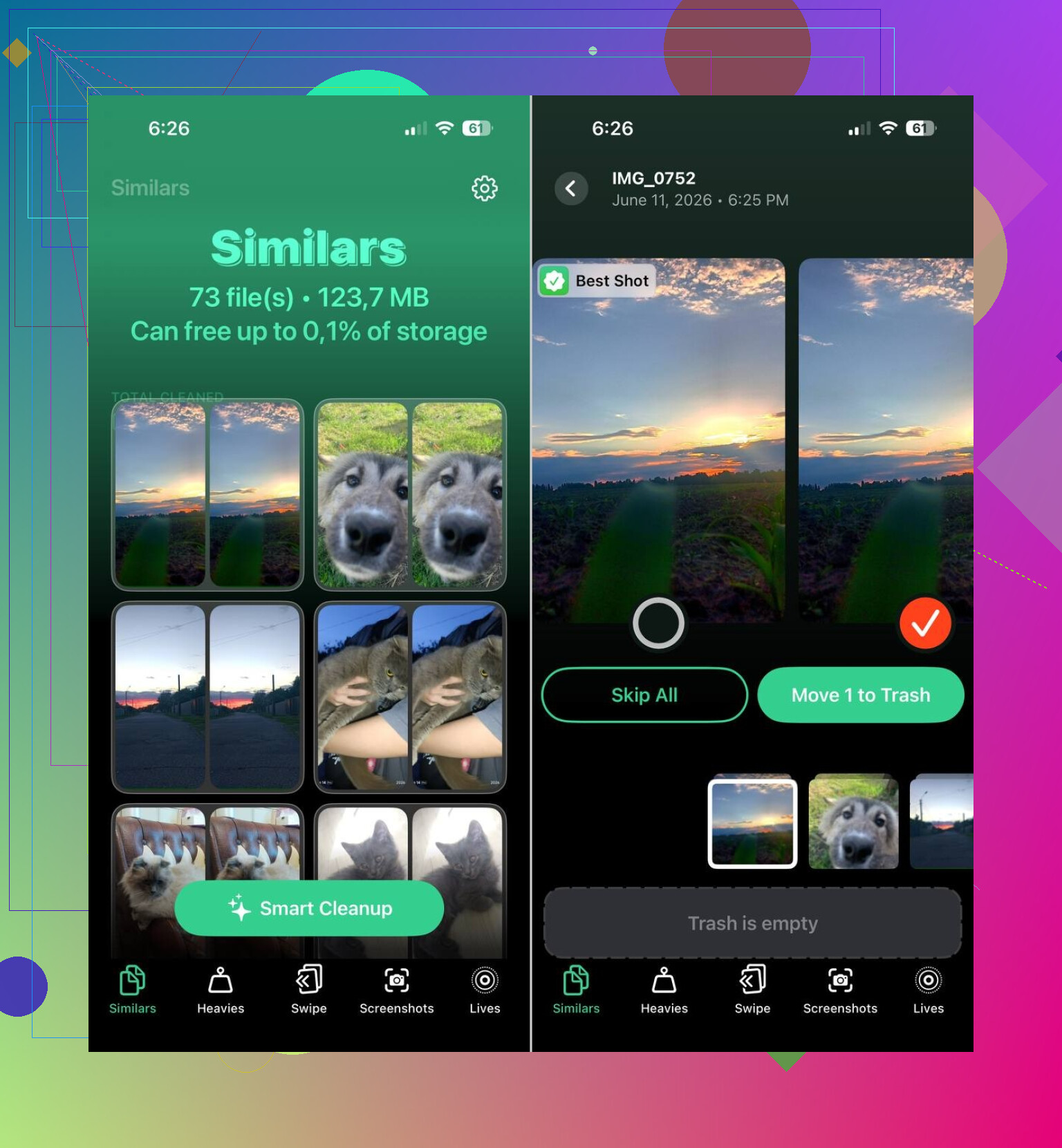
Ho visto persone usare Clever Cleaner per questo. Il rilevamento duplicati integrato di Apple va bene per le copie esatte, ma non individua molte corrispondenze simili. Spesso è proprio in quelle corrispondenze simili che si nasconde lo spazio sprecato.
Cose per cui le persone tendono a usarlo:
- trovare foto simili in blocco
- mostrare prima le foto e i video più grandi
- raggruppare gli screenshot così puoi eliminarli rapidamente
- trasformare le Live Photos in foto normali
Ho letto segnalazioni di utenti che hanno liberato 10 GB, 20 GB, persino 30 GB dopo aver sistemato immagini simili, screenshot e Live Photos. Se la tua libreria è vecchia e disordinata, il numero cresce rapidamente.
L’ordine che seguirei
Se lo spazio di archiviazione continua a ridursi, questo è l’ordine che userei:
- apri Archiviazione iPhone e trova la categoria più grande
- pulisci foto simili, screenshot e Live Photos
- controlla se ci sono video molto grandi
- rimuovi i contenuti multimediali scaricati dalle app
- controlla gli allegati dei messaggi e i download di File
- esamina le app con un utilizzo di archiviazione insolitamente elevato
Il più delle volte, il telefono non è rotto. Si tratta di contenuti multimediali accumulati, file temporanei delle app e vecchi allegati. Una volta individuata la categoria responsabile, di solito puoi liberare una buona quantità di spazio senza eliminare le cose che ti interessano.
Sì, iCloud può far sembrare che lo spazio di archiviazione dell’iPhone si sia riempito dal nulla, ma non nel modo in cui pensa la maggior parte delle persone.
iCloud di per sé non memorizza il backup completo sull’iPhone. I backup si trovano in iCloud. Quindi “Backup iCloud” di solito non è il motivo per cui lo spazio di archiviazione locale è esploso.
Il problema più grande è la sincronizzazione di Foto di iCloud. Se hai attivato Download e conserva originali, il telefono mantiene foto e video in piena risoluzione in locale. Questo occupa spazio rapidamente. Anche con Ottimizza spazio iPhone attivo, a volte iOS conserva per un po’ più copie locali durante sincronizzazione, ripristino, indicizzazione o dopo una grossa modifica alla libreria fotografica. Questa è la parte che coglie le persone di sorpresa.
Sono d’accordo con @mikeappsreviewer sul controllare prima le categorie di archiviazione, ma insisterei di più su questo punto. Guarda le impostazioni di Foto, non solo Spazio iPhone. Vai su Impostazioni, Foto, poi controlla se Ottimizza spazio iPhone è abilitato. Se è disattivato, attivalo.
Controlla anche queste cause legate a iCloud meno ovvie:
- Download dell’app File da iCloud Drive memorizzati nella cache offline
- Contenuti multimediali degli album condivisi salvati localmente
- Messaggi in iCloud che stanno risincronizzando molti allegati
- Un recente ripristino del dispositivo che sta riscaricando i dati
- Processi di sincronizzazione bloccati che creano spazio di archiviazione temporaneo
Un’ultima cosa: l’indicizzazione di iOS dopo un aggiornamento può gonfiare per un po’ i Dati di sistema. L’ho visto stabilizzarsi dopo 24-72 ore.
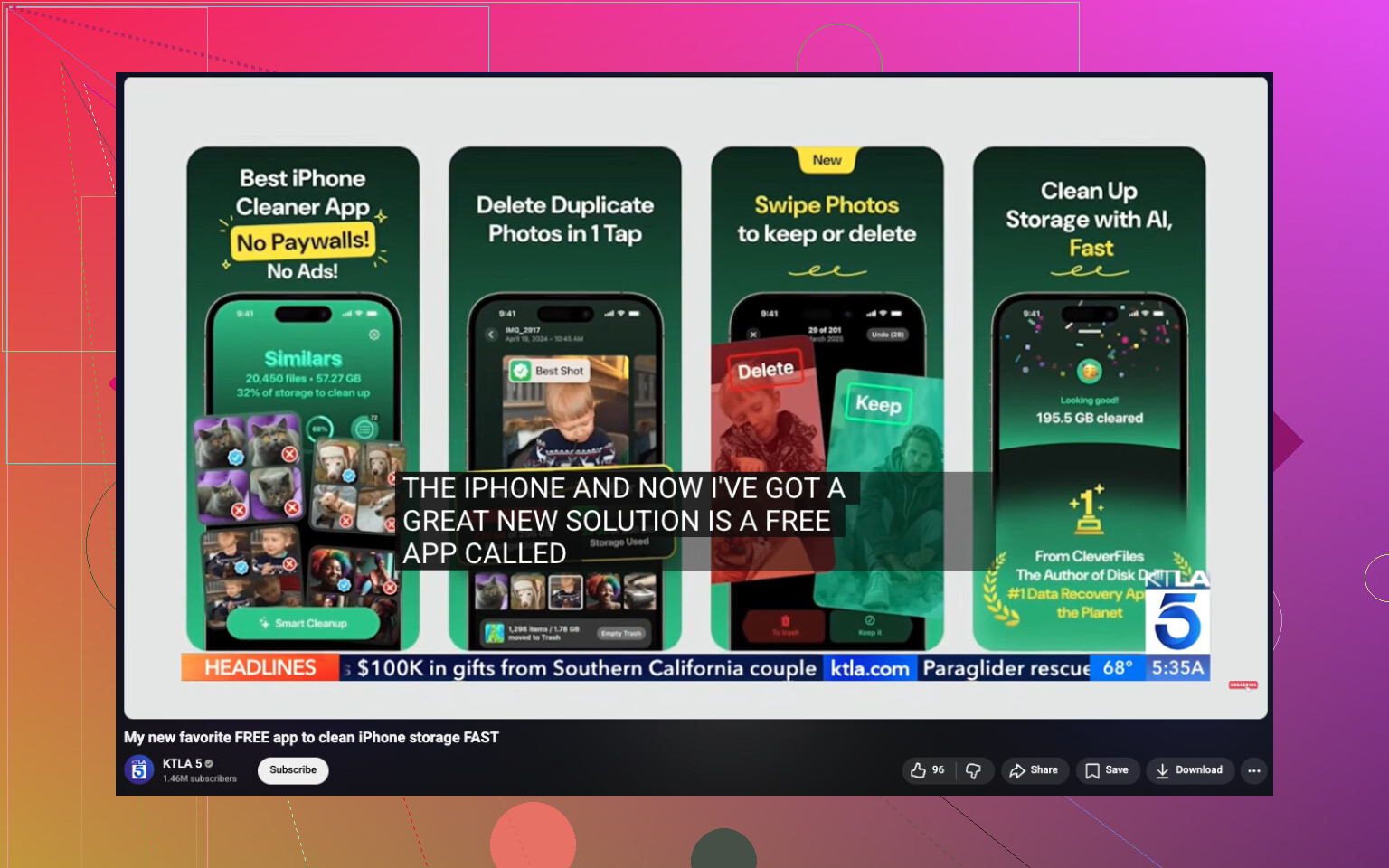
Se Foto è il colpevole, vale la pena dare un’occhiata a Clever Cleaner per eliminare rapidamente foto simili, video di grandi dimensioni e vecchi screenshot. Per un consiglio su un’app gratuita per pulire iPhone, questo video è utile: migliore app gratuita per pulire iPhone e liberare spazio
Quindi sì, la sincronizzazione di iCloud può contribuire, ma di solito si tratta della cache locale delle foto o di file iCloud scaricati, non del backup stesso.
Sì, iCloud può farne parte, ma non sono del tutto d’accordo con quanto spesso le persone diano la colpa prima di tutto a Foto. A volte il vero elemento “sorprendente” che occupa spazio è il comportamento della sincronizzazione, non la dimensione della libreria stessa.
Alcune cose che @mikeappsreviewer e @shizuka non hanno sottolineato abbastanza:
- Mail può crescere molto se hai aggiunto/riattivato un account e ha memorizzato di nuovo nella cache gli allegati
- Note può sincronizzare scansioni/PDF di grandi dimensioni e salvarli localmente
- I memo vocali sincronizzati tramite iCloud possono accumularsi silenziosamente
- Le app Podcast e Musica a volte riscaricano contenuti dopo aggiornamenti o problemi con l’account
- Gli aggiornamenti iOS non riusciti possono lasciare file temporanei inutili più a lungo del dovuto
Inoltre, il Backup di iCloud di solito non riempie il telefono. Quella parte si trova nel cloud di Apple, non sul tuo dispositivo. Il punto è che tutti i dati sincronizzati con i servizi iCloud possono creare copie locali, cache e file temporanei mentre il telefono si sistema.
Una cosa che controllerei è se l’aumento di spazio occupato è avvenuto dopo:
- un aggiornamento iOS
- l’accesso su un dispositivo nuovo/riparato
- l’attivazione di Messaggi in iCloud
- la riconnessione al Wi-Fi dopo molto tempo
- la modifica delle impostazioni di Foto
Se il picco di spazio occupato è recente, a volte si risolve dopo un riavvio più da 1 a 3 giorni connesso al Wi-Fi e all’alimentazione. Se non succede, allora di solito non si tratta di “spazio misterioso”, ma di una categoria che ha iniziato a comportarsi in modo strano.
Se alla fine il problema risulta essere Foto, Clever Cleaner è onestamente uno dei modi più semplici per fare rapidamente chiarezza, soprattutto per foto simili, video grandi e confusione dovuta agli screenshot. Se vuoi una spiegazione migliore, questa recensione di Clever Cleaner per liberare spazio su iPhone lo spiega in modo semplice.
Versione breve: iCloud può innescare il problema, ma di solito si tratta di cache di sincronizzazione, file scaricati o copie locali temporanee, non di backup che magicamente occupano spazio senza motivo.
Sono per lo più d’accordo con @shizuka, @cacadordeestrelas e @mikeappsreviewer sul fatto che il Backup di iCloud in sé sia raramente il vero colpevole. Dove obietterei un po’ è sull’espressione “senza motivo”. Di solito un motivo c’è, ma iOS lo nasconde male.
Due aspetti insidiosi che non vengono sottolineati abbastanza:
- I dati dei siti web di Safari possono diventare assurdamente grandi, soprattutto se guardi molti contenuti in streaming nelle schede del browser.
- Le funzioni di IA sul dispositivo, come l’indicizzazione delle foto, il riconoscimento dei volti e i cataloghi di ricerca, possono gonfiare temporaneamente lo spazio di archiviazione dopo aggiornamenti o ripristini.
Quindi sì, iCloud può indirettamente provocare un picco, soprattutto dopo la sincronizzazione di una grande libreria, ma controllerei anche se l’aumento riguarda Dati di sistema, Safari, Mail o gli allegati di Messaggi prima di dare la colpa solo a Foto.
Se Foto è enorme e disordinato, Clever Cleaner può aiutare.
Pro:
- bravo a individuare scatti simili
- veloce con screenshot e video di grandi dimensioni
- più semplice che cercare manualmente
Contro:
- devi comunque controllare prima di eliminare
- non tutte le foto simili sono sicure da rimuovere
- è meno utile se il problema di archiviazione riguarda in realtà Dati di sistema o la cache delle app
La mia opinione: iCloud è spesso il fattore scatenante, non il vero occupante dello spazio di archiviazione.