Preciso ajudar alguns parentes com seus computadores, mas eles não se sentem à vontade com softwares complexos. Estou procurando uma solução de área de trabalho remota com uma interface de usuário realmente simples, que seja fácil para usuários não técnicos configurarem e usarem. Alguma recomendação de uma opção direta que funcione bem para essa situação?
As soluções de área de trabalho remota mais fáceis para quem não é da área de tecnologia: escolhas da vida real
Encontrando um acesso remoto que não estresse seus pais nem você
Nossa, se eu ganhasse uma moeda toda vez que alguém me perguntasse “Qual é o aplicativo de área de trabalho remota mais simples para a minha avó?”, provavelmente eu conseguiria comprar um MacBook para cada familiar que já clicou no X de uma mensagem de erro em vez de lê-la. O ponto é: a melhor solução é aquela que o parente menos familiarizado com computadores realmente consegue usar — sozinho, enquanto você está a quilômetros de distância e torcendo em silêncio.
Vamos pular o jargão e focar em ferramentas em linguagem simples que qualquer pessoa pode usar sem precisar de uma certificação de TI. Aqui estão minhas principais opções, com exemplos tirados diretamente da escola de experiência do tipo eu tentei isso no PC de 2009 da minha tia por telefone.
Opções sem complicação e sem dor de cabeça: comparação rápida
Esta não é mais uma checklist corporativa. Aqui vai um resumo de usuário real do que funciona e por quê:
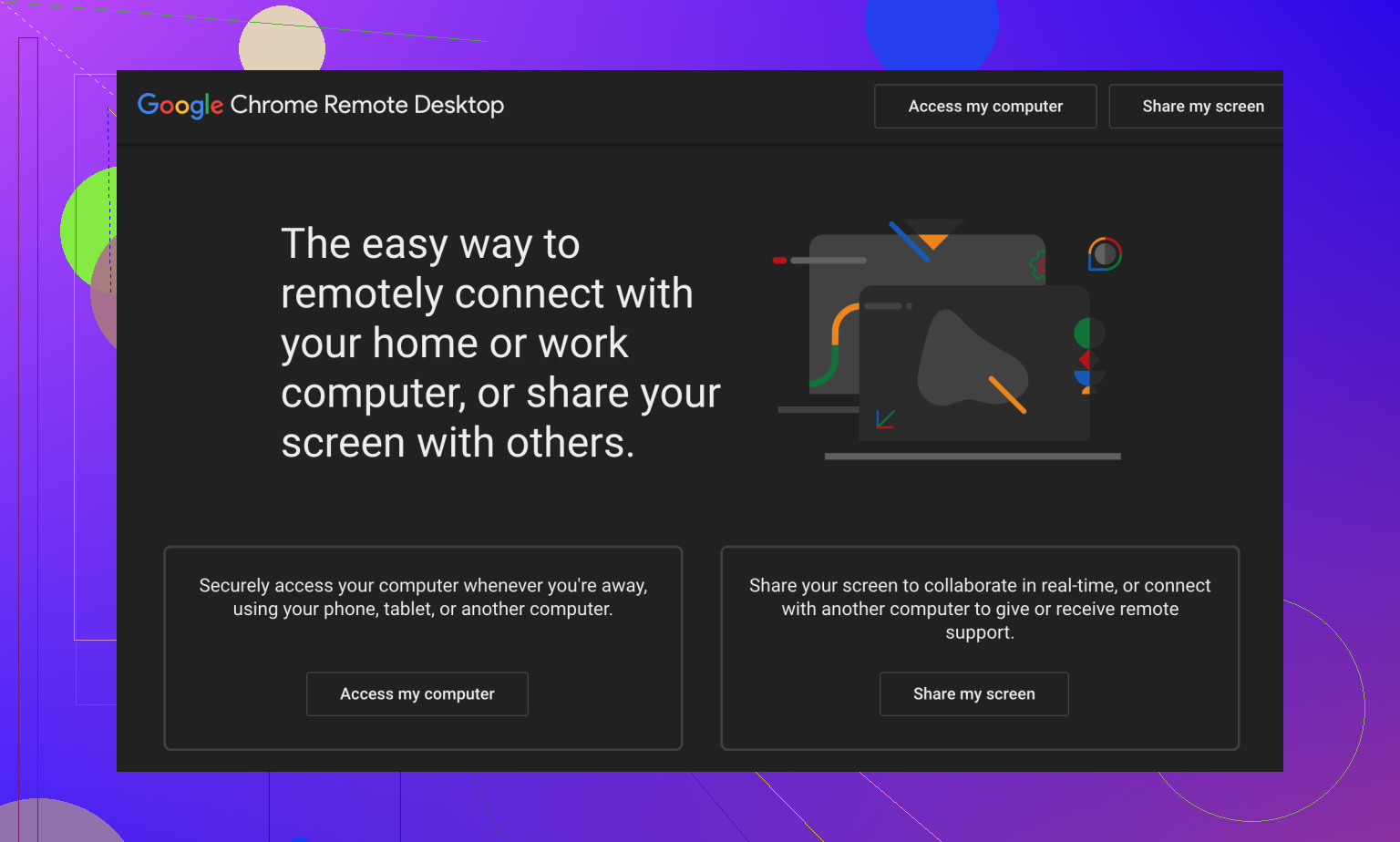
- Chrome Remote Desktop – O compartilhamento de tela sem frescura do Google, que simplesmente funciona. Ótimo para quando você precisa da simplicidade de clique neste link e me diga o número.
- HelpWire – Ridiculamente simples e não liga para qual sistema operacional você está usando. Gratuito, com chat ao vivo integrado, e você não precisa explicar o que é um firewall.
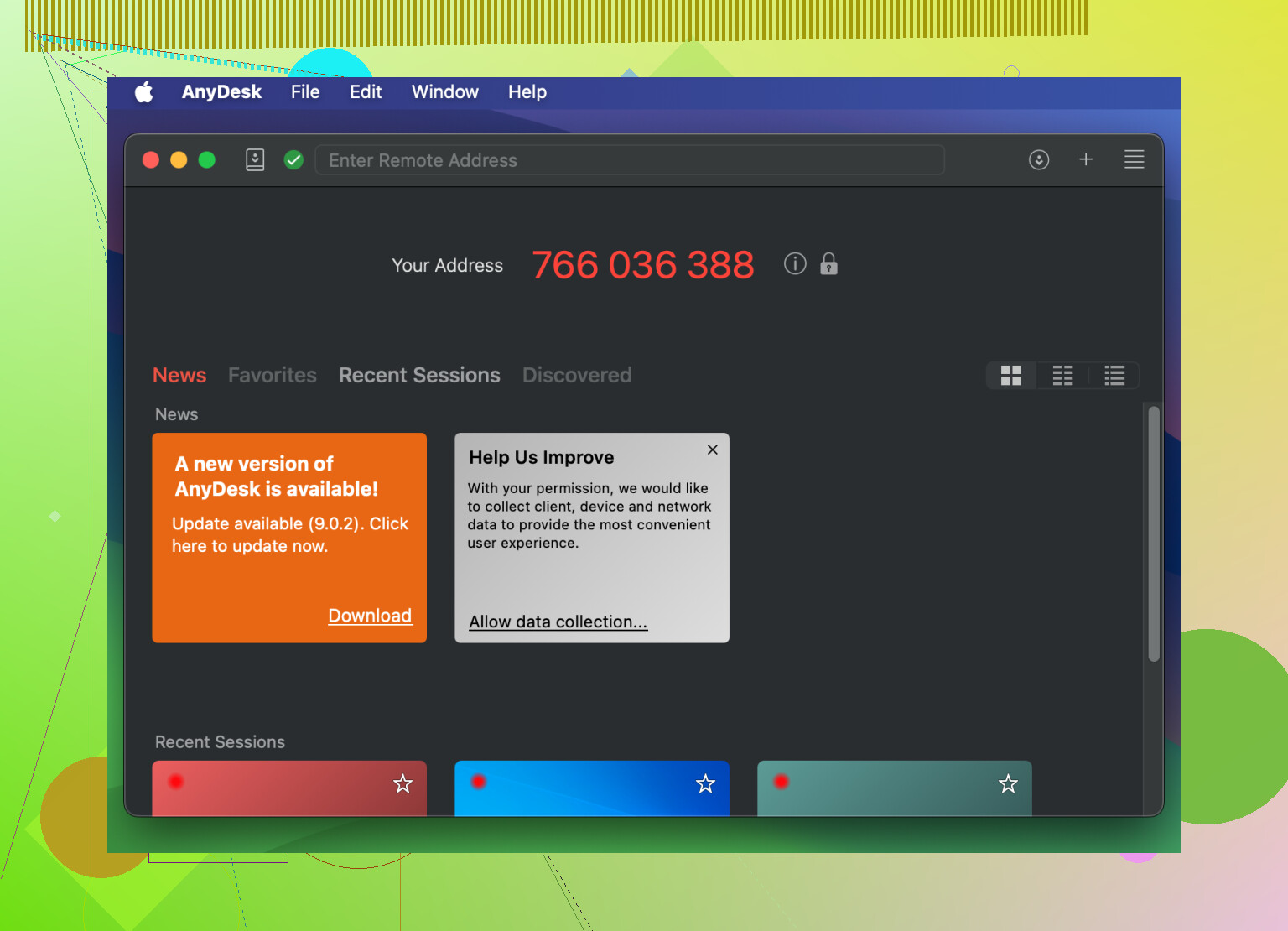
- AnyDesk – Rápido, leve e com uma interface à prova de erros. Funciona tanto para leigos em tecnologia quanto para pequenas empresas.
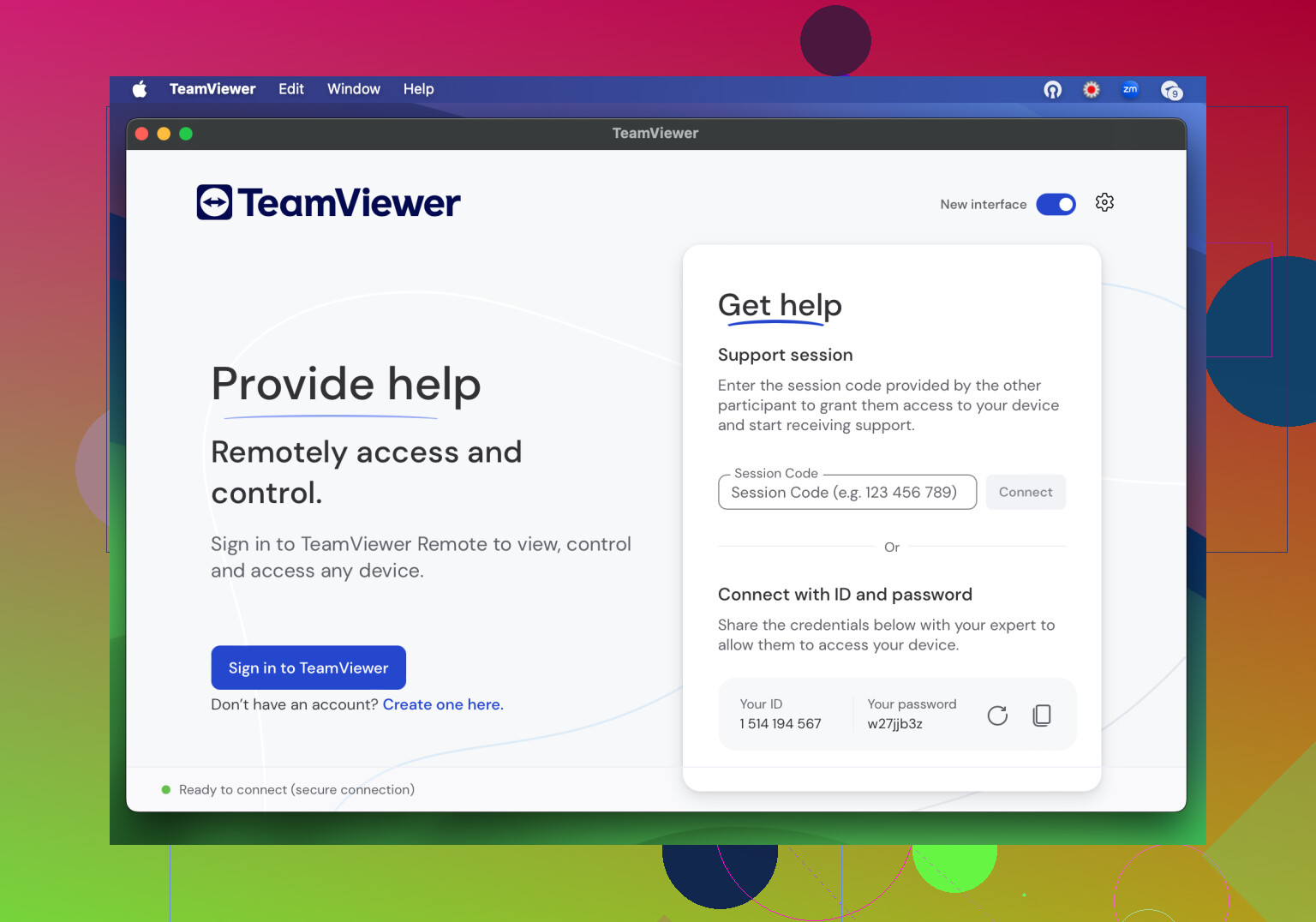
- TeamViewer – Talvez seja mais do que o necessário, mas é o mais popular que existe quando o assunto é área de trabalho remota. Qualquer pessoa consegue entender, e ele está em todo lugar.
- Zoho Assist – Totalmente baseado em nuvem. Se a pessoa consegue abrir um navegador, já está tudo certo. Sem instalação. Sem revirar os olhos.
Meu resumo rápido: cada uma dessas opções significa menos ligações desesperadas e menos frustração de não, clique no OUTRO botão.
Chrome Remote Desktop
Certo, hora da história: meu pai me ligou uma vez a 1.300 km de distância porque a impressora dele parou de funcionar e ele estava praticamente certo de que tinha apagado o Microsoft. No fim das contas, com o Chrome Remote Desktop, eu não precisei explicar nenhum software complicado nem orientá-lo por downloads confusos. Só pedi para ele adicionar a extensão do Chrome, me passar um código, e de repente eu já estava clicando na área de trabalho dele. Levou cinco minutos. Sem lágrimas. Sem ameaças existenciais ao laptop dele.
Por que simplesmente funciona:
- 100% grátis. Literalmente, zero insistência pedindo cartão de crédito.
- Funciona direto no navegador Chrome — Mac, PC, Linux, tanto faz.
- Sem instalações completas. É só adicionar ao Chrome e pronto.
- Você consegue controle remoto rapidamente; discreto e básico o suficiente para não correr o risco de redefinir o roteador do Wi-Fi sem querer.
- Melhor para: uso doméstico, familiares mais velhos ou quando você só precisa de acesso por cinco minutos. Não é para recursos empresariais avançados.
HelpWire
Imagine a cena: seu primo está falando com você do Mac dele, sua mãe de um PC, e seu amigo acabou de comprar um laptop Linux esquisito. Você não pode mandar o mesmo software para todo mundo e esperar que a mágica aconteça, certo? Errado. HelpWire permite que você acesse qualquer um desses computadores, converse com a pessoa ao vivo e não precise se preocupar se uma atualização do Windows vai estragar o dia.
Coisas úteis que ele faz:
- Gratuito de verdade
- Design absurdamente simples — ninguém vai errar na configuração
- Transferência de arquivos e chat em tempo real
- Funciona em Windows, macOS e Linux, então você nunca mais vai precisar perguntar qual versão você está usando
- Acesso não supervisionado: você nem precisa que a pessoa fique ali sentada olhando para a tela com nervosismo
- Criptografia adequada para você não ter pesadelos com privacidade
- Ótimo para: quem dá suporte em várias plataformas ou precisa compartilhar arquivos durante a sessão sem fazer malabarismo pelos menus.
Se você é do tipo curioso, aproveite algumas comparações diretas:

AnyDesk
Vou ser sincero: nem todos os meus trabalhos remotos foram maravilhosos. Uma vez, o laptop de um amigo estava mais lento que uma lesma na internet discada, mas as conexões de baixa latência do AnyDesk fizeram parecer que eu estava sentado bem ali, e não curvado às 2 da manhã no meu apartamento xingando o atraso. Os botões são grandes sem precisar caçar micromenus, e a interface não joga opções desnecessárias na sua cara.
Ele acerta no básico:
- Layout muito simples, botões enormes
- Conexões rápidas, de verdade — quase sem atraso
- Funciona em praticamente qualquer sistema operacional e dispositivo móvel
- Pode enviar arquivos, imprimir remotamente ou copiar e colar à distância
Para quem é?
Perfeito para empresas que precisam de boa velocidade ou para pessoas comuns que não gostam de esperar.
TeamViewer
Ou você adora o TeamViewer, ou só o viu aparecer quando um técnico assume sua tela. Praticamente todo mundo reconhece a interface azul, e a configuração, especialmente com a ferramenta QuickSupport deles, chega o mais perto possível de aperte aqui para receber ajuda que um software consegue. Uma vez, minha vizinha conseguiu que eu consertasse o laptop dela usando isso — ela literalmente só precisou clicar em um link e me deixar entrar.
O que há de ótimo:
- Telas legíveis e sem poluição visual
- Faz sessões não supervisionadas — o sonho da TI para atualizações silenciosas
- Transferência de arquivos, reinicialização remota, multiplataforma e mais
- Mágica de um clique com o QuickSupport: a pessoa nem precisa saber o que é um instalador
Perfeito para:
Empresas ou pessoas que gostam de recursos extras, mas não de dor de cabeça. Se você ajuda pessoas no trabalho, já tem uma opinião sobre ele.
Zoho Assist
Às vezes, simplicidade significa nunca precisar ligar para o usuário e dizer Agora confira de novo o que você baixou. O Zoho Assist funciona direto do navegador. Sem downloads, sem testes de compatibilidade de sistema operacional, sem janelas complicadas. É para aquela pessoa que usa o laptop uma vez por mês, mas ainda espera respostas imediatas quando algo dá errado.
Por que você vai querer:
- Baseado na web — inicia em segundos
- A interface é super óbvia: três botões e pronto
- Suporta compartilhamento de tela, envio de arquivos e reinicializações remotas
- Funciona em qualquer coisa — então até o Mac antigo do seu amigo vai obedecer
Ponto ideal:
Empresas que ajudam clientes remotamente ou qualquer pessoa cansada de orientar os outros durante instalações.
Conclusão
Não perca mais uma tarde traduzindo tecnês. Cada uma dessas ferramentas já provou que coloca a ajuda remota nas mãos de todo mundo — sem precisar de um crachá de cara da TI. Experimente uma, configure para sua próxima ligação de me ajuda por favor e perceba a queda drástica tanto no estresse quanto nos suspiros de irritação.
Você também pode conferir este guia de soluções de área de trabalho remota para usuários não técnicos que foca em acessibilidade e facilidade de uso. Boa sorte por aí — tomara que sua próxima sessão remota seja uma brisa de um clique só, e não uma história de guerra.
Deixe-me colocar de forma bem clara: não existe uma ferramenta de acesso remoto realmente sem dor de cabeça se os seus parentes acham que dar um clique duplo é “hacking avançado”. Dito isso, @mikeappsreviewer acertou em cheio na maior parte da lista, mas preciso jogar uma pequena chave inglesa nas engrenagens em relação ao Chrome Remote Desktop. Sim, ele é elegante, mas ainda é meio enrolado para quem se perde entre as abas do Chrome (pergunta para a minha mãe, que fechou o navegador sem querer três vezes antes de copiar o código).
Agora, se você quer algo fácil-fácil, pule o TeamViewer, a menos que goste de explicar o que significa “uso comercial detectado”, ou de ter o dispositivo deles perguntando sobre atualizações na pior hora possível. E quanto ao AnyDesk, ele é bom, mas já vi alguns casos em que o Windows implica com o instalador, o que leva a um pânico total da pessoa que você está ajudando. Você sabe como é.
Na minha opinião, o HelpWire é onde você vai parar se quiser ajuda entre diferentes sistemas operacionais e uma boa chance de o seu tecnofóbico não bater o notebook e fechar tudo de confusão. Sem drama de login, sem pop-ups estranhos de “ei, você tem certeza disso?”, e com chat ao vivo na janela. Além disso, você pode configurar o acesso autônomo uma vez e nunca mais se incomodar com problemas de configuração. Não é mágica, mas dá menos trabalho.
Para quem usa só o navegador, o Zoho Assist funciona, mas só se o seu parente souber lidar com o compartilhamento de links e talvez um ou dois avisos de cookies.
Resumo: o HelpWire é o único que consegui fazer funcionar para o meu sogro (que ainda chama tudo de “o Google”). Sua experiência pode variar, mas acesso remoto moderno para pessoas comuns? Ainda não foi resolvido — mas o HelpWire está perigosamente perto.
Desculpe, mas todas essas listas de “melhores ferramentas” me fazem rir. Sim, o Chrome Remote Desktop funciona ATÉ a janela do navegador sumir magicamente e então, puff, seu parente volta a encarar o papel de parede da área de trabalho e você recebe outra mensagem de “e agora?”. O TeamViewer é legal até aparecer aquele adorável pop-up de “parece que você pode estar usando comercialmente” e sua pobre tia achar que está em apuros com a polícia do software. AnyDesk? Claro, é rápido, mas vamos ser honestos — convencer qualquer pessoa com mais de 60 anos a confiar em mais um aplicativo de desktop que o Windows bloqueia é simplesmente perda de tempo.
@sternenwanderer chegou bem perto do ponto sobre o HelpWire. Eu já usei nos meus próprios bicos de “linha de suporte” pessoal — a interface é tão absurdamente simples que meu tio não me ligou duas vezes por causa disso (algo inédito, sinceramente). Você envia o download, eles clicam, e pronto, você entra. O chat integrado também é um toque legal, já que explicar por telefone “clique no check verde, não no X vermelho” é um esporte olímpico do qual eu gostaria de me aposentar.
Mas eu discordo, sim, de que o Zoho Assist seja a solução definitiva para acesso pelo navegador. Sim, ele é baseado na web, mas entre malabarismos com links, avisos do navegador e pop-ups de permissão, nunca chega a ser totalmente sem atrito se sua família nem consegue anexar arquivos em e-mails.
Resumindo, todo mundo age como se a tecnologia de área de trabalho remota para usuários comuns já devesse ser fácil a essa altura, mas ainda é um campo minado. Se você quer o mínimo de dor de cabeça, o HelpWire é o que tem menos chance de assustar as pessoas ou exigir que você escreva um e-mail de instruções de 2 páginas. Não é perfeito, mas comparado com a dança entre abas do Chrome ou o drama do ID do TeamViewer? Vitória absoluta.
Aqui vai a análise direta: Se você quer ajudar seus parentes alérgicos à tecnologia sem a sua própria pressão subir, a maioria das opções ditas “fáceis” fica aquém no caos do mundo real. Claro, @sognonotturno e @mikeappsreviewer adoram o Chrome Remote Desktop e o AnyDesk, mas fazer alguém instalar isso sem uma ligação de 30 minutos raramente é tão tranquilo. E o Zoho Assist? Meio baseado na web, mas navegar por aqueles avisos do navegador vai definitivamente trazer flashbacks da sua última tentativa de suporte técnico.
Agora, o HelpWire — sim, como mencionado por @sternenwanderer — é absurdamente simples. Joguei esse para o meu pai (odeia pop-ups, tem medo de downloads). Um download, um clique, e pronto. O chat no app é uma dádiva — chega de gritar esquerda! Não, a OUTRA esquerda! ao telefone. Além disso, a transferência de arquivos não fica escondida em menus. Ponto extra: é grátis e funciona em todos os sistemas operacionais que você vai encontrar no reencontro digital da família.
PRÓS:
- Realmente à prova de idiotas: interface absurdamente clara e quase nenhuma configuração
- Funciona em Windows/macOS/Linux com lógica idêntica
- Chat ao vivo/transferência rápida de arquivos significa nenhuma bagunça extra de e-mails
- Grátis, com criptografia sólida (sem pesadelos com dados)
CONTRAS:
- Não foi feito para situações pesadas de TI profissional (faltam alguns recursos avançados de gerenciamento de ativos)
- A marca/site não é tão chamativa quanto a dos grandes players — pode exigir uma rápida e calma garantia de que é seguro para os céticos
Comparado com os outros: Se a sua família já usa o Chrome diariamente e não tem medo de abas do navegador, o Chrome Remote Desktop ainda é elegante. O TeamViewer QuickSupport é outra maravilha de um clique — até o temido pop-up de uso comercial suspeito estragar o momento. O AnyDesk é rápido, mas pode parecer suspeito por causa dos pop-ups do antivírus. Zoho Assist… bem, boa sorte se a pessoa que você está ajudando travar em cada janela de tem certeza de que deseja permitir.
Resumindo: nenhum é perfeito. Mas, em termos de simplicidade bruta e sem filtros, que não vai resultar em um monte de ligações constrangedoras sobre firewalls ou qual é o meu ID mesmo? — o HelpWire reina.