O armazenamento do meu iPhone está quase cheio, e acho que os arquivos temporários estão ocupando espaço. Os aplicativos têm travado, e meu celular parece mais lento do que o normal após as atualizações recentes. Preciso de ajuda para encontrar a maneira mais fácil de limpar arquivos temporários em um iPhone sem excluir dados importantes.
Enfrentei a mesma bagunça depois de uma atualização do iPhone. O armazenamento parecia cheio sem motivo claro, os “Dados do Sistema” aumentaram demais, e o celular ficou lento até para fazer coisas básicas. Digitar travava. Os apps reabriam como se estivessem meio adormecidos. Pelo que vi, o iOS deveria gerenciar arquivos temporários sozinho, mas muitas vezes acaba deixando bastante coisa para trás.
Pouco espaço livre é uma das principais coisas que eu verifico quando um iPhone começa a ficar lento. Se o seu celular quase não tem espaço disponível, tudo fica apertado. Os apps recarregam mais. As tarefas em segundo plano se acumulam. A lentidão parece pior depois das atualizações.
Se você já reiniciou, ótimo. Mesmo assim, eu ainda faria um desligamento completo e ligaria de novo de vez em quando, talvez semanalmente. Isso não apaga todos os arquivos inúteis, embora limpe a RAM e interrompa alguns processos em segundo plano por um tempo.
O primeiro lugar que eu limpo é o Safari. Ele armazena mais restos de sites do que a maioria das pessoas imagina. Vá em Ajustes > Safari > Limpar Histórico e Dados dos Sites. Se você usa Chrome, limpe dentro do próprio Chrome em Configurações > Privacidade e Segurança. Eu liberei uma quantidade surpreendente fazendo só isso.
Depois, verifique o armazenamento dos apps em Ajustes > Geral > Armazenamento do iPhone. Apps sociais costumam ser os piores infratores. Você vai ver algo como Instagram ou TikTok ocupando vários gigabytes, enquanto o app em si é muito menor. No meu caso, a maior parte disso era cache e mídia temporária. A Apple não oferece um botão claro para limpar o cache de muitos apps, então a solução é mais direta. Apague o app e depois instale de novo. Desinstalar app ajuda um pouco, já que remove o app, mas mantém seus documentos e dados. Se você quiser uma limpeza mais completa da tranqueira, apagar e reinstalar funcionou melhor para mim.
Passei tempo demais testando apps aleatórios de limpeza, e a maioria parecia suspeita. Anúncios por toda parte, verificações falsas, depois um bloqueio por pagamento. O único que mantive foi o Clever Cleaner. O que mais me chamou atenção foi a limpeza de mídia, porque fotos e vídeos eram o meu problema de verdade, não alguma promessa mágica de “reparo do sistema”.
Algumas coisas que ele fez bem para mim:
## Fotos semelhantes
Há uma seção de Semelhantes para fotos quase duplicadas. Não só cópias exatas. Coisas como 8 fotos do mesmo recibo, 12 tentativas do mesmo pôr do sol, 5 fotos borradas do pet em que uma serve e o resto só ocupa espaço. Eu tinha mais disso do que imaginava. Meio vergonhoso, rs.
## Arquivos grandes primeiro
A visualização Pesados organizou a mídia por tamanho, o que me poupou tempo. Eu não queria ficar rolando minha biblioteca inteira tentando adivinhar o que estava ocupando espaço. Ela mostrou clipes antigos em 4K, gravações de tela longas, capturas de tela gigantes, tudo classificado por tamanho. Ganhos fáceis.
## Privacidade
Essa parte importava para mim. Ele processa no dispositivo, então minha biblioteca de fotos não era enviada para outro lugar para análise. Se você se importa com para onde vão suas coisas pessoais, vai notar a diferença.
Depois que limpei cerca de 12 GB, o celular se estabilizou. A lentidão caiu bastante. Os “Dados do Sistema” também diminuíram depois, o que me fez pensar que o iOS precisava de um pouco de espaço para respirar antes de limpar a própria bagunça.
O que eu faria no seu lugar:
## Comece com a limpeza integrada
Limpe o histórico e os dados de sites do Safari.
Limpe os dados do Chrome também, se você usa.
Reinicie o celular completamente.
## Vá nos piores apps
Abra Ajustes > Geral > Armazenamento do iPhone.
Procure apps gigantes de redes sociais.
Apague e reinstale os piores.
## Limpe a mídia
Ataque primeiro fotos duplicadas, quase duplicadas, gravações de tela e vídeos antigos. Se você quiser ajuda para organizar isso rápido, o Clever Cleaner fez um trabalho decente para mim sem a enrolação de sempre.
Eu tentaria manter pelo menos 15% do seu armazenamento livre. Quando passei dessa linha, a lentidão pós-atualização praticamente parou. Não instantaneamente, mas depois de um tempo. Pelo menos essa foi a minha experiência.
O caminho mais fácil, se você quiser manter seus dados, é este.
Primeiro, atualize o iOS se você pulou alguma atualização. Muitos bugs de arquivos temporários são corrigidos em pequenas atualizações. Depois, conecte seu iPhone à energia e ao Wi-Fi durante a noite. O iOS faz alguma limpeza, indexação e redução de cache quando o telefone está ocioso. As pessoas ignoram isso e acham que o armazenamento ficou travado para sempre.
Discordo um pouco de @mikeappsreviewer em um ponto. Eu tentaria Desinstalar App antes de apagar apps. Desinstalar remove o binário do app, mas mantém seus documentos e ajustes. Para apps como Spotify, Mapas ou apps de compras, esse é o primeiro passo mais seguro. Vá em Ajustes > Geral > Armazenamento do iPhone > toque no app > Desinstalar App. Se o tamanho do app cair bastante após reinstalar, você limpou arquivos inúteis sem perder suas coisas.
Em seguida, verifique o Mensagens. Isso passa despercebido com frequência. Abra Ajustes > Geral > Armazenamento do iPhone > Mensagens. Revise anexos grandes, vídeos e memes antigos. Isso se acumula rápido. O mesmo vale para o Mail. Se o Mail estiver enorme, remova e adicione a conta novamente. Isso geralmente limpa os anexos em cache.
Para Fotos, use Otimizar Armazenamento do iPhone em Ajustes > Fotos. Isso mantém arquivos em resolução total no iCloud e versões menores no telefone. Economiza muito espaço se sua biblioteca for grande.
Se o seu principal problema for bagunça nas fotos, Clever Cleaner é um dos poucos apps de limpeza que vale a pena testar. Ele ajuda a organizar duplicatas, fotos semelhantes e vídeos grandes rapidamente. Uma análise externa sólida está aqui, veja a análise do Fossbytes sobre o Clever Cleaner para limpeza do iPhone.
Se os “Dados do Sistema” continuarem enormes depois de tudo isso, faça um backup no iCloud ou no Finder e depois restaure o telefone. É irritante, sim. Mas isso corrige arquivos temporários inchados com mais frequência do que as pessoas querem admitir.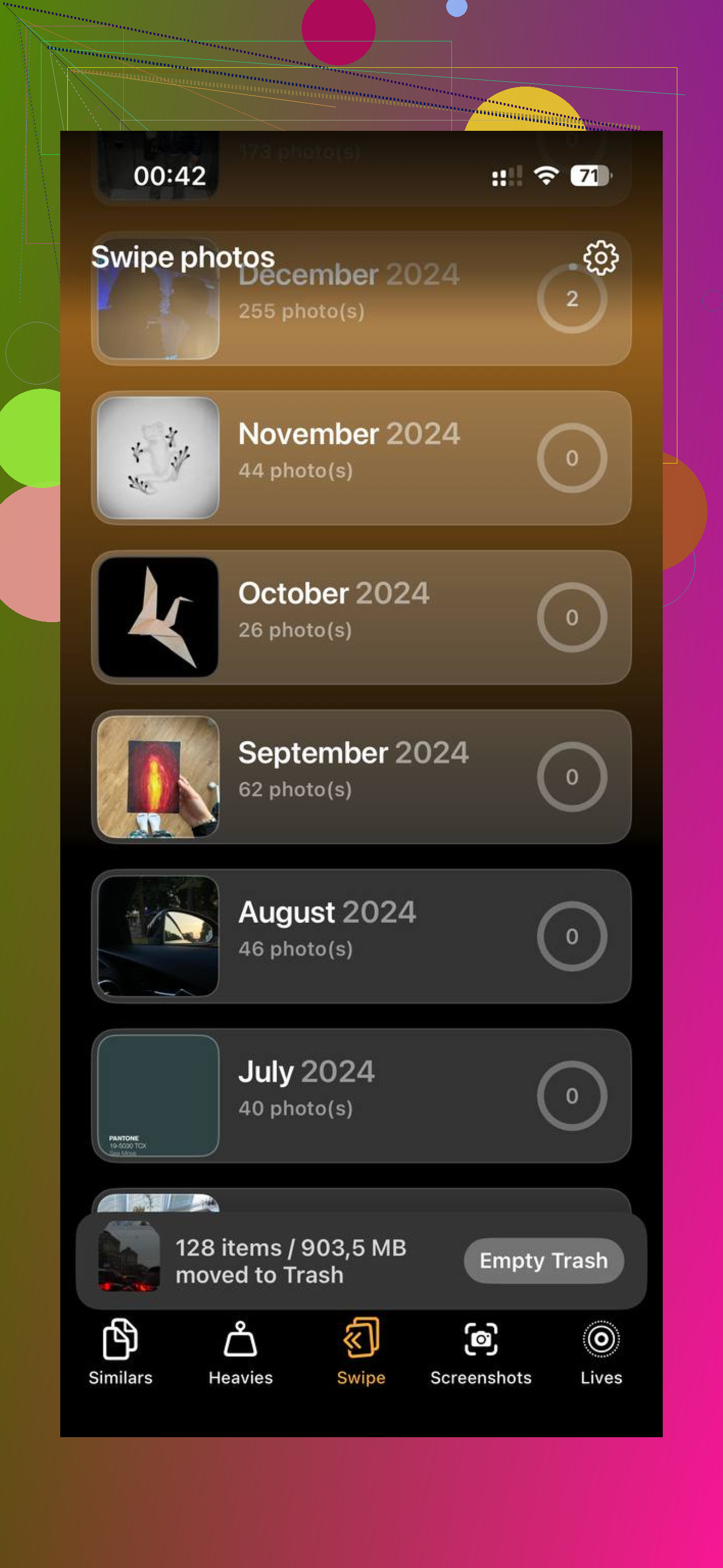
Na verdade, eu começaria com uma coisa que nem @mikeappsreviewer nem @reveurdenuit enfatizaram o suficiente: desative e reative os serviços de sincronização específicos que ficam inchados após atualizações. Coisas como Fotos, Mensagens no iCloud e Mail podem criar caches temporários locais estranhos, mesmo quando o próprio app não parece estar grande.
O que funcionou para mim:
1. Ajustes > ID Apple > iCloud
2. Verifique quais apps estão sincronizando muito
3. Desative um, espere um minuto, reinicie e depois ative de novo
Eu só faria isso com coisas que já estão salvas com segurança no iCloud. Isso pode forçar o iOS a reconstruir o lixo do cache local sem apagar seus dados reais. Meio irritante, mas mais fácil do que uma restauração completa.
Outra correção subestimada é remover conteúdo offline baixado. Não seus arquivos, apenas cópias locais. Verifique:
- downloads do Spotify ou Apple Music
- Netflix, YouTube, Prime Video
- mapas offline do Google Maps
- downloads de Podcasts
As pessoas chamam isso de arquivos temporários quando na verdade é armazenamento oculto do app.
Além disso, não fique obcecado com Dados do Sistema minuto a minuto. Às vezes ele continua grande até o iOS conseguir um pouco de espaço livre e depois diminui. Essa parte é super inconsistente.
Se a sua fototeca for o problema real, o Clever Cleaner é provavelmente a forma mais rápida de liberar espaço sem mexer manualmente em coisas importantes. Ele é útil para fotos duplicadas, imagens parecidas e vídeos enormes que passam fácil despercebidos. Se você quiser entender melhor como funciona, veja a avaliação em vídeo da limpeza do iPhone com Clever Cleaner.
Minha ordem seria:
- remover downloads offline
- resincronizar apps do iCloud inchados
- limpar caches específicos de apps quando possível
- usar o Clever Cleaner para bagunça de mídia
Apagar apps é eficaz, claro, mas acho que as pessoas partem para isso rápido demais para ser sincero.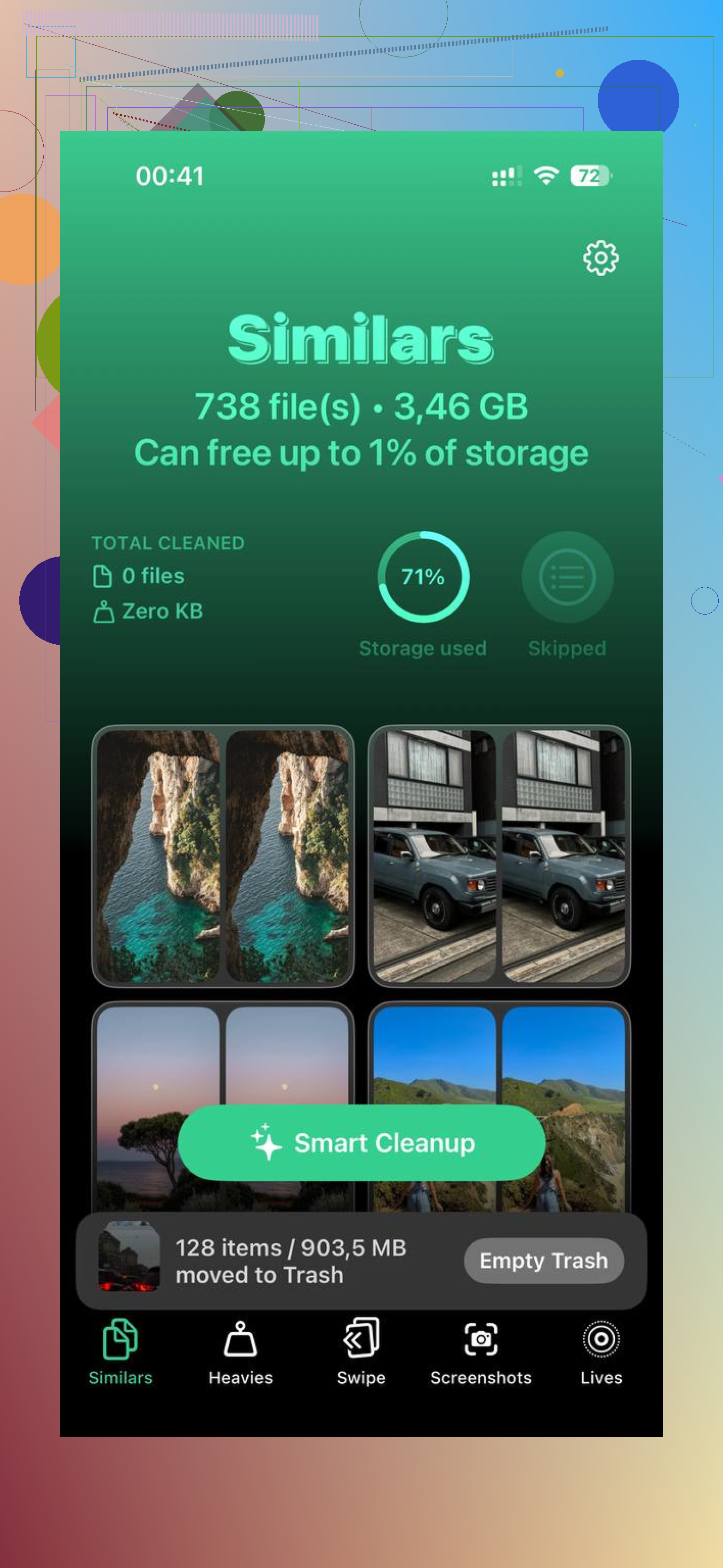
Uma coisa fácil que eu acrescentaria ao que @reveurdenuit, @codecrafter e @mikeappsreviewer explicaram: redefina os restos de apps sem mexer nos seus dados pessoais, limpando apenas a bagunça de documentos do app onde a Apple permite.
Verifique Ajustes > Acessibilidade > Ajustes por App? Não, é o lugar errado em que as pessoas costumam entrar por engano. O local melhor escondido é App Arquivos > No Meu iPhone. Alguns apps despejam exportações temporárias, downloads, PDFs, arquivos zip e mídia editada ali. Excluir lixo dessa pasta pode liberar espaço rapidamente, e é mais seguro do que apagar o app inteiro.
Veja também:
- Gravador para gravações antigas
- Livros para PDFs e audiolivros baixados
- App Arquivos > Downloads
- pacotes de figurinhas do iMessage e conteúdo antigo baixado dentro dos apps
Discordo um pouco do impulso de dizer para simplesmente apagar o app. Para apps bancários, de trabalho, 2FA ou de nicho, a dor de fazer login de novo é real. Eu deixaria isso só para os casos óbvios de apps que consomem muito cache.
Se as fotos forem o principal problema, o Clever Cleaner é útil, mas eu o descreveria mais como um organizador de mídia do que como um verdadeiro limpador de arquivos temporários.
Prós:
- bom para duplicatas e fotos semelhantes
- encontra vídeos grandes rapidamente
- menos rolagem manual
Contras:
- não vai reduzir magicamente todos os Dados do Sistema
- você ainda precisa revisar antes de excluir
- menos útil se o seu problema de armazenamento for principalmente cache de apps, e não fotos
Então, minha ordem mais fácil e de baixo risco:
1. Limpar o lixo no App Arquivos
2. Remover mídia baixada nos apps
3. Deixar o iPhone carregando durante a noite no Wi‑Fi
4. Usar o Clever Cleaner apenas se a bagunça de fotos e vídeos for a verdadeira causa
5. Restaurar a partir do backup apenas se os Dados do Sistema continuarem absurdamente grandes