Encontrei uma unidade Mac antiga formatada como HFS e preciso recuperar alguns arquivos importantes dela. Meu computador atual não parece lê-la corretamente, e não tenho certeza de quais ferramentas ou adaptadores são mais seguros para usar sem arriscar perda de dados. Procuro orientações sobre a melhor maneira de recuperar arquivos de uma unidade Mac HFS antiga.
Eu teria cuidado para não tratar isso como um problema de corrigir a unidade. Se os arquivos forem importantes, recupere-os antes de fazer qualquer outra coisa. Não a formate, não continue executando o Primeiro Socorros, não copie nada para ela e não instale software de recuperação na mesma unidade da qual você está tentando recuperar.
Com HFS e HFS+, os arquivos excluídos normalmente não são apagados imediatamente. O sistema de arquivos geralmente apenas marca esse espaço como livre, então os dados ainda podem ser recuperáveis até que algo grave por cima. Isso pode se aplicar após exclusão acidental, esvaziamento da Lixeira e às vezes até depois de uma formatação rápida. Unidades externas costumam ter chances melhores do que internas porque o macOS não está constantemente gravando arquivos do sistema nelas.
Antes de executar uma verificação, eu checaria se a própria unidade parece estar saudável:
- Veja se ela aparece no Utilitário de Disco com o tamanho correto.
- Tente outro cabo, porta USB ou Mac se a conexão estiver instável.
- Verifique o status SMART se o gabinete repassar essa informação.
- Se ela travar, ficar offline, apresentar erros de leitura ou se o SMART parecer ruim, crie primeiro uma imagem de disco e examine a imagem em vez de forçar a unidade física.
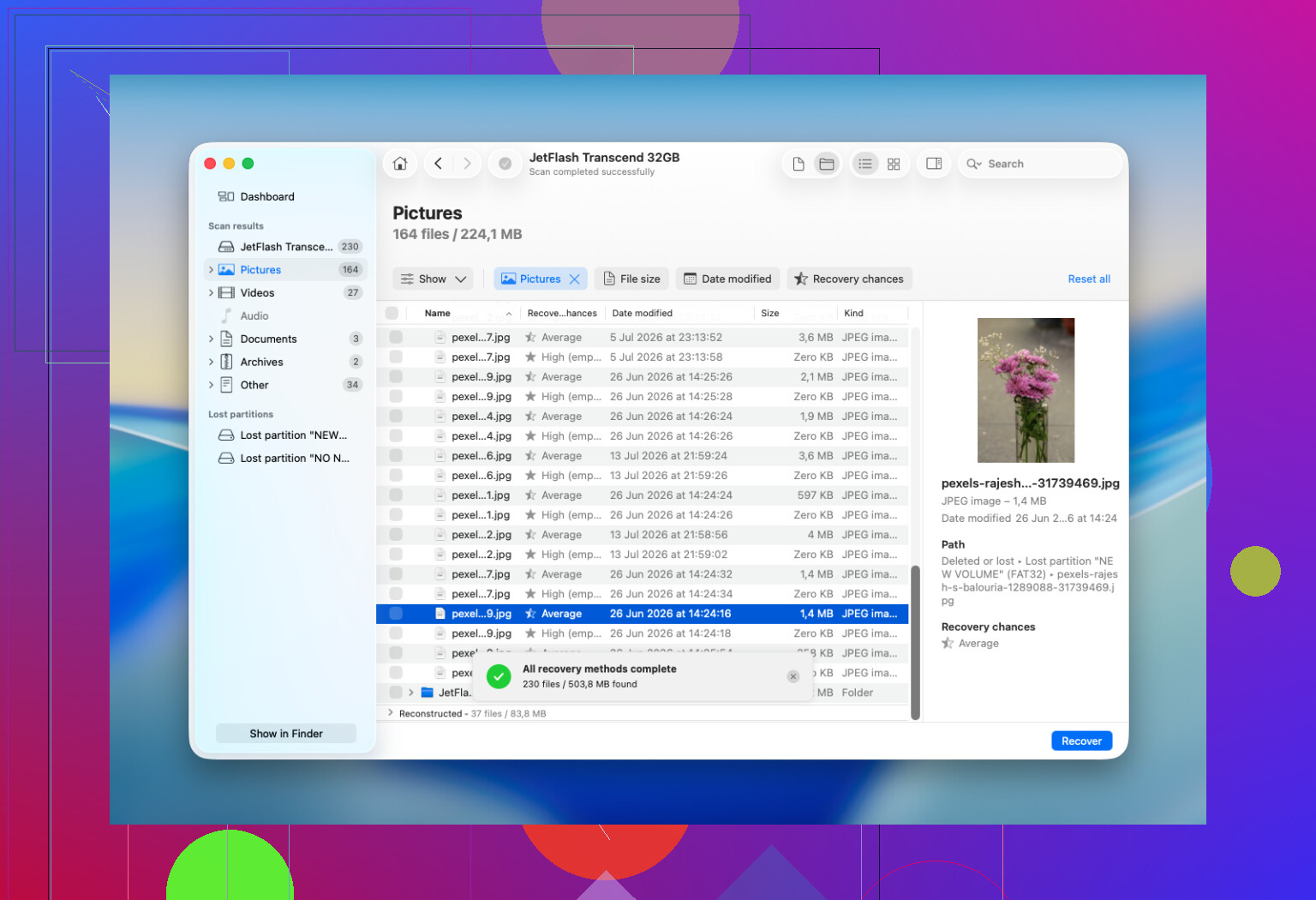
Para recuperação de HFS, o Disk Drill geralmente é a primeira ferramenta que eu tentaria. Ele oferece suporte a HFS e HFS+, funciona com unidades internas e externas do Mac e muitas vezes consegue examinar um disco mesmo que o Finder não monte o volume, desde que o dispositivo ainda apareça com a capacidade correta. As visualizações e os indicadores de chance de recuperação também são úteis, já que você pode verificar se os arquivos estão realmente legíveis antes de se comprometer com a recuperação.
O fluxo básico seria:
- Instale o Disk Drill no seu Mac, não na unidade HFS.
- Conecte a unidade externa.
- Escolha o disco físico inteiro se o Disk Drill lhe der essa opção, não apenas o volume HFS visível.
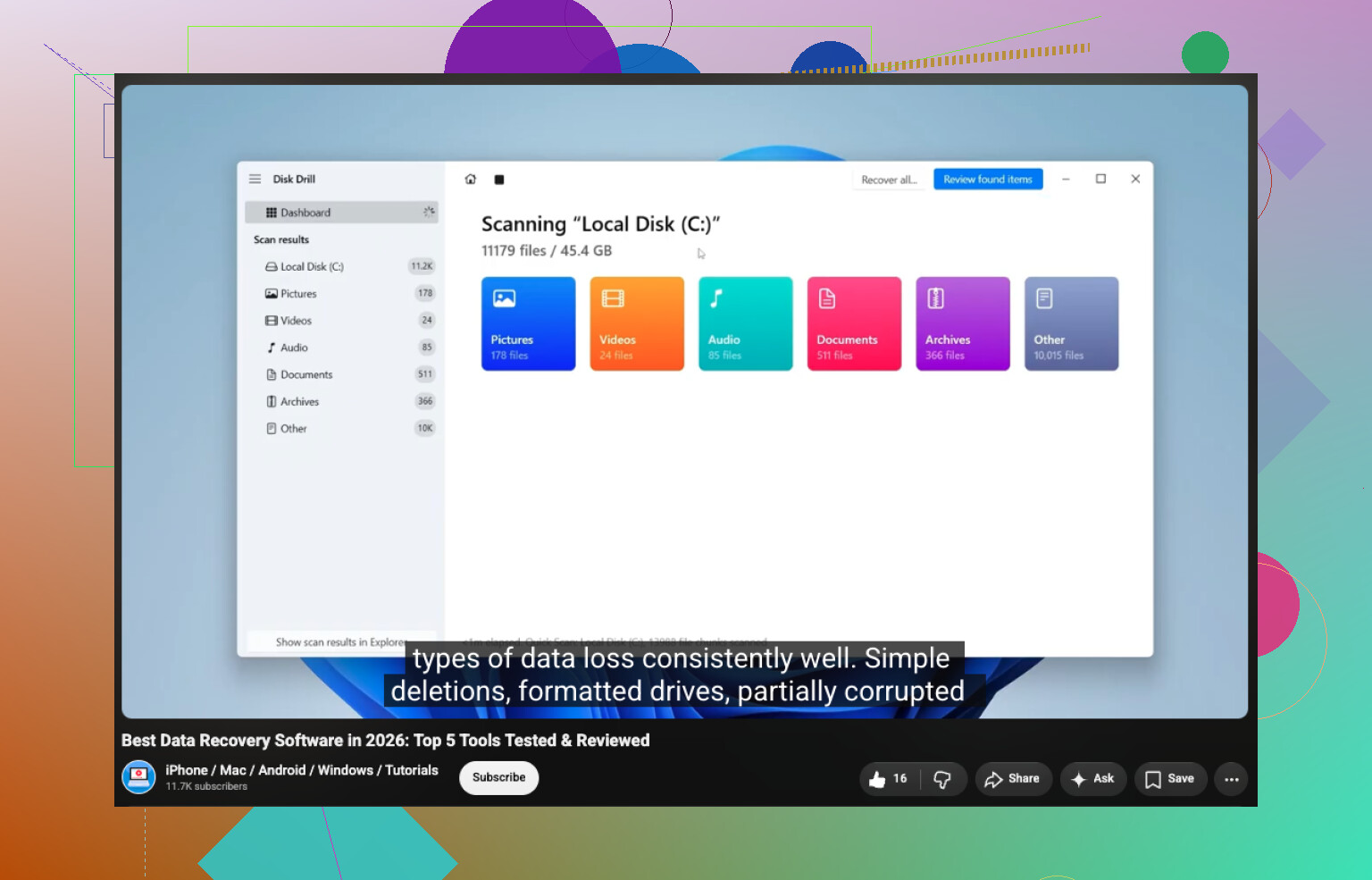
- Clique em Procurar Dados Perdidos e use Verificação Universal.
- Aguarde a verificação terminar.
- Abra Revisar Itens Encontrados.
- Procure em Excluídos ou Perdidos e Reconstruídos.
- Visualize os arquivos que importam para você, especialmente fotos, documentos e vídeos.
- Selecione o que deseja e clique em Recuperar.
- Salve os arquivos recuperados em outra unidade saudável.
Não salve os arquivos recuperados de volta no mesmo disco HFS. Isso pode sobrescrever outros arquivos que ainda não foram recuperados.
Se a unidade for antiga e estiver se comportando de forma instável, use a opção de imagem de disco do Disk Drill antes de fazer a verificação normal:
Crie a imagem em outra unidade com espaço livre suficiente, depois anexe essa imagem no Disk Drill e examine a cópia. Isso não vai reparar a unidade original, mas reduz o quanto você precisa continuar lendo de um hardware com falha.
Também verifique primeiro as coisas simples. Olhe na Lixeira, já que o macOS também pode manter pastas de Lixeira ocultas em unidades externas. Se você tiver um backup do Time Machine de antes de os arquivos desaparecerem, use-o em vez de software de recuperação. O TestDisk é outra opção se a partição HFS inteira tiver sido excluída ou perdida, mas ele é baseado em texto e é mais fácil de bagunçar. Eu o consideraria mais uma ferramenta de recuperação de partição do que um app simples de restaurar minha pasta excluída.
Uma formatação rápida nem sempre acaba com as chances de recuperação em HFS. Ela geralmente substitui os metadados do sistema de arquivos, enquanto muito do conteúdo antigo dos arquivos ainda pode continuar lá. O grande fator é quanto a unidade foi usada depois disso. Se a recuperação tiver de funcionar com base em assinaturas de arquivo em vez de registros HFS intactos, você pode perder os nomes originais dos arquivos e a estrutura de pastas de alguns arquivos.
Um aviso sobre o Windows: o Windows não lida nativamente com HFS+ de forma adequada. Ele pode mostrar o disco como RAW e pedir para formatá-lo. Não faça isso. Cancele o aviso. Algumas ferramentas de recuperação do Windows ainda podem examinar o disco, mas uma verificação feita no Mac tem mais chance de manter a estrutura original de pastas intacta.
Eu pararia de tentar recuperação por conta própria se a unidade:
- clicar, ranger, zumbir ou continuar girando e reiniciando repetidamente
- desaparecer do Utilitário de Disco
- desconectar a cada poucos segundos
- fizer o Mac travar
- examinar de forma extremamente lenta por causa de erros de leitura constantes
- tiver dados insubstituíveis e esta for a única cópia legível restante
Esses são sinais de falha física, não apenas de arquivos excluídos ou corrupção de HFS. O software não pode corrigir cabeças danificadas, eletrônica defeituosa, problemas de firmware ou mídia muito degradada. Nesse ponto, verificações repetidas podem piorar as coisas, e um laboratório de recuperação é o caminho mais seguro.
Para uma exclusão acidental normal em uma unidade externa HFS antiga e saudável, eu pararia de usá-la, verificaria a Lixeira e o Time Machine, examinaria com o Disk Drill, visualizaria os resultados e recuperaria para outro disco. Se a unidade estiver instável, faça primeiro uma imagem dela. Se ela estiver clicando, sumindo ou claramente falhando, pare de ligá-la e considere um laboratório.
https://www.youtube.com/watch?v=oJ1aQPFxTag
Adaptadores USB baratos podem ser o problema oculto, especialmente com unidades Mac muito antigas, porque alguns chips de ponte reportam a unidade de forma estranha ou desconectam durante leituras longas.
Antes de culpar o HFS, eu tentaria a unidade em um gabinete ou dock comprovadamente bom, de preferência um que transmita SMART, depois faria uma imagem dela e examinaria a imagem com qualquer ferramenta que você escolher. O Disk Drill é bom para a varredura, mas o caminho do adaptador importa mais do que as pessoas pensam.
Espere que a primeira vitória seja o acesso, não a recuperação. Com discos antigos de Mac, metade da batalha é conseguir conectar a unidade de um jeito que não piore a situação.
O detalhe que falta aqui é que tipo de antigo disco de Mac é. Se for uma unidade SATA de um Mac Intel, uma base USB decente provavelmente já basta. Se for uma unidade IDE/PATA de 3,5 polegadas, certifique-se de que o adaptador tenha sua própria fonte de alimentação. Alimentação só por USB não é suficiente para essas unidades. Se for um SCSI realmente antigo, não compre um adaptador aleatório e comece a adivinhar. SCSI precisa da cadeia certa, terminação, configurações de ID e suporte de controlador. É aí que as pessoas transformam acidentalmente uma unidade recuperável em um projeto de fim de semana.
Concordo com @techchizkid que o adaptador pode ser o elo fraco. Uma ponte instável pode fazer uma unidade boa parecer corrompida. Mas eu iria um passo antes do software de recuperação: primeiro confirme se o disco físico está sendo detectado com o tamanho correto. Se a máquina vê um disco de 500 GB como 2 TB, 0 bytes ou fica mudando de ideia, pare. Isso não é um problema de HFS.
Outra coisa que as pessoas esquecem com arquivos antigos de Mac: não os recupere para algum pendrive aleatório em FAT32 ou exFAT se os arquivos vieram do Mac OS clássico. Arquivos mais antigos de Mac podem ter resource forks e metadados importantes. Algumas fontes antigas, pilhas do HyperCard, arquivos do Quark, arquivos de aplicativos e documentos estranhos da era do Mac OS 9 podem parecer normais depois de copiados, mas perder a parte que os tornava utilizáveis. Se os arquivos forem JPEGs, PDFs, documentos do Word etc. normais, isso importa menos. Se forem arquivos antigos específicos de Mac, recupere-os para outro disco formatado para Mac ou, pelo menos, faça primeiro uma imagem/arquivo para não remover os metadados durante o resgate.
Para uma unidade que monta somente leitura, eu faria primeiro a cópia mais básica. Pegue as pastas mais importantes antes de executar grandes varreduras. As varreduras de recuperação são úteis, mas forçam o disco por muito tempo. Se a unidade lhe dá dez bons minutos antes de cair, use esses dez minutos copiando o que é insubstituível, não olhando para uma barra de progresso.
Se ela não monta, mas aparece corretamente, então criar uma imagem é a melhor opção. Uma imagem bruta feita com o Utilitário de Disco, ddrescue ou um aplicativo de recuperação é mais segura do que analisar repetidamente o disco original. O Disk Drill é bom para a situação de o Finder não conseguir ver meus arquivos, mas o disco ser detectado, especialmente se você quiser pré-visualizações e uma interface gráfica normal. Eu só não faria da varredura de qualquer aplicativo o primeiro teste em um disco que faz cliques, trava ou se desconecta.
Para o HFS clássico especificamente, saiba que o suporte é irregular em comparação com o HFS+. Alguns sistemas e ferramentas mais novos lidam muito melhor com HFS+ do que com o antigo HFS Mac OS Standard. Se um Mac moderno ficar confuso, isso não significa automaticamente que os dados se foram. Às vezes, um Mac mais antigo, uma instalação mais antiga do macOS ou uma máquina Linux com o suporte correto somente leitura consegue ver o suficiente para copiar os arquivos. O truque é não deixar nenhum deles reparar ou inicializar o disco.
Minha ordem aproximada seria:
Conecte-o com o adaptador e a alimentação corretos.
Verifique se o tamanho total do disco é detectado.
Se montar, copie primeiro os arquivos importantes para um destino formatado para Mac.
Se não montar, mas ler de forma estável, crie uma imagem.
Analise a imagem, não o original, com a ferramenta em que você confia.
Se fizer ruídos mecânicos ruins ou desaparecer, pare de mexer nele.
O pior botão em todo esse processo geralmente é o que parece prestativo. Inicializar, reparar, apagar, reconstruir, corrigir mapa de partição e converter são coisas que eu evitaria até os dados já estarem em outro lugar. Recuperação é, antes de tudo, leitura. Arrumar o disco vem depois, se é que você ainda se importa em mantê-lo.
HFS não é a mesma coisa que HFS+, então não presuma que toda ferramenta de recuperação para Mac ou versão moderna do macOS vai lidar com isso sem problemas. Se for realmente Mac OS Standard HFS, eu faria uma imagem do disco primeiro e depois tentaria ler a imagem em uma configuração mais antiga de Mac/Linux antes de pagar por varreduras no Disk Drill ou qualquer outra coisa.