Ho trovato un vecchio disco Mac formattato come HFS e devo recuperare alcuni file importanti. Il mio computer attuale non sembra leggerlo correttamente e non sono sicuro di quali strumenti o adattatori siano più sicuri da usare senza rischiare la perdita di dati. Cerco consigli sul modo migliore per recuperare i file da un vecchio disco Mac HFS.
Farei attenzione a non trattarlo come un problema di tipo sistemiamo l’unità. Se i file sono importanti, recuperali prima di fare qualsiasi altra cosa. Non formattarla, non continuare a eseguire First Aid, non copiarci sopra nulla e non installare software di recupero sulla stessa unità da cui stai cercando di recuperare i dati.
Con HFS e HFS+, i file eliminati di solito non vengono cancellati subito in modo definitivo. Il file system per lo più contrassegna quello spazio come libero, quindi i dati possono ancora essere recuperabili finché qualcosa non li sovrascrive. Questo può valere dopo un’eliminazione accidentale, dopo aver svuotato il Cestino e a volte anche dopo una formattazione rapida. Le unità esterne spesso offrono maggiori probabilità rispetto a quelle interne perché macOS non vi scrive continuamente file di sistema.
Prima di eseguire una scansione, controllerei se l’unità stessa sembra in buone condizioni:
- Verifica se appare in Utility Disco con la dimensione corretta.
- Prova un cavo diverso, una porta USB diversa o un altro Mac se la connessione è instabile.
- Controlla lo stato SMART se il box esterno trasmette queste informazioni.
- Se si blocca, va offline, genera errori di lettura o SMART appare negativo, crea prima un’immagine del disco e scansiona l’immagine invece di stressare l’unità fisica.
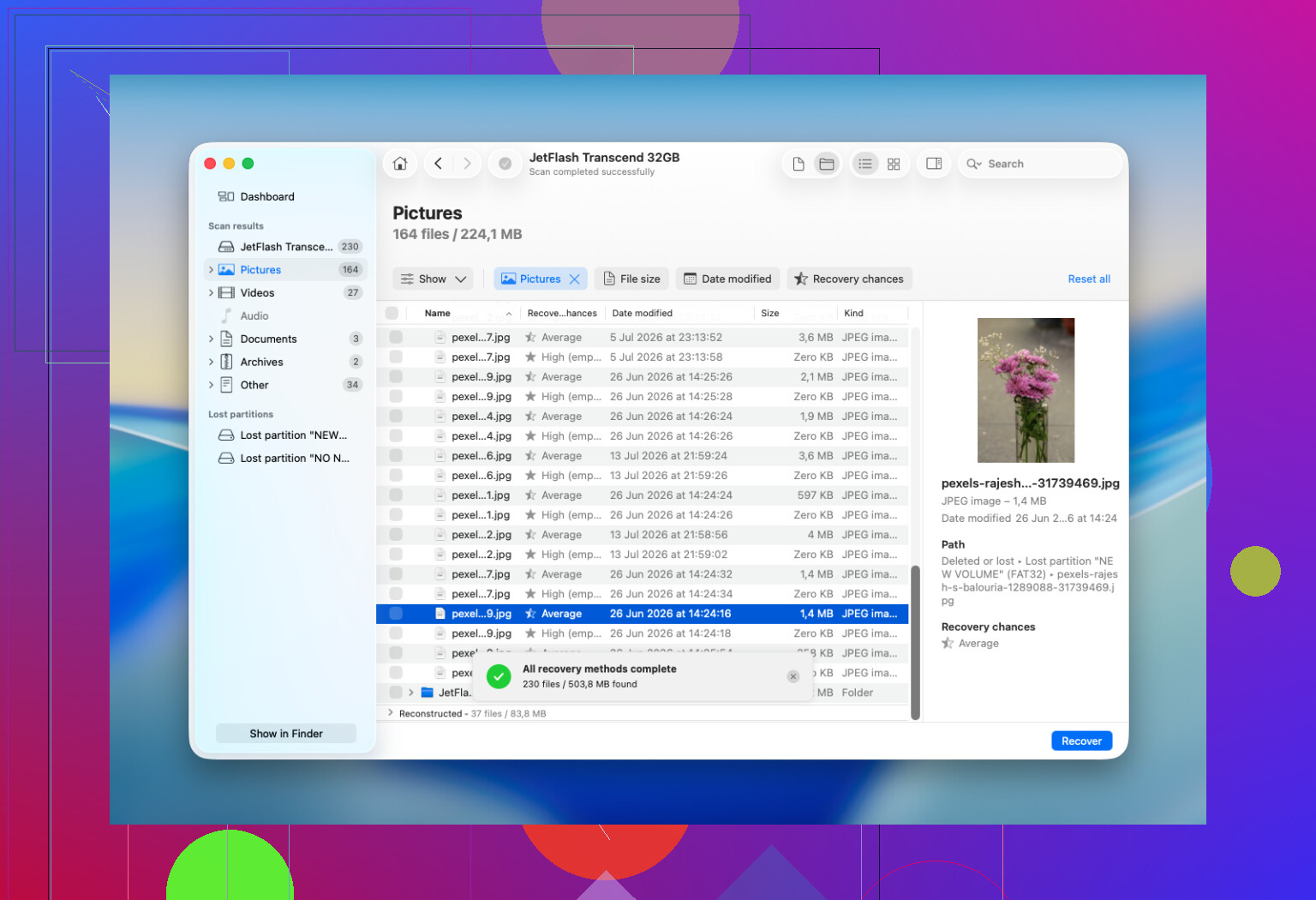
Per il recupero HFS, Disk Drill è di solito il primo strumento che proverei. Supporta HFS e HFS+, funziona con unità interne ed esterne del Mac e spesso riesce a scansionare un disco anche se Finder non monta il volume, purché il dispositivo appaia ancora con la capacità corretta. Anche le anteprime e gli indicatori delle probabilità di recupero sono utili, perché puoi verificare se i file sono effettivamente leggibili prima di procedere con il recupero.
Il flusso di lavoro di base sarebbe questo:
- Installa Disk Drill sul tuo Mac, non sull’unità HFS.
- Collega l’unità esterna.
- Scegli l’intero disco fisico se Disk Drill ti offre questa opzione, non solo il volume HFS visibile.
- Fai clic su Cerca dati persi e usa Scansione universale.
- Attendi il completamento della scansione.
- Apri Esamina elementi trovati.
- Guarda in Eliminati o persi e Ricostruiti.
- Visualizza in anteprima i file che ti interessano, soprattutto foto, documenti e video.
- Seleziona ciò che vuoi e fai clic su Recupera.
- Salva i file recuperati su un’altra unità integra.
Non salvare i file recuperati di nuovo sullo stesso disco HFS. Questo può sovrascrivere altri file che non sono stati ancora recuperati.
Se l’unità è vecchia e si comporta in modo instabile, usa l’opzione di immagine disco di Disk Drill prima di eseguire la scansione normale:
Crea l’immagine su un’altra unità con abbastanza spazio libero, poi collega quell’immagine in Disk Drill e scansiona la copia. Non riparerà l’unità originale, ma riduce quanto devi continuare a leggere da un hardware in avaria.
Controlla anche prima le cose semplici. Guarda nel Cestino, perché macOS può mantenere cartelle Cestino nascoste anche sulle unità esterne. Se hai un backup di Time Machine precedente alla scomparsa dei file, usa quello invece del software di recupero. TestDisk è un’altra opzione se l’intera partizione HFS è stata eliminata o persa, ma è basato su testo ed è più facile fare errori. Lo considererei più uno strumento di recupero delle partizioni che una semplice app del tipo ripristina la mia cartella eliminata.
Una formattazione rapida non azzera sempre le possibilità di recupero HFS. Di solito sostituisce i metadati del file system, mentre gran parte del vecchio contenuto dei file può essere ancora presente. Il fattore principale è quanto è stata usata l’unità dopo. Se il recupero deve basarsi sulle firme dei file invece che su record HFS ancora intatti, potresti perdere i nomi originali dei file e la struttura delle cartelle per alcuni file.
Un avviso per Windows: Windows non gestisce correttamente HFS+ in modo nativo. Potrebbe mostrare il disco come RAW e chiederti di formattarlo. Non farlo. Annulla la richiesta. Alcuni strumenti di recupero per Windows possono comunque scansionare il disco, ma una scansione eseguita su Mac ha più probabilità di mantenere intatta la struttura originale delle cartelle.
Smetterei di provare il recupero fai da te se l’unità:
- fa clic, gratta, ronza o continua ad avviarsi da capo ripetutamente
- scompare da Utility Disco
- si disconnette ogni pochi secondi
- fa bloccare il Mac
- esegue scansioni dolorosamente lente a causa di continui errori di lettura
- contiene dati insostituibili e questa è l’unica copia leggibile rimasta
Questi sono segni di un guasto fisico, non solo di file eliminati o corruzione HFS. Il software non può riparare testine danneggiate, componenti elettronici guasti, problemi di firmware o supporti fortemente degradati. A quel punto, scansioni ripetute possono peggiorare la situazione e un laboratorio di recupero è la strada più sicura.
Per una normale eliminazione accidentale su una vecchia unità esterna HFS ma ancora sana, smetterei di usarla, controllerei Cestino e Time Machine, farei una scansione con Disk Drill, visualizzerei in anteprima i risultati e recupererei su un altro disco. Se l’unità è instabile, creerei prima un’immagine. Se fa clic, scompare o è chiaramente guasta, smetti di alimentarla e valuta un laboratorio.
https://www.youtube.com/watch?v=oJ1aQPFxTag
Gli adattatori USB economici possono essere il problema nascosto, soprattutto con unità Mac molto vecchie, perché alcuni chip bridge segnalano l’unità in modo anomalo o si disconnettono durante letture prolungate.
Prima di dare la colpa a HFS, proverei l’unità in un box o dock affidabile e ben funzionante, preferibilmente uno che supporti SMART, poi ne farei un’immagine e analizzerei l’immagine con qualsiasi strumento tu scelga. Disk Drill va bene per la scansione, ma il percorso dell’adattatore conta più di quanto si pensi.
Aspettati che la prima vittoria sia l’accesso, non il recupero. Con i vecchi dischi Mac, metà della battaglia consiste nel collegare l’unità in un modo che non peggiori la situazione.
Il dettaglio mancante qui è che tipo di vecchio disco Mac sia. Se è un’unità SATA di un Mac Intel, probabilmente basta una buona dock USB. Se è un’unità IDE/PATA da 3,5 pollici, assicurati che l’adattatore abbia la propria alimentazione. La sola alimentazione USB non basta per queste unità. Se è davvero un vecchio SCSI, non comprare un adattatore a caso e non iniziare ad andare a tentativi. Lo SCSI richiede la catena corretta, la terminazione, le impostazioni ID e il supporto del controller. È così che le persone trasformano accidentalmente un’unità recuperabile in un progetto da fine settimana.
Sono d’accordo con @techchizkid sul fatto che l’adattatore possa essere l’anello debole. Un bridge instabile può far sembrare corrotta un’unità buona. Ma andrei un passo prima del software di recupero: prima confermerei che il disco fisico venga rilevato con la dimensione corretta. Se la macchina vede un disco da 500 GB come 2 TB, 0 byte, o continua a cambiare idea, fermati. Non è un problema HFS.
Un’altra cosa che le persone dimenticano con i vecchi file Mac: non recuperarli su una chiavetta FAT32 o exFAT qualsiasi se i file provengono dal classico Mac OS. I file Mac più vecchi possono avere resource fork e metadati importanti. Alcuni vecchi font, stack HyperCard, file Quark, file applicazione e strani documenti dell’era Mac OS 9 possono sembrare a posto dopo la copia ma perdere la parte che li rendeva utilizzabili. Se i file sono normali JPEG, PDF, documenti Word, ecc., questo conta meno. Se sono vecchi file specifici per Mac, recuperali su un altro disco formattato per Mac, o almeno crea prima un’immagine o un archivio in modo da non eliminare i metadati durante il salvataggio.
Per un’unità che viene montata in sola lettura, io farei prima la copia noiosa. Prendi le cartelle più importanti prima di eseguire grandi scansioni. Le scansioni di recupero sono utili, ma stressano il disco per molto tempo. Se l’unità ti concede dieci buoni minuti prima di scollegarsi, usa quei dieci minuti per copiare le cose insostituibili, non per guardare una barra di avanzamento.
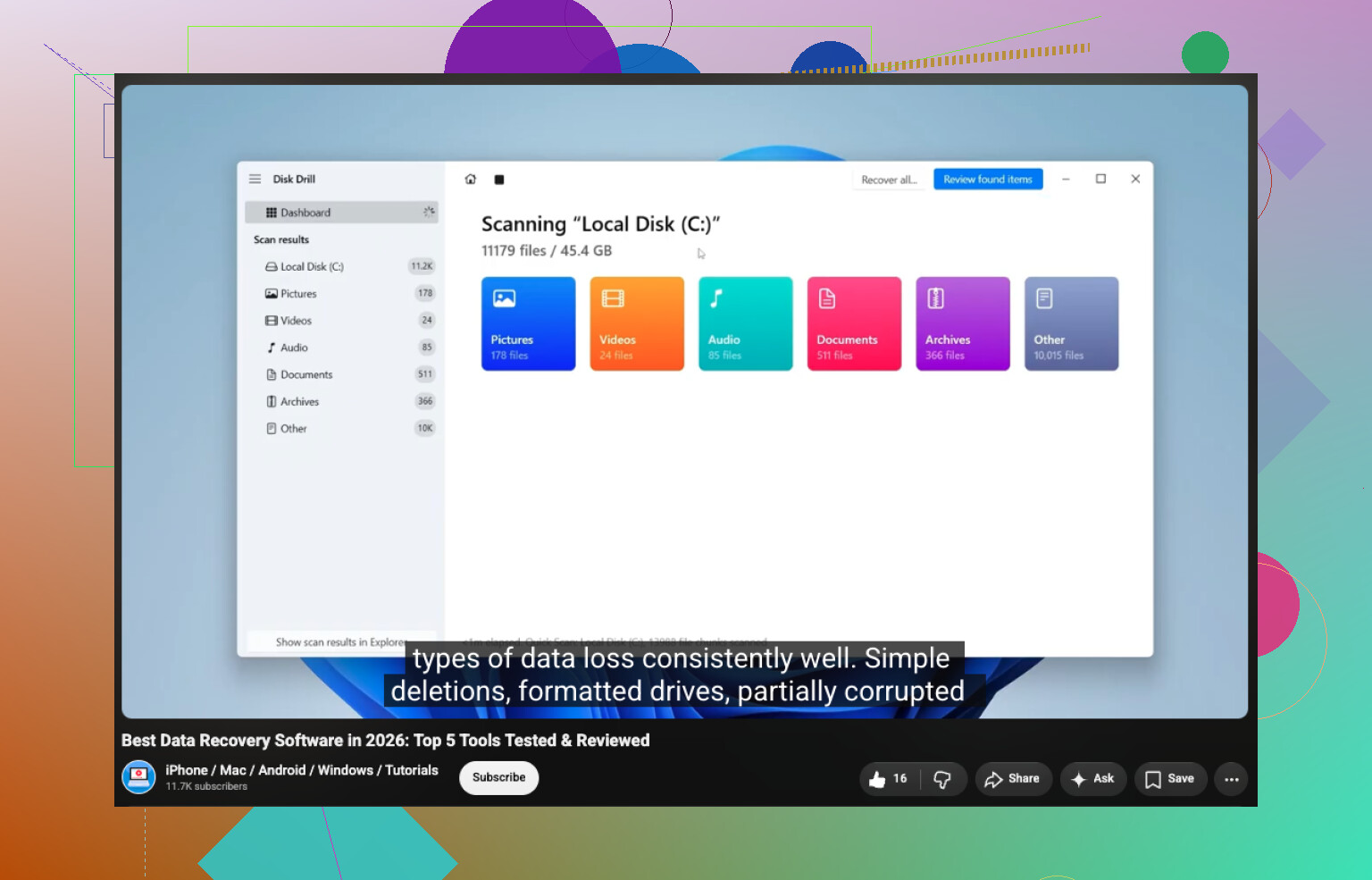
Se non viene montata ma compare correttamente, allora creare un’immagine è la mossa migliore. Un’immagine raw creata con Utility Disco, ddrescue o un’app di recupero è più sicura che scansionare ripetutamente il disco originale. Disk Drill va bene per la situazione in cui Finder non riesce a vedere i miei file ma il disco viene rilevato, soprattutto se vuoi anteprime e una normale interfaccia grafica. Io però non farei della scansione di un’app il primo test su un disco che fa clic, si blocca o si disconnette.
Per il classico HFS nello specifico, tieni presente che il supporto è discontinuo rispetto a HFS+. Alcuni sistemi e strumenti più nuovi si trovano molto meglio con HFS+ che con il vecchio HFS Mac OS Standard. Se un Mac moderno sembra confuso, questo non significa automaticamente che i dati siano persi. A volte un Mac più vecchio, un’installazione macOS più vecchia o un sistema Linux con il giusto supporto in sola lettura possono vedere abbastanza da copiare i file. Il trucco è non lasciare che nessuno di questi sistemi ripari o inizializzi il disco.
Il mio ordine approssimativo sarebbe:
Collegalo con l’adattatore giusto e con la giusta alimentazione.
Controlla se viene rilevata l’intera dimensione del disco.
Se viene montato, copia prima i file importanti su una destinazione formattata per Mac.
Se non viene montato ma legge in modo stabile, crea un’immagine.
Scansiona l’immagine, non l’originale, con qualunque strumento tu ritenga affidabile.
Se emette cattivi rumori meccanici o scompare, smetti di toccarlo.
Il pulsante peggiore in tutto questo processo di solito è quello dall’aspetto più utile. Inizializza, ripara, cancella, ricostruisci, correggi mappa partizioni e converti sono tutte cose che eviterei finché i dati non sono già da qualche altra parte. Il recupero riguarda prima di tutto la lettura. La sistemazione del disco viene dopo, se ti interessa ancora tenerlo.
HFS non è la stessa cosa di HFS+, quindi non dare per scontato che ogni strumento di recupero Mac o versione moderna di macOS lo gestisca senza problemi. Se si tratta davvero di Mac OS Standard HFS, io farei prima un’immagine del disco e poi proverei a leggere l’immagine da una configurazione Mac/Linux più vecchia prima di pagare scansioni in Disk Drill o in qualsiasi altra cosa.