Lo spazio di archiviazione del mio iPhone è quasi pieno e penso che i file temporanei stiano occupando spazio. Le app hanno iniziato a rallentare e il mio telefono sembra più lento del solito dopo gli aggiornamenti recenti. Ho bisogno di aiuto per trovare il modo più semplice per cancellare i file temporanei su un iPhone senza eliminare dati importanti.
Mi sono imbattuto nello stesso casino dopo un aggiornamento dell iPhone. Lo spazio di archiviazione sembrava pieno senza un motivo chiaro, i Dati di sistema erano aumentati a dismisura e il telefono era lento anche nelle cose più semplici. La digitazione aveva ritardo. Le app si riaprivano come se fossero mezze addormentate. Da quello che ho visto, iOS dovrebbe gestire da solo i file temporanei, ma spesso ne lascia dietro parecchi.
Lo spazio libero ridotto è una delle prime cose che controllo quando un iPhone inizia a rallentare. Se il tuo telefono non ha quasi più spazio disponibile, tutto il sistema si intasa. Le app si ricaricano più spesso. Le attività in background si accumulano. Il rallentamento si sente di più dopo gli aggiornamenti.
Se hai già riavviato, bene. Io farei comunque uno spegnimento completo e una riaccensione ogni tanto, magari una volta a settimana. Non elimina tutti i file inutili, però libera la RAM e interrompe per un po alcuni processi in background.
Il primo punto da cui inizio a pulire è Safari. Conserva più residui dei siti di quanto la maggior parte delle persone immagini. Vai su Impostazioni > Safari > Cancella cronologia e dati dei siti web. Se usi Chrome, cancellali dentro Chrome in Impostazioni > Privacy e sicurezza. Ho liberato una quantità sorprendente di spazio facendo solo questo.
Poi controlla lo spazio occupato dalle app in Impostazioni > Generali > Spazio iPhone. Le app social sono spesso le peggiori colpevoli. Vedrai cose come Instagram o TikTok occupare diversi gigabyte, mentre l app in sé è molto più piccola. Nel mio caso, la maggior parte era cache e contenuti multimediali temporanei. Apple non offre un pulsante chiaro per svuotare la cache in molte app, quindi la soluzione è piuttosto brutale. Elimina l app, poi reinstallala. Scarica app aiuta in parte, perché rimuove l app ma conserva documenti e dati. Se vuoi una pulizia più completa della spazzatura, per me eliminare e reinstallare ha funzionato meglio.
Ho perso fin troppo tempo a provare app di pulizia casuali e la maggior parte sembrava poco affidabile. Pubblicità ovunque, scansioni finte, poi il paywall. Quella che ho tenuto è stata Clever Cleaner. Quello che mi ha colpito è stata la pulizia dei contenuti multimediali, dato che il mio vero problema erano foto e video, non qualche presunta magia di riparazione del sistema.
Un paio di cose che ha fatto bene nel mio caso:
## Foto simili
C è una sezione Simili per gli scatti quasi duplicati. Non solo le copie esatte. Cose come 8 foto della stessa ricevuta, 12 tentativi dello stesso tramonto, 5 foto sfocate dell animale domestico dove una è utilizzabile e le altre sono solo peso morto. Ne avevo molte più di quanto pensassi. Un po imbarazzante, lol.
## Prima i file grandi
La vista Heavies ordinava i contenuti multimediali per dimensione, e questo mi ha fatto risparmiare tempo. Non volevo scorrere tutta la libreria cercando di indovinare cosa stesse occupando spazio. Mi ha mostrato vecchi clip in 4K, lunghe registrazioni dello schermo, screenshot enormi, tutto classificato per dimensione. Vittorie facili.
## Privacy
Questa parte per me contava. Elabora tutto sul dispositivo, quindi la mia libreria fotografica non veniva inviata altrove per l analisi. Se ti interessa dove finiscono le tue cose personali, noterai la differenza.
Dopo aver liberato circa 12 GB, il telefono si è stabilizzato. Il lag è diminuito parecchio. Anche i Dati di sistema si sono ridotti in seguito, il che mi ha fatto pensare che iOS avesse bisogno di un po di respiro prima di ripulire da solo.
Quello che farei al tuo posto:
## Inizia con la pulizia integrata
Cancella la cronologia di Safari e i dati dei siti web.
Cancella anche i dati di Chrome, se lo usi.
Riavvia completamente il telefono.
## Colpisci le app peggiori
Apri Impostazioni > Generali > Spazio iPhone.
Cerca le app social enormi.
Elimina e reinstalla quelle peggiori.
## Pulisci i contenuti multimediali
Occupati prima di foto duplicate, quasi duplicate, registrazioni dello schermo e vecchi video. Se vuoi aiuto per ordinarli velocemente, Clever Cleaner ha fatto un lavoro decente per me senza le solite sciocchezze.
Cercherei di mantenere libero almeno il 15% dello spazio di archiviazione. Una volta superata quella soglia, la lentezza dopo l aggiornamento si è quasi del tutto fermata. Non all istante, ma dopo un po. Questa comunque è stata la mia esperienza.
Il percorso più semplice, se vuoi conservare i tuoi dati, è questo.
Per prima cosa, aggiorna iOS se hai saltato una patch. Molti bug dei file temporanei vengono risolti negli aggiornamenti minori. Poi collega il tuo iPhone all’alimentazione e al Wi‑Fi durante la notte. iOS esegue un po’ di pulizia, indicizzazione e riduzione della cache quando il telefono è inattivo. Molti saltano questo passaggio e pensano che lo spazio di archiviazione sia bloccato per sempre.
Non sono del tutto d’accordo con @mikeappsreviewer su un punto. Proverei a usare Scarica app prima di eliminare le app. Scarica app rimuove il binario dell’app ma conserva documenti e impostazioni. Per app come Spotify, Mappe o app per gli acquisti, questa è la prima mossa più sicura. Vai su Impostazioni > Generali > Spazio iPhone > tocca l’app > Scarica app. Se la dimensione dell’app diminuisce molto dopo la reinstallazione, hai eliminato i file inutili senza perdere i tuoi dati.
Poi controlla Messaggi. Questo viene trascurato molto spesso. Apri Impostazioni > Generali > Spazio iPhone > Messaggi. Controlla allegati grandi, video e vecchi meme. Si accumulano in fretta. Lo stesso vale per Mail. Se Mail occupa molto spazio, rimuovi e aggiungi di nuovo l’account. Spesso questo elimina gli allegati memorizzati nella cache.
Per Foto, usa Ottimizza spazio iPhone in Impostazioni > Foto. Questo mantiene i file a piena risoluzione in iCloud e versioni più piccole sul telefono. Fa risparmiare un sacco di spazio se la tua libreria è grande.
Se il tuo problema principale è il disordine nelle foto, Clever Cleaner è una delle poche app di pulizia che vale la pena provare. Aiuta a ordinare rapidamente duplicati, scatti simili e video di grandi dimensioni. Una solida recensione esterna è qui, guarda la recensione di Fossbytes su Clever Cleaner per la pulizia di iPhone.
Se “Dati di sistema” rimane molto grande dopo tutto questo, crea un backup su iCloud o Finder, poi ripristina il telefono. Fastidioso, sì. Ma risolve i file temporanei gonfi più spesso di quanto la gente voglia ammettere.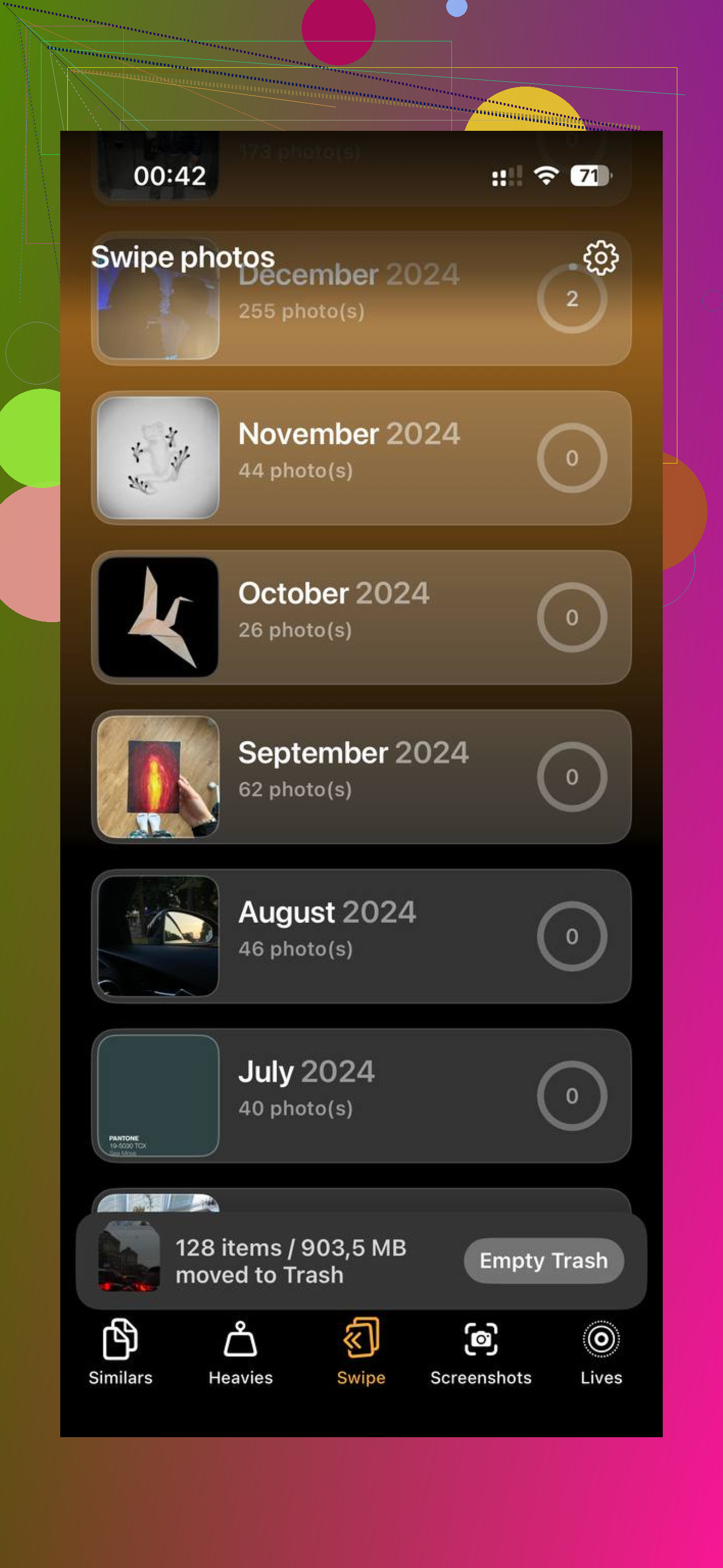
In realtà inizierei con una cosa che né @mikeappsreviewer né @reveurdenuit hanno davvero sottolineato abbastanza: disattivare e riattivare i servizi di sincronizzazione specifici che si gonfiano dopo gli aggiornamenti. Roba come Foto, Messaggi in iCloud e Mail può creare strane cache temporanee locali anche quando l’app stessa non sembra occupare molto.
Quello che ha funzionato per me:
1. Impostazioni > ID Apple > iCloud
2. Controlla quali app stanno sincronizzando molto
3. Disattivane una, aspetta un minuto, riavvia, poi riattivala
Lo farei solo per contenuti già salvati in sicurezza su iCloud. Può costringere iOS a ricostruire la cache locale inutile senza cancellare i tuoi dati reali. Un po’ fastidioso, ma più semplice di un ripristino completo.
Un’altra soluzione sottovalutata è rimuovere i contenuti offline scaricati. Non i tuoi file, solo le copie locali. Controlla:
- download di Spotify o Apple Music
- Netflix, YouTube, Prime Video
- mappe offline di Google Maps
- download dei podcast
La gente li chiama file temporanei quando in realtà sono spazio di archiviazione nascosto dell’app.
Inoltre, non fissarti sui Dati di sistema minuto per minuto. A volte restano voluminosi finché iOS non ottiene un po’ di spazio libero, poi si riducono più tardi. Quella parte è super incoerente.
Se il vero problema è la tua libreria foto, Clever Cleaner è probabilmente il modo più rapido per liberare spazio senza toccare manualmente le cose importanti. È utile per foto duplicate, scatti simili e video enormi che è facile non notare. Se vuoi capire meglio come funziona, guarda recensione video della pulizia iPhone con Clever Cleaner.
Il mio ordine sarebbe:
- rimuovere i download offline
- risincronizzare le app iCloud gonfie
- cancellare le cache specifiche delle app dove possibile
- usare Clever Cleaner per il disordine multimediale
Eliminare le app è efficace, certo, ma secondo me la gente ci si butta troppo in fretta tbh.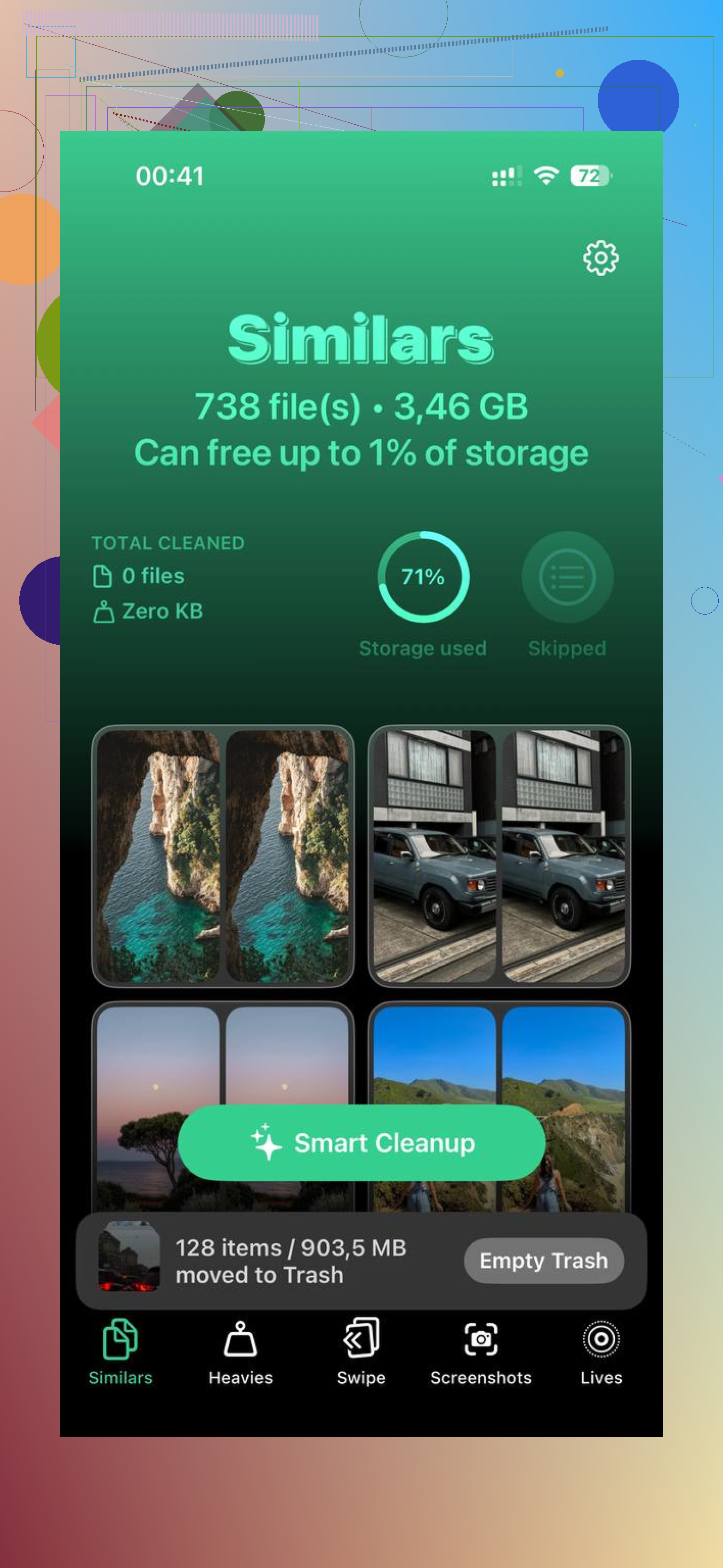
Una cosa semplice che aggiungerei a quanto hanno già trattato @reveurdenuit, @codecrafter e @mikeappsreviewer: ripulisci i residui delle app senza toccare i tuoi dati personali eliminando solo il disordine nei documenti delle app dove Apple lo consente.
Controlla Impostazioni > Accessibilità > Impostazioni per app? No, è il posto sbagliato in cui spesso la gente finisce per curiosare. Il punto migliore, ma più nascosto, è App File > Sul mio iPhone. Alcune app scaricano lì esportazioni temporanee, download, PDF, zip e contenuti multimediali modificati. Eliminare la spazzatura da quella cartella può liberare spazio rapidamente, ed è più sicuro che cancellare l’intera app.
Guarda anche qui:
- Memo vocali per vecchie registrazioni
- Libri per PDF/audiolibri scaricati
- App File > Download
- pacchetti di adesivi di iMessage e vecchi contenuti scaricati all’interno delle app
Non sono del tutto d’accordo con l’istinto del “basta eliminare l’app”. Per app bancarie, di lavoro, 2FA o di nicchia, il fastidio di dover rifare l’accesso è reale. Lo riserverei solo ai casi evidenti di app che divorano cache.
Se il problema principale sono le foto, Clever Cleaner è utile, ma lo definirei più come un organizzatore di contenuti multimediali che un vero pulitore di file temporanei.
Pro:
- utile per duplicati e foto simili
- trova rapidamente i video di grandi dimensioni
- meno scorrimento manuale
Contro:
- non ridurrà magicamente tutti i Dati di sistema
- devi comunque controllare prima di eliminare
- meno utile se il problema di archiviazione è soprattutto la cache delle app, non le foto
Quindi il mio ordine più semplice e a basso rischio:
1. Pulisci la spazzatura nell’app File
2. Rimuovi i contenuti multimediali scaricati nelle app
3. Lascia l’iPhone in carica durante la notte connesso al Wi-Fi
4. Usa Clever Cleaner solo se il vero colpevole è il disordine tra foto e video
5. Ripristina da backup solo se i Dati di sistema restano assurdamente grandi